
Добавление подписей осей в диаграммы Excel

Цель визуализации — донести информацию быстро и без искажений. Одно из простых средств повысить читаемость диаграммы — добавить понятные подписи осей: горизонтальной (обычно время или категории) и вертикальной (количественные значения, проценты, валюты и т. д.). Ниже — практическое руководство и дополнительные рекомендации по качественной разметке диаграмм.
Как добавить подписи осей через Элементы диаграммы
Функция «Элементы диаграммы» позволяет быстро показывать или скрывать отдельные части диаграммы. Следуйте этим шагам:
- Выделите диаграмму в рабочем листе.
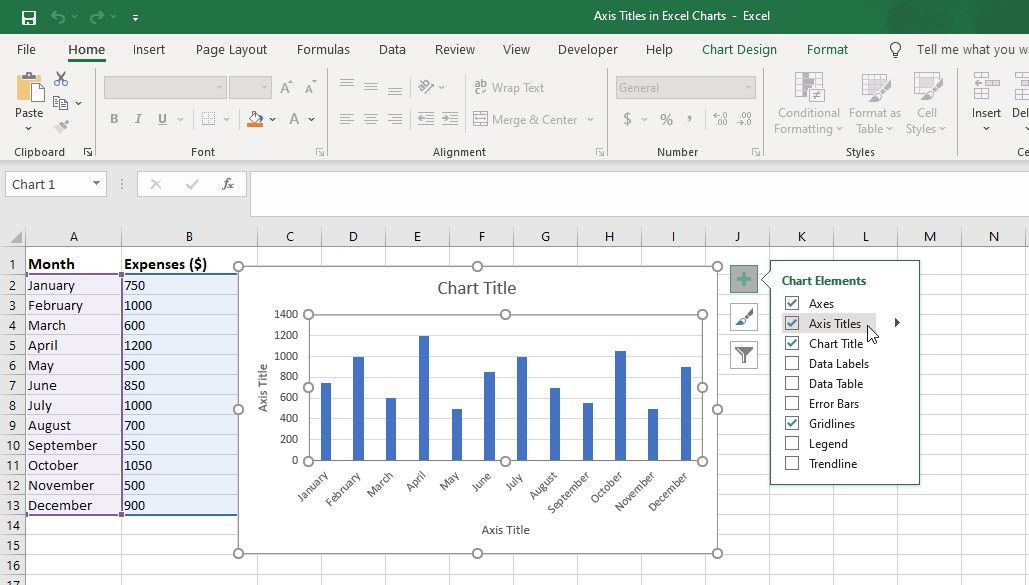
- Наведите курсор на диаграмму и щёлкните по значку «+» в правом верхнем углу, чтобы открыть меню Элементы диаграммы.
- В появившемся меню установите флажок Название осей, чтобы добавить области подписи для горизонтальной и вертикальной осей.
- Щёлкните правой кнопкой по текстовому блоку подписи и выберите Изменить текст.
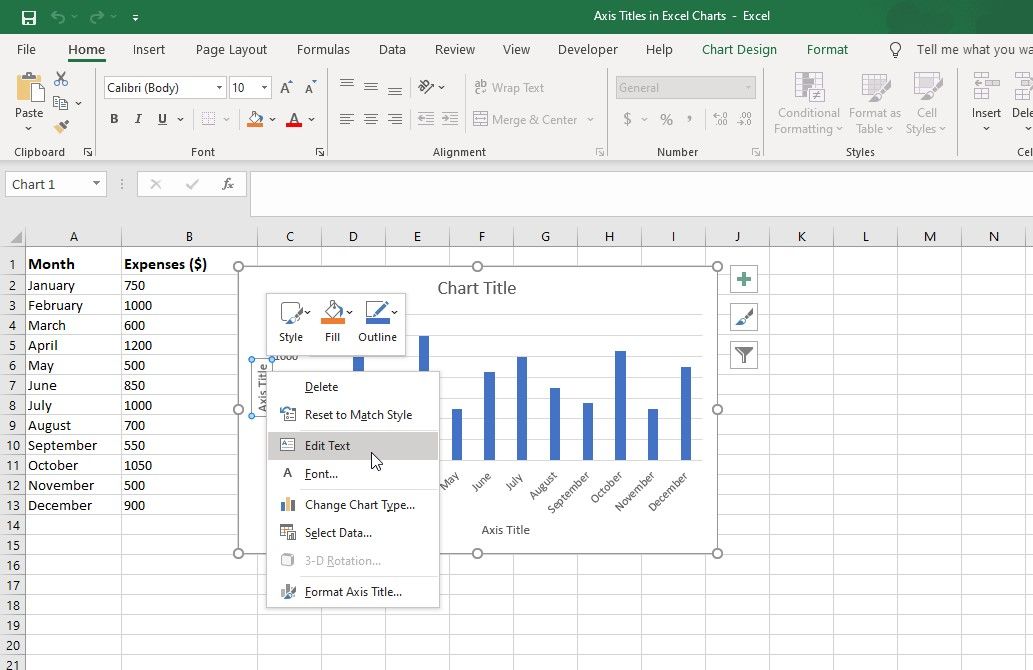
- Введите содержательное название (например, «Выручка, тыс. ₽» или «Месяц») и нажмите Enter или кликните вне поля.
Важно: выбирайте названия, которые объясняют, что именно измеряется, и указывают единицы измерения при необходимости.
Как добавить подписи осей через вкладку Конструктор диаграмм
Если вы предпочитаете работать через ленту, используйте вкладку «Конструктор диаграмм»:
- Выделите диаграмму — откроется вкладка Конструктор диаграмм.
- На вкладке нажмите Добавить элемент диаграммы в левом углу ленты.
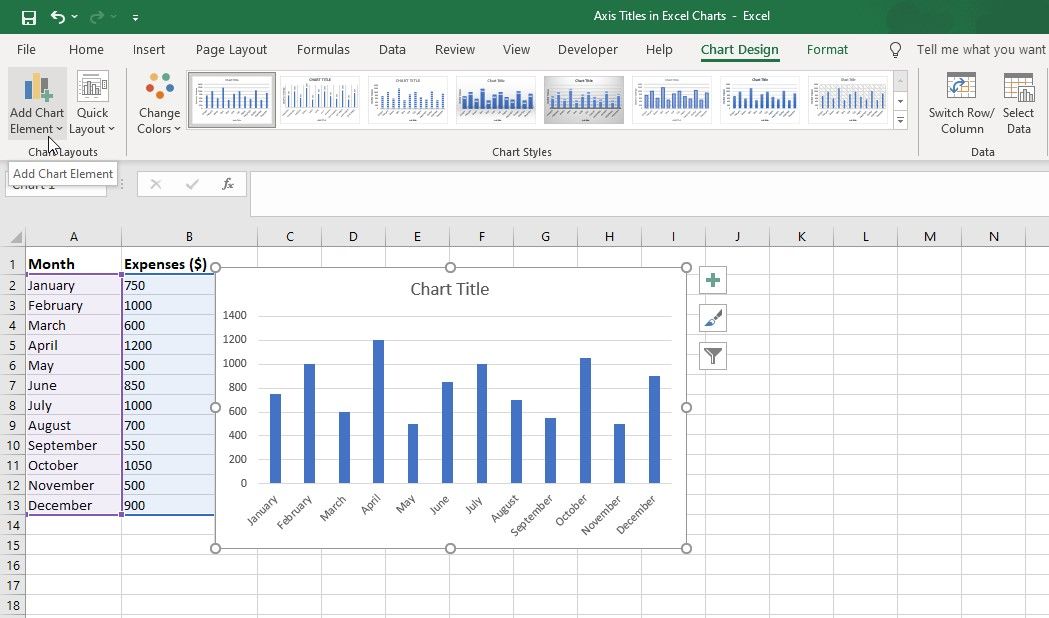
- Наведите курсор на Название осей в выпадающем меню — появится подменю.
- Выберите Основная по горизонтали или Основная по вертикали, в зависимости от нужной оси.
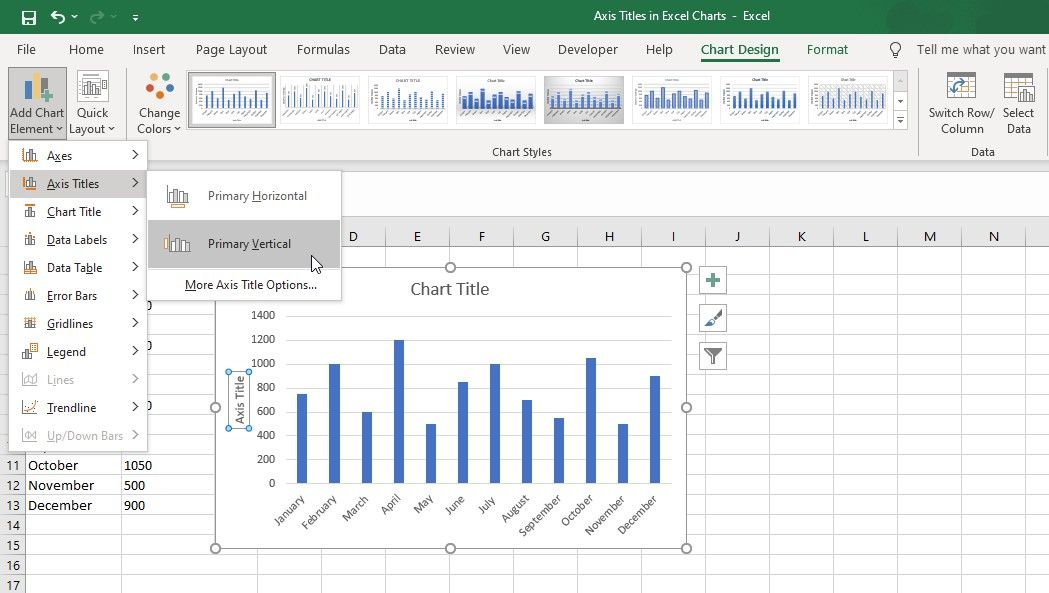
- Дважды щёлкните по текстовому полю и введите желаемый текст.
Совет: если диаграмма будет показана международной аудитории, явно укажите формат дат/валюты (например, «USD», «€», «руб.») или используйте локализованные символы.
Как удалить подписи осей
Чтобы убрать подписи осей:
- Выделите диаграмму.
- Щёлкните по значку «+» (Элементы диаграммы) справа от диаграммы.
- Снимите галочку с Название осей — подписи исчезнут.
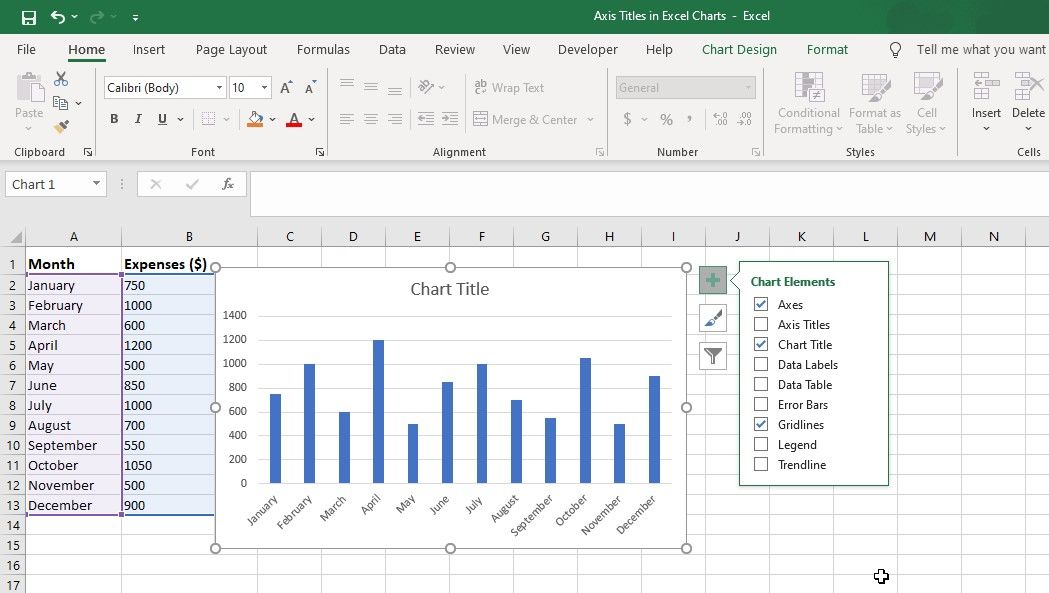
Альтернатива: можно выделить конкретную подпись оси и нажать клавишу Delete, чтобы удалить только её.
Как форматировать подписи осей
После добавления подписи вы, скорее всего, захотите изменить шрифт, цвет, выравнивание и направление текста:
- Выделите диаграмму.
- Щёлкните правой кнопкой по подписи оси и выберите Формат названия оси. Либо выделите подпись и на вкладке Формат нажмите Формат выделения.
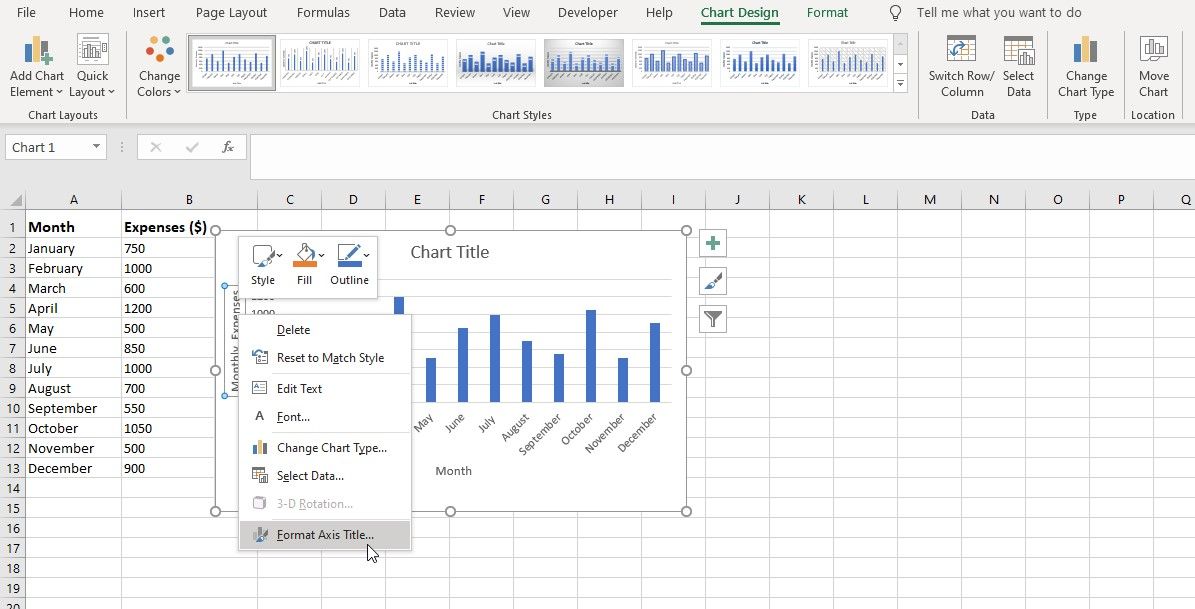
- Откроется панель «Формат названия оси» справа, где можно изменить:
- шрифт и размер;
- цвет текста;
- выравнивание и ориентацию (вертикально/горизонтально);
- заливку и обводку текстового поля;
- тени и эффекты текста.
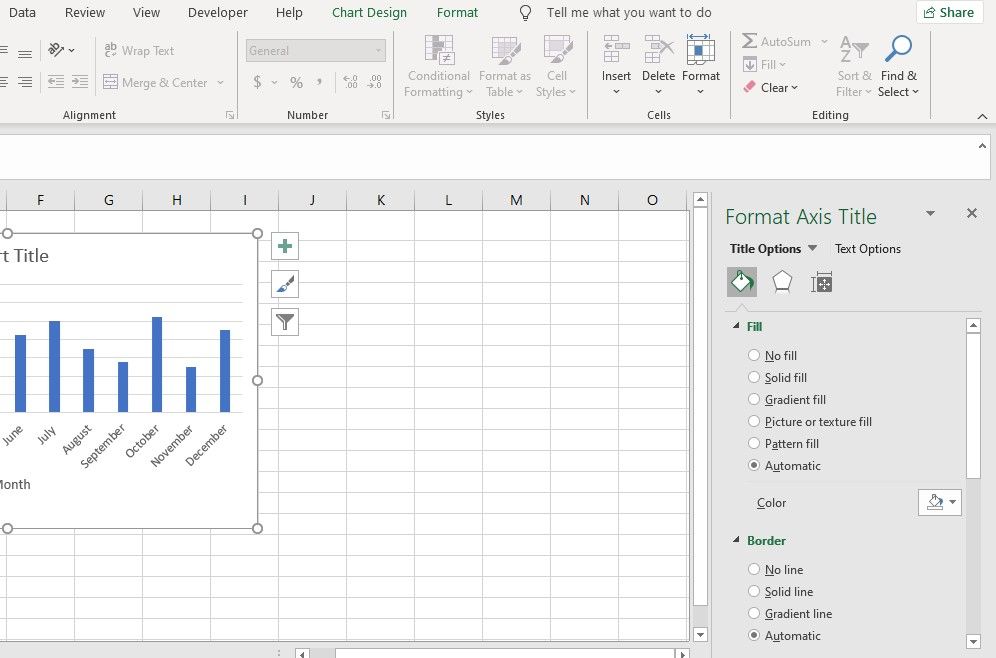
- Изменения применяются в реальном времени — проверьте, как подпись смотрится вместе с легендой и подписью графика.
Совет по читаемости: избегайте слишком мелкого шрифта и большого количества текста в подписи. Если название длинное, сделайте его информативным, но кратким, либо добавьте расшифровку в подписи диаграммы или подпись к рисунку.
Лучшие практики для подписей осей
- Всегда указывайте единицы измерения: например, «Продажи — тыс. ₽», «Температура — °C», «Доля — %». Если единицы понятны из контекста, можно указать их в легенде.
- Используйте понятные, нейтральные формулировки: вместо «Рост» лучше «Рост продаж, %».
- Короткие и ясные: 2–5 слов оптимально.
- Сохраняйте согласованность: одинаковая стилистика и форматирование на всех диаграммах отчёта.
- Разделяйте технические аббревиатуры и пользовательские обозначения: если используются сокращения, объясните их в примечании.
- Для временных осей указывайте формат: «Месяц (YYYY‑MM)» или «Квартал». Это помогает международным командам.
- Помните про доступность: экранные читалки лучше работают с текстовыми подписями, чем с изображениями подписи.
Важно: подписи осей не заменяют заголовок диаграммы. Заголовок даёт общую идею, подписи — конкретику по осям.
Когда подписи осей не нужны: контрпримеры
- Если диаграмма представляет только категории без измерений (например, круговая диаграмма с подписями долей), отдельные подписи осей не нужны.
- Когда подпись оси дублирует содержимое легенды и заголовка — лучше оставить место и сделать подпись компактнее или убрать.
- В очень плотных миниграфиках (sparklines) подписи осей часто убирают ради экономии пространства; в таком случае добавьте пояснение рядом.
Альтернативы и дополнения к подписям осей
- Подписи значений (Data labels): показывают числа непосредственно на точках/столбцах.
- Легенда: подходит для цветов/серий, но не заменяет единицы измерения оси.
- Аннотации и всплывающие подсказки: полезно для интерактивных дашбордов.
- Подпись под диаграммой (caption): позволяет дать развернутый контекст.
Мини‑методология: как быстро пройти через проверку диаграммы
- Назначьте цель диаграммы: что пользователь должен понять?
- Проверьте оси: подписаны ли они и указаны ли единицы?
- Отформатируйте подписи: читаемость, размер, цвет.
- Проведите быструю проверку на дублирование информации (заголовок/легенда).
- Протестируйте на мобильных/печати и для людей с нарушениями зрения.
Чек‑лист перед публикацией
- Оси подписаны и указаны единицы измерения.
- Подписи краткие и понятные.
- Шрифты и цвета соответствуют стилю отчёта.
- На мобильных и в печати подписи не обрезаются.
- Пояснения к аббревиатурам добавлены.
Роли и проверка:
- Аналитик: проверяет точность обозначений и единиц.
- Дизайнер: проверяет читаемость и визуальную иерархию.
- Менеджер: подтверждает, что подписи донесут смысл до целевой аудитории.
Примеры шаблонов названий осей
- Для финансов: «Выручка, тыс. ₽»; «Маржа, %»; «Стоимость, USD».
- Для времени: «Месяц (YYYY‑MM)»; «Квартал»; «Дата».
- Для количественных величин: «Количество продаж»; «Часы работы».
Критерии приёмки
Диаграмма считается готовой к публикации, если:
- Оси подписаны и единицы указаны там, где это важно;
- Подписи читаются при масштабе отчёта и в печати;
- Нет конфликтов с легендой и заголовком;
- Ответственное лицо одобрило согласованность терминологии.
Принятие решений: короткая диаграмма выбора
flowchart TD
  A{Нужна ли ось для понимания данных?} -->|Да| B[Добавить подпись оси]
  A -->|Нет| C[Добавить пояснение в подпись к диаграмме]
  B --> D{Требуются единицы измерения?}
  D -->|Да| E[Указать единицы в подписи]
  D -->|Нет| F[Короткое название без единиц]
Доступность и локализация
- Для международной аудитории указывайте формат дат и валют (например, «USD», «€», «руб.») и формат чисел (десятичный разделитель «,» или «.»).
- Добавляйте текстовые альтернативы для диаграмм в документе/подписи, чтобы пользователи экранных читалок понимали контент.
- При подготовке печатных отчётов проверьте, что подписи масштабируются без потери читабельности.
Часто задаваемые вопросы
Как быстро переименовать обе подписи осей?
Выберите диаграмму, включите Название осей через «Элементы диаграммы» или «Добавить элемент диаграммы», затем по очереди дважды кликните по горизонтальной и вертикальной подписи и введите текст.
Как указать единицы измерения на вертикальной оси без удлинения названия?
Укажите сокращённую единицу в подписи (например, «Выручка, тыс. ₽») или добавьте примечание под диаграммой с расшифровкой.
Можно ли сделать подписи осей многострочными?
Да: при редактировании нажмите Shift+Enter для переноса строки внутри текстового поля подписи.
Итог
Подписи осей — простой и эффективный инструмент улучшения понимания диаграмм в Excel. Правильно оформленные подписи сокращают риск неверной интерпретации данных, делают отчёты профессиональнее и повышают доверие к аналитике. Используйте стандартизированные форматы, проверяйте читаемость и адаптируйте подписи под целевую аудиторию.
Важно: всегда указывайте единицы измерения там, где они не очевидны.

Похожие материалы

Несколько аккаунтов Skype: Multi Skype Launcher

Журнал для работы: повысить продуктивность

Персональные звуки уведомлений на Android

Скачивание шоу Hulu для офлайн‑просмотра

Microsoft Start: персонализированная новостная лента
