
Как добавить AVI кодек в Windows Media Player

Если Windows Media Player не воспроизводит AVI, можно установить нужный кодек (например, XviD/DivX) или пакет кодеков K-Lite. Быстрый путь — установить современный медиаплеер, например VLC. Ниже — пошаговое руководство, проверка, альтернативы и план действий для пользователей и администраторов.
Windows Media Player в Windows 8.1 и Windows 10 иногда не воспроизводит AVI-файлы из‑за отсутствия подходящих декодеров. Формат AVI — это контейнер, внутри которого могут быть потоки кодированные с помощью DivX, XviD, MPEG-4 и других кодеков. В этом руководстве вы узнаете, как добавить кодек, какие альтернативы существуют, как диагностировать проблему и как подтвердить исправление.
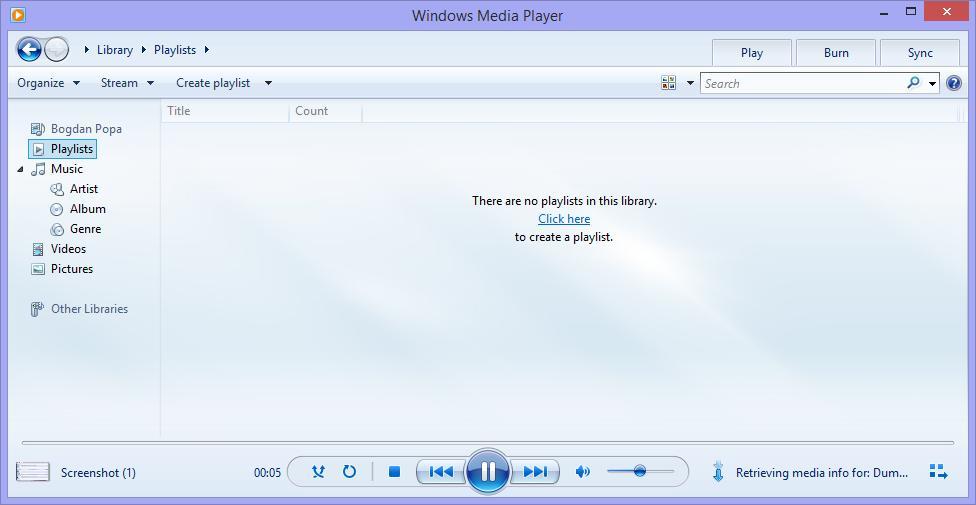
Когда нужна эта инструкция
- WMP выводит ошибки при попытке открыть AVI
- Видеозапись воспроизводится в других плеерах, но не в WMP
- Вы хотите сохранить WMP как основной плеер и добавить поддержку дополнительных форматов
Важно: перед установкой любых кодеков сделайте точку восстановления системы. Если вы администратор, проверьте политику организации на установку стороннего ПО.
Типичные сообщения об ошибке
- Invalid File Format Error=8004022F
- Cannot play back the file. The format is not supported. Error=80040265
- Cannot play back the video stream: no suitable decompressor could be found. Error=80040255
- No combination of filters could be found to render the stream. Error=80040218
- The source filter for this file could not be loaded. Error=80040241
- Windows Media Player cannot open filename. You may need to reboot to complete installation of a downloaded component. Please verify that the path and filename are correct and try again. Error=80004005
- One or more codecs required to open this content could not be found. Error=C00D10D1
- Video not available, cannot find ‘VIDS:xxxx’ decompressor
- Unable to download an appropriate decompressor Error=80040200
Если вы видите любую из этих ошибок — продолжайте следующий раздел.
Пошаговое руководство: как добавить AVI кодек в Windows Media Player
- Дважды щелкните по AVI-файлу, который хотите открыть в WMP.
- Если появилось сообщение, что отсутствуют кодеки, нажмите на пункт веб-помощи. В интерфейсе Windows это обычно кнопка с текстом, похожим на «Веб‑помощь» или «Web Help», расположенная в нижней правой части окна.
Примечание: в большинстве случаев браузером по умолчанию является Internet Explorer или Edge, в зависимости от настроек системы.
- Браузер откроет страницу Microsoft или сторонний ресурс, предлагающий кодек. На этой странице ищите «MPEG‑4 (XviD) codec» или соответствующий кодек, указанный в сообщении об ошибке.
- На странице нажмите ссылку WMPlugins или аналогичную ссылку на скачивание кодека.
- Скачайте пакет XviD или DivX, следуя инструкциям сайта. После завершения скачивания нажмите «Запустить» и пройдите шаги установки.
- Закройте сообщение Windows Media Player об отсутствии кодека и закройте сам WMP.
- Перезагрузите Windows 8.1 или Windows 10.
- После перезагрузки попробуйте снова открыть AVI-файл в WMP.
Если проблема сохраняется, переходите к разделу «Альтернативы и дополнительные шаги».
Рекомендуемые кодек‑пакеты и утилиты
- K‑Lite Codec Pack — один из самых популярных и полных пакетов кодеков. Выберите Standard или Full в зависимости от потребностей.
- XviD и DivX — отдельные кодеки, часто используемые в AVI.
- MediaInfo — утилита для просмотра информации о контейнере и кодеках внутри файла. Поможет точно определить, какой кодек нужен.
Установка K‑Lite обычно решает большинство проблем с воспроизведением в WMP, потому что пакет включает DirectShow фильтры, которые WMP использует для декодирования.
Альтернативы (когда установка кодека не подходит)
- Установите VLC media player — он включает встроенные кодеки и воспроизводит почти все форматы без дополнительной настройки.
- Используйте MPC‑HC или PotPlayer — легкие Windows‑плееры с широкой поддержкой кодеков.
- Конвертируйте файл в поддерживаемый формат с помощью HandBrake или FFmpeg. Конвертация оправдана, если вы хотите постоянную совместимость на других устройствах.
Экспертная мысль: «Иногда проще использовать плеер с встроенными кодеками, чем поддерживать систему кодеков Windows».
Диагностика: как понять, какой кодек нужен
- Откройте AVI в MediaInfo и посмотрите поля Video format и Codec ID.
- Если указан Xvid или DivX — ищите соответствующие кодеки.
- Если указан MPEG‑4 ASP / MPEG‑4 Part 2, потребуется пакет, поддерживающий MPEG‑4.
- Если указаны нестандартные кодеки (например, старые фирменные) — ищите информацию о декодере по идентификатору Codec ID.
Критерии приёмки (как проверить, что всё работает)
- AVI открывается в Windows Media Player без ошибок.
- Видео и звук синхронизированы и воспроизводятся плавно.
- Воспроизведение не вызывает падения WMP или высоких нагрузок на CPU для типичных роликов.
Тестовые сценарии:
- Открыть 3–5 AVI файлов с разными кодеками (XviD, DivX, MPEG‑4, MJPEG)
- Проверить воспроизведение, перемотку, полноэкранный режим
- Проверить работу после перезагрузки ПК
SOP: быстрая проверка и исправление для пользователя
- Попытаться открыть файл в WMP.
- Если появилось сообщение об ошибке — нажать Веб‑помощь и следовать ссылкам на кодек.
- Если автоматическая ссылка отсутствует или не помогает — скачать K‑Lite Codec Pack (Standard).
- Установить пакет, перезагрузить систему.
- Проверить воспроизведение. Если всё ещё не работает — открыть файл в VLC и/или определить кодек с помощью MediaInfo.
Руководство для администратора IT
- Проверить политику установки ПО и разрешить K‑Lite или XviD, если это безопасно.
- Использовать централизованное развёртывание пакета через SCCM или Group Policy.
- Выполнять тесты совместимости и откат при проблемах на контрольной группе машин.
Сопровождающая таблица совместимости (обзор)
- Windows Media Player 12 (Win 10) — поддерживает DirectShow фильтры; требует установки соответствующих кодеков для XviD/DivX
- Windows Media Player 11 (Win 7) — аналогично WMP12, поддержка зависит от установленных фильтров
- Встроенные кодеки Windows — ограничены современными контейнерами; часто требуется сторонний пакет
Ментальные модели и советы
- Контейнер vs кодек: AVI — контейнер; внутри может быть любой кодек. Наличие контейнера не гарантирует воспроизведения.
- DirectShow‑фильтр — мост между файлом и плеером. Установка кодека обычно регистрирует фильтр в системе.
- Конфликт кодеков: два разных фильтра для одного формата могут конфликтовать. K‑Lite даёт инструменты для настройки приоритетов.
Когда установка кодека не помогает (примеры)
- Файл повреждён — даже с кодеком воспроизведение может быть невозможным.
- Файл использует экзотический или устаревший кодек без доступного декодера.
- Система защищена политиками, запрещающими установку сторонних фильтров.
Безопасность и приватность
- Скачивайте кодеки только с официальных сайтов (CodecGuide, XviD.org, DivX.com).
- Избегайте сомнительных сборок кодеков с непроверенных ресурсов.
- Перед установкой проверяйте цифровую подпись установщика и репутацию источника.
Короткий план отката
- В Панели управления откройте Установку и удаление программ.
- Найдите только что установленный пакет кодеков (например, K‑Lite) и удалите его.
- Перезагрузите систему.
- Если проблема появилась после установки кодеков, восстановите точку восстановления.
1‑строчный глоссарий
- Кодек — программа для сжатия/декомпрессии аудио или видео.
- Контейнер — файл, который содержит аудио и видео потоки (напр., AVI, MP4).
- Декодер/декомпрессор — компонент, преобразующий сжатый поток в воспроизводимое видео.
Частые вопросы
Что быстрее: установить кодек или установить VLC?
Установка VLC занимает меньше времени и реже вызывает конфликты, так как плеер использует собственные встроенные кодеки.
Безопасно ли устанавливать K‑Lite?
K‑Lite широко используется и безопасен при скачивании с официального сайта. Тем не менее соблюдать осторожность и проверять источник всегда нужно.
Почему WMP не загружает кодек автоматически?
Не все кодеки доступны через автоматическую загрузку Microsoft. Иногда требуется ручная установка сторонних пакетов.
FAQ (вопросы и ответы)
- Как быстро проверить, какой кодек нужен для AVI?
- Откройте файл в MediaInfo и посмотрите Video format и Codec ID.
- Поможет ли перезагрузка без установки кодека?
- Обычно нет: перезагрузка нужна после установки, но сама по себе не добавляет кодеки.
- Могут ли кодеки повредить систему?
- Редко; проблемы возможны при установке несовместимых или злонамеренных пакетов. Используйте официальные источники.
Что делать дальше
Если установка XviD/DivX или K‑Lite не решила проблему, используйте MediaInfo для глубокого анализа или временно переключитесь на VLC для немедленного воспроизведения. Для корпоративной среды — создайте проверенную коллекцию кодеков и процедуру развёртывания.
Краткое резюме
- AVI — контейнер; для воспроизведения нужен соответствующий кодек.
- Установка XviD/DivX или K‑Lite чаще всего решает проблему в WMP.
- Альтернатива: использовать VLC или конвертировать файл.
Если у вас остались вопросы или нужно помочь с конкретным файлом, опишите ошибку и приложите вывод MediaInfo, и мы поможем дальше.

Похожие материалы

Несколько аккаунтов Skype: Multi Skype Launcher

Журнал для работы: повысить продуктивность

Персональные звуки уведомлений на Android

Скачивание шоу Hulu для офлайн‑просмотра

Microsoft Start: персонализированная новостная лента
