
Как добавлять авто‑субтитры через Flixier и импортировать SRT в DaVinci Resolve
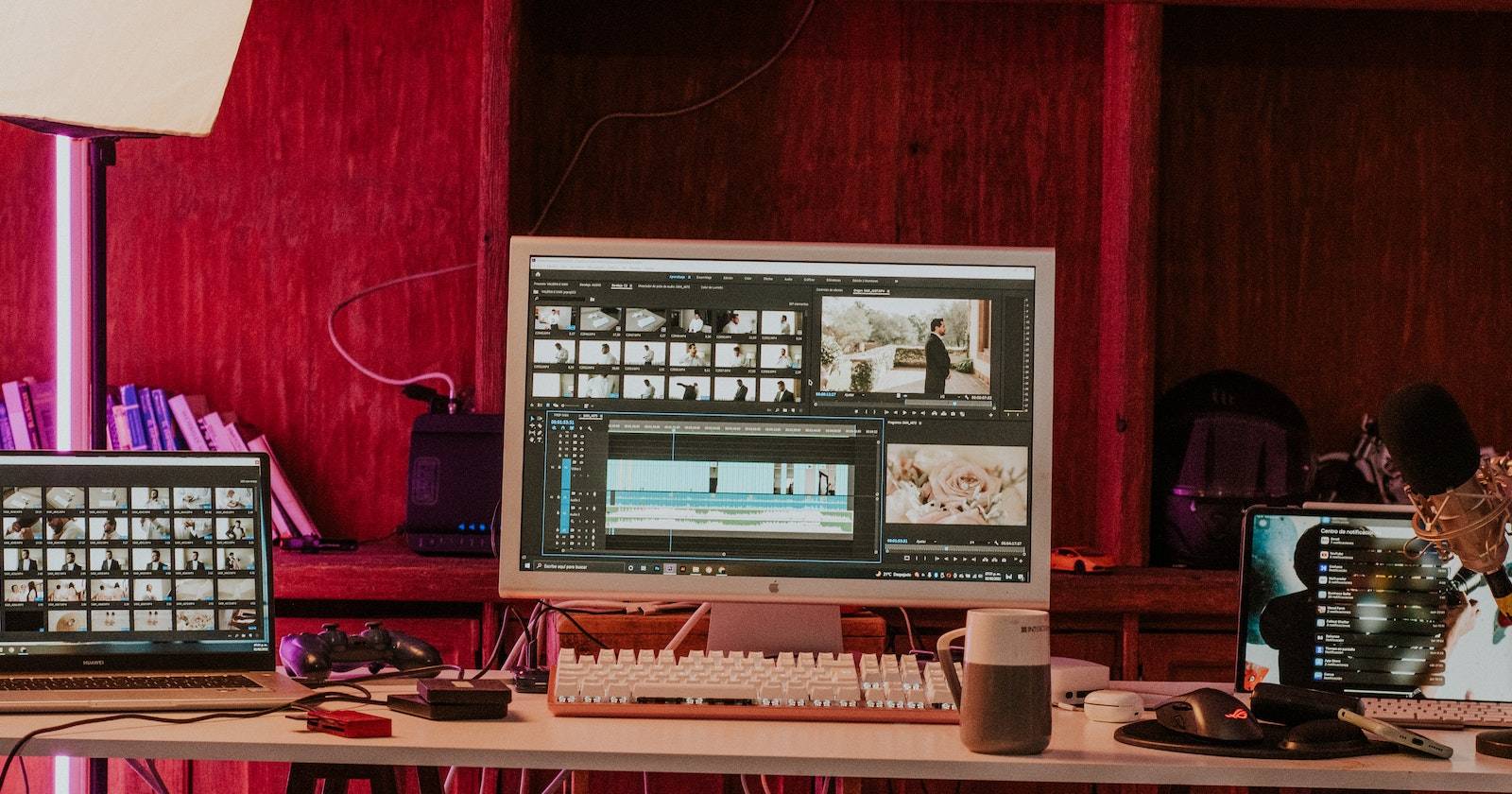

В последние годы автоматические генераторы субтитров на базе ИИ стали стандартным инструментом для видеоредакторов. Они существенно сокращают время на транскрипцию и позволяют сосредоточиться на монтажe и визуальной подаче — вместо ручного набора каждой реплики.
Важный контекст: DaVinci Resolve в версии Studio имеет встроенную функцию авто‑субтитров, а бесплатная версия — нет. Flixier выступает удобным дополнением: он генерирует субтитры онлайн и позволяет бесплатно скачать .SRT файл, который затем можно импортировать в бесплатный DaVinci Resolve и кастомизировать там.
Коротко о формате SRT
SRT (SubRip Subtitle) — это текстовый файл, содержащий по порядку: номер фрагмента, временные метки начала и конца, а затем сам текст субтитров. SRT хранит только текст и тайминги, поэтому визуальные стили (шрифты, фон, тень) обычно задаются в видеоредакторе при импорте.
Важно: изменения внешнего вида в редакторе, где вы создаёте SRT (например, в Flixier), обычно не сохраняются в самом SRT — он хранит только текст и тайминги.
Почему субтитры важны
- Доступность: субтитры делают контент понятным для людей с нарушением слуха. Коротко — это базовый элемент инклюзивности.
- Международная аудитория: субтитры и переводы расширяют охват публикаций на другие рынки.
- Понимание в шумной среде: зритель может смотреть без звука на мобильном устройстве.
- SEO и поисковая оптимизация: текст субтитров помогает платформам индексировать содержание видео.
Кому это пригодится
- Видео‑редакторам, использующим бесплатную версию DaVinci Resolve.
- Контент‑криэйторам, которым нужно быстро получить расшифровку речи.
- Локализаторам, требующим корректного тайминга перед переводом.
Краткая рекомендация по выбору: когда использовать Flixier
- Если у вас нет доступа к DaVinci Resolve Studio, но нужен точный SRT — используйте Flixier.
- Если вам нужен быстрый черновой перевод для проверки смыслов — сначала сгенерируйте автосубтитры, затем переведите прямо в Flixier и/или экспортируйте SRT для локальной доработки.
Важно: Flixier позволяет скачивать .SRT бесплатно, но некоторые визуальные правки в Flixier не сохранятся в скачанном .SRT. Для финальной типографики используйте DaVinci Resolve.
Детальный пошаговый процесс (SOP) — от видео до финального экспорта
Ниже — подробная инструкция с вариациями для разных сцен: длинный проект с множеством нарезок и короткий клип.
Подготовка и стратегия
- Решите, хотите ли вы генерировать субтитры до или после основного монтажа:
- Полный монтаж завершён: рендер → загрузка готового видео в Flixier → генерация SRT.
- Монтаж состоит из нескольких клипов: генерируйте SRT для отдельных клипов → объедините монтаж в DaVinci → импортируйте SRT.
- Выберите язык распознавания речи или оставьте автоматическое определение.
- Определите конечную платформу (YouTube, Vimeo, социальные сети) — она влияет на формат и лимиты длины строк.
1. Загрузка файла в Flixier
На главной странице Flixier нажмите Start Editing, затем Create Project. Укажите имя проекта и соотношение сторон (16:9, 9:16 и т.д.).
Перетащите видео в превью‑окно и выровняйте его по рамке. Рекомендация: используйте окончательный рендер, если монтаж завершён.
2. Запуск автоматических субтитров в Flixier
Перейдите на вкладку Subtitles (Субтитры) в левом меню и нажмите большую кнопку Auto Subtitle. Оставьте Automatic Language Detection включённой или выберите язык вручную. Затем нажмите Start Auto‑Subtitle.
Flixier создаст последовательность сегментов с таймкодами и текстом.
3. Проверка и коррекция текста
После автогенерации обязательно прочитайте субтитры и исправьте:
- ошибки распознавания (имена, термины),
- пунктуацию и заглавные буквы,
- разбиение на строки — для удобного чтения зрителя.
Примечание: визуально в превью текст может выглядеть слегка размытым — это только превью. Тайминги в SRT будут корректными.
4. Перевод (если нужен)
Если аудитория говорит на другом языке, Flixier позволяет добавить перевод: выберите субтитры на таймлайне → Translate → + Add New Language → выберите язык → Translate to (Selected Language). Всегда перечитывайте автоматический перевод — машинный перевод ошибается в идиомах и терминах.
5. Скачивание SRT
Чтобы получить файл SRT, не используйте Export (он скачает видео). На правой панели выберите Subtitle → в выпадающем меню Download Text or Subtitle → Subtitle .SRT Format → нажмите стрелку для загрузки.
Импорт SRT в DaVinci Resolve и выравнивание
Перед импортом убедитесь, что .SRT находится в медиабиблиотеке DaVinci Resolve (Media Pool).
1. Переместите SRT на таймлайн
Перетащите файл .SRT на таймлайн — появится дорожка субтитров над видео дорожками. Это обычный рабочий процесс для DaVinci Resolve Free.
2. Выравнивание и проверка синхронизации
SRT, экспортированный из Flixier, уже содержит тайминги. Тем не менее, проверьте, чтобы все субтитры были выделены при перемещении — иначе вы рискуете нарушить последовательность и синхрон.
Если требуется точная подгонка — смещайте фрагменты по кадрам.
Настройка внешнего вида субтитров в DaVinci Resolve
Откройте Inspector и убедитесь, что выбрана вкладка Track. Здесь можно изменить:
- шрифт и размер текста,
- цвет фона и его прозрачность,
- отступы, межстрочный интервал,
- теневой эффект (drop shadow).
Совет: используйте системный или встроенный в проект шрифт для лучшей совместимости при экспорте на платформы.
Частые проблемы и способы их решения
- Неправильные имена и специальные термины — подготовьте словарь и исправьте вручную в Flixier до экспорта.
- Слишком длинные строки — редактируйте деление на строки, чтобы читалось комфортно (не более 32–40 символов на строку в социальных сетях).
- Несоответствие таймингов — убедитесь, что при переносе .SRT в DaVinci вы не сдвигаете отдельные сегменты без выделения всех.
- Размытый шрифт в превью Flixier — это визуальный эффект превью, не влиятельный на финальный экспорт SRT.
Когда автосубтитры не подходят
- Низкое качество звука или сильные наложения музыки/шумов — распознавание будет плохим;
- Сильный акцент или редкие языки — автомат способен допускать ошибки;
- Юридические или медицинские тексты, требующие строгой точности — лучше вручную проверять и редактировать с участием эксперта.
Альтернатива: ручная расшифровка или сервисы с профессиональной транскрипцией и переводом.
Быстрые рекомендации по стилю субтитров
- Одна мысль — один кадр. Разрезайте фразы так, чтобы субтитр читался как законченная мысль.
- Не перегружайте экран — максимум 2 строки.
- Сохраняйте единообразие пунктуации и заглавных букв.
- Для названий и брендов используйте оригинальное написание или согласованный вариант локализации.
Решения в виде чеклистов по ролям
Редактор видео — чеклист перед экспортом SRT:
- Финальный монтаж завершён.
- Экспортирован финальный ролик (если выбран этот путь).
- Видео загружено в Flixier или разделены клипы загружены.
- Выполнена автоматическая генерация и первичная правка.
- Загружен .SRT и сохранён в медиапуле DaVinci.
- Проверена синхронизация на таймлайне DaVinci.
- Настроен внешний вид в Inspector.
Контент‑менеджер/локализатор — чеклист при переводе:
- Автоматический перевод запущен.
- Проведена лингвистическая корректура.
- Проверено соответствие культурным нормам целевого языка.
- Тест на платформе (YouTube/Vimeo) пройден.
Мини‑методология QA: Критерии приёмки (acceptance)
- Точность распознавания ключевых терминов — ≥ 95% (проверка вручную).
- Согласованность таймингов — субтитр не опаздывает и не опережает речь более чем на 200–300 мс.
- Читаемость — не более двух строк на экране, строки разбиты логично.
- Перевод — лексическая и смысловая адекватность, отсутствие переводческих кальк.
Тесты и сценарии проверки
- Тест 1: короткий диалог без фоновой музыки — оцениваем точность распознавания.
- Тест 2: шумный фон и музыка — проверяем, сколько реплик потеряно.
- Тест 3: имена и термины — проверяем, сохраняется ли правописание после конвертации в SRT.
Решение: использовать Flixier или нет — дерево принятия решения
flowchart TD
  A[Нужен SRT для DaVinci Free?] -->|Да| B{Качество звука хорошее?}
  A -->|Нет| Z[Используйте другие методы]
  B -->|Да| C[Использовать Flixier для авто‑субтитров]
  B -->|Нет| D[Ручная расшифровка или профессиональная транскрипция]
  C --> E[Скачать .SRT и импортировать в DaVinci]
  E --> F{Нужен перевод?}
  F -->|Да| G[Перевести в Flixier + проверить]
  F -->|Нет| H[Настроить стиль в DaVinci]
  G --> H
  D --> H
Советы по локализации и платформам
- YouTube поддерживает загрузку SRT и автоматическую синхронизацию; проверяйте кодировку (UTF‑8) и метаданные.
- Для Instagram Stories и Reels часто лучше экспортировать «burned‑in» (вшитые) субтитры, т.к. платформа не всегда корректно обрабатывает внешний SRT.
- Для таргетинга на локальный рынок адаптируйте не только язык, но и культурные отсылки.
Короткая сравнительная таблица (вкратце)
- DaVinci Resolve Studio: встроенные авто‑субтитры, платное решение.
- DaVinci Resolve Free + Flixier: бесплатный путь получить SRT и настроить вид в Resolve.
- Профессиональные транскрибаторы: высокая точность, плата за услугу.
Сценарии отказа и план резервного копирования
Если Flixier не распознаёт речь:
- Проверьте качество звука и шумоподавление.
- Попробуйте разделить видео на короткие фрагменты.
- Используйте альтернативные сервисы автоматической транскрипции или ручной ввод.
Мини‑глоссарий (1 строка на термин)
- SRT: текстовый формат субтитров с таймкодами.
- Таймлайн: временная шкала проекта в видеоредакторе.
- Inspector: панель DaVinci Resolve для настройки свойств трека.
- Burned‑in: вшитые в видео субтитры, неизменяемые при воспроизведении.
Заключение
Flixier — практичный инструмент для быстрого получения SRT, особенно когда вы используете бесплатную версию DaVinci Resolve. Автоматическая генерация экономит время, но всегда требует ручной проверки: правка терминов, перевод и финальная настройка внешнего вида остаются за человеком. Используйте приведённый SOP, чек‑листы и тесты, чтобы минимизировать ошибки при интеграции автоматических субтитров в ваш рабочий процесс.
Ключевые вызовы: качество аудио, редкие языки и специфические термины. Решения: подготовка словарей, ручная корректура и, при необходимости, профессиональная транскрипция.
Краткое резюме
- Flixier позволяет бесплатно генерировать и скачивать SRT.
- Импортируйте SRT в DaVinci Resolve Free и настраивайте визуальные параметры через Inspector.
- Всегда проверяйте и корректируйте субтитры вручную перед публикацией.

Похожие материалы

Несколько аккаунтов Skype: Multi Skype Launcher

Журнал для работы: повысить продуктивность

Персональные звуки уведомлений на Android

Скачивание шоу Hulu для офлайн‑просмотра

Microsoft Start: персонализированная новостная лента
