
Как вставить аудио в Google Slides

Кратко
Добавление аудио в презентацию Google Slides: загрузите MP3 или WAV в Google Drive, затем вставьте через меню «Вставка → Аудио». Настройте автозапуск, петлю и видимость значка — и ваша презентация готова.
Быстрые ссылки
Как работает вставка аудио в Google Slides
Загрузка аудио в Google Drive
Как импортировать аудио в Google Slides
Добавление аудио в презентацию — будь то фоновая музыка для свадебного слайд‑шоу или голосовая запись для удалённого урока — помогает удержать внимание аудитории. Ниже подробная инструкция, советы по настройке, обходные варианты и контрольные списки для разных ролей.
Как работает вставка аудио в Google Slides
Раньше в Google Slides нельзя было прямо вставлять отдельный аудиофайл — приходилось встраивать видео или ссылаться на сторонние сервисы. Сейчас Google позволяет вставлять аудио напрямую, но с одним важным ограничением: файл должен находиться в Google Drive. Это значит, что вы не можете выбрать файл прямо с локального диска в окне вставки аудио — сначала загрузите его в Drive.
Короткое определение: аудиофайл — это звук в формате MP3 или WAV, который можно воспроизвести на слайде и настроить по триггеру и громкости.
Важно знать:
- Поддерживаемые форматы: MP3, WAV.
- Файл должен находиться в Google Drive одного аккаунта или быть доступен по ссылке с нужными правами.
- Запись звука нужно делать отдельно (в приложениях для записи или на мобильном устройстве), затем загружать в Drive.
Загрузка аудио в Google Drive
Если файл ещё не загружен в Drive, выполните простые шаги:
- Откройте Google Drive и нажмите кнопку “Создать” (New) в левом верхнем углу.
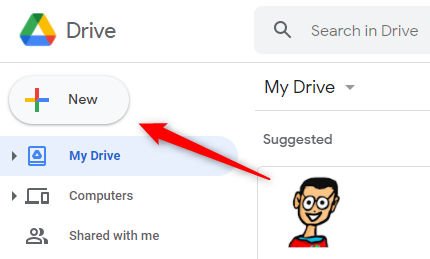
- В появившемся меню выберите “Загрузить файл” (File Upload).
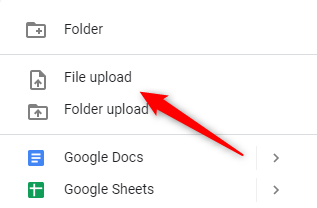
- В проводнике найдите нужный MP3 или WAV и нажмите “Открыть”.
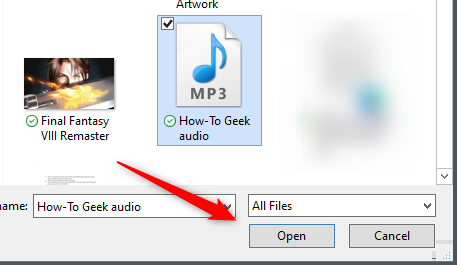
Совет: создайте папку в Drive для мультимедиа презентаций — так легче управлять правами доступа и находить файлы.
Как импортировать аудио в Google Slides
- Откройте презентацию в Google Slides, в которую хотите добавить звук.
- В меню выберите “Вставка” → “Аудио”.
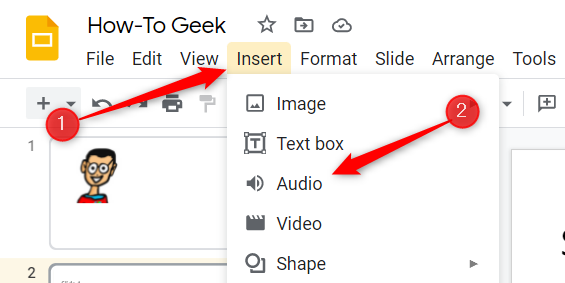
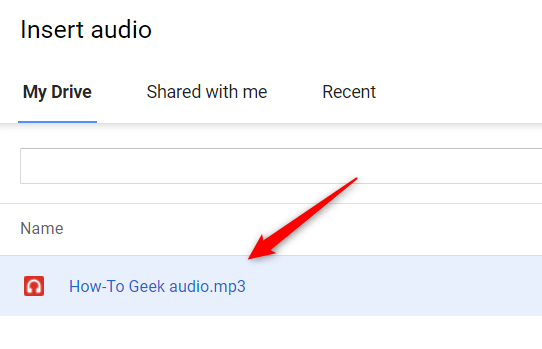
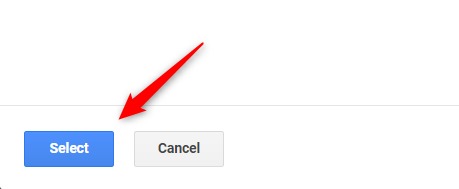
- Откроется окно “Вставить аудио”. На вкладке “Мой диск” выберите нужный файл и нажмите синюю кнопку “Выбрать”.
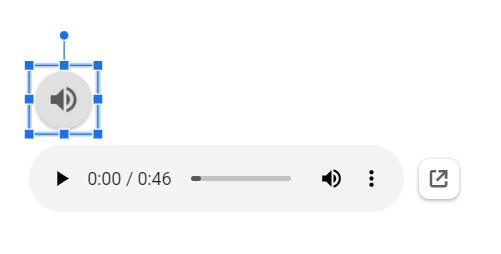
- После вставки на слайде появится значок динамика в сером круге. Его можно масштабировать и переместить мышью.
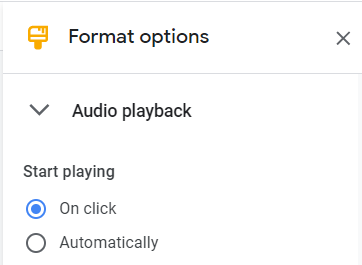
- При выборе значка справа откроется панель «Параметры формата» в группе «Воспроизведение аудио».
Основные настройки воспроизведения
- “Начать воспроизведение”: По щелчку или Автоматически — выбор определяет, нужно ли кликать значок или звук стартует при показе слайда.
- “Громкость при показе”: ползунок для предустановки уровня громкости.
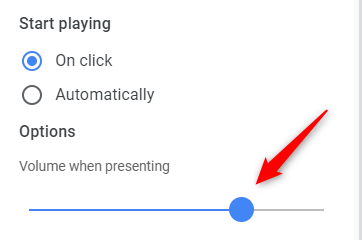
Дополнительные опции под ползунком:
- Скрыть значок при показе — значок не отображается в режиме показа (работает с автозапуском).
- Зацикливать аудио — повторять после окончания.
- Прекратить при смене слайда — остановить воспроизведение при переходе.
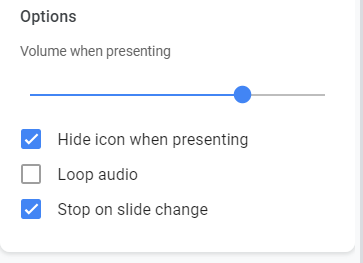
Настройте эти параметры под сценарий: для фоновой музыки выбирайте автозапуск, зацикливание и скрытие значка; для голосовой записи — воспроизведение по клику.
Практические советы и лучшие практики
- Формат и размер: MP3 обычно даёт меньший размер при приемлемом качестве. WAV занимает больше места, но это может быть оправдано для озвучки с высоким качеством.
- Права доступа: если презентация будет открываться другим аккаунтом, убедитесь, что аудиофайл доступен по ссылке или у пользователя есть доступ к папке в Drive.
- Совместимость: просмотрите презентацию в режиме показа на том устройстве, где будете показывать — иногда браузер или устройства по‑разному трактуют автозапуск звука.
- Тестирование: всегда прогоните презентацию целиком, проверьте громкость и моменты старта/стопа.
Альтернативные подходы
- Встраивание видео с аудиодорожкой: если у вас есть видеофайл с нужным звуком, его тоже можно вставить — это удобно, если нужен визуальный фон.
- Воспроизведение внешнего потока: ссылки на Spotify/YouTube можно использовать как обходной путь, но такое решение зависит от интернет‑соединения и авторских прав.
- Вставка ссылки на файл в Drive: вместо встроенного проигрывателя можно дать ссылку — полезно при распределении материалов для скачивания.
Когда эти подходы работают хуже: встраивание видео увеличивает размер презентации и может повлиять на производительность; внешние потоки требуют интернета и стабильных прав доступа.
Устранение неполадок
Проблема: аудио не воспроизводится в режиме показа
- Проверьте, что у вас активирован звук в системе и вкладка браузера не приглушена.
- Убедитесь, что аудиофайл доступен и не перемещён в Drive.
- Если используется общий доступ, проверьте права: у пользователей должен быть доступ хотя бы для просмотра.
Проблема: автозапуск не работает
- Браузеры могут блокировать автоматическое воспроизведение медиа со звуком. В этом случае включите воспроизведение по клику или заранее попросите участников разблокировать звук в настройках браузера.
Проблема: слишком громко/тихо
- Отрегулируйте ползунок “Громкость при показе” и при необходимости отредактируйте сам файл (нормализация уровня в аудиоредакторе).
Контрольный список перед показом
- Аудиофайл загружен в Google Drive и доступен нужным пользователям.
- Правильный формат (MP3/WAV) и качество записи.
- Настройки: автозапуск/по‑щелчку, петля, остановка при смене слайда.
- Значок размещён в незаметном месте (если скрывается при показе — проверьте).
- Тест показа на том же устройстве и в том же браузере, где будете презентовать.
Ролевые чек‑листы
Для ведущего мероприятия:
- Подготовить резервный план (видео с аудио или отдельный медиаплеер).
- Прогнать презентацию в полном режиме показа.
Для преподавателя:
- Поставить воспроизведение по клику, если требуется интерактивность с учениками.
- Проверить доступ студентов к файлу в Drive.
Для организатора церемонии (свадьба, выпускной):
- Выбрать зацикливание для фоновой музыки.
- Скрыть значок и протестировать громкость в зале.
Конфиденциальность и права
- Голосовые записи с личными данными: получите согласие на запись и распространение, если в записи есть личные данные участников.
- Авторские права: используйте только тот музыкальный контент, на который у вас есть права или который свободен для публичного показа.
Совместимость и миграция
- Google Slides работает в современных браузерах; автозапуск может блокироваться политиками браузера.
- При переносе презентации в PowerPoint аудио, вставленное через Drive, может не перенестись корректно — экспортируйте/встраивайте аудио отдельно для совместимости.
Факты и быстрый метод
Факты:
- Поддерживаемые форматы: MP3, WAV.
- Источник аудио: только Google Drive при вставке через интерфейс.
Мини‑методология для подготовки аудио:
- Запишите звук в удобном приложении (на телефоне или в DAW).
- При необходимости отредактируйте: обрежьте тишину, нормализуйте громкость.
- Экспортируйте в MP3 (для экономии места) или WAV (для качества).
- Загрузите в папку в Drive и проверьте права доступа.
- Вставьте в Slides и выполните тест‑показ.
Критерии приёмки
Презентация готова к показу, если:
- Аудиофайл воспроизводится в нужный момент и на нужном устройстве.
- Громкость соответствует сценарию и не требует дополнительной регулировки в ходе показа.
- Права доступа настроены корректно, и аудитория слышит звук.
Итог
Вставка аудио в Google Slides проста: загрузите MP3 или WAV в Google Drive, вставьте через «Вставка → Аудио», настройте параметры воспроизведения и протестируйте. Для особых сценариев используйте альтернативные подходы и обязательно проверьте права и конфиденциальность.
Ключевые шаги ещё раз: записать → отредактировать → загрузить в Drive → вставить в Slides → настроить и протестировать.

Похожие материалы

Несколько аккаунтов Skype: Multi Skype Launcher

Журнал для работы: повысить продуктивность

Персональные звуки уведомлений на Android

Скачивание шоу Hulu для офлайн‑просмотра

Microsoft Start: персонализированная новостная лента
