
Как добавить аудио в Google Slides

Правильно подобранный звук делает презентацию более живой. Это может быть фоновая музыка в начале или в конце, закадровая озвучка с пояснениями или звуковые эффекты при смене слайдов. Google Slides поддерживает вставку звуковых файлов и управление их воспроизведением прямо в слайдах.
Важно: не каждой презентации нужен звук. Это дизайнерское решение, и его следует применять только если звук добавляет ценность.
Кому это нужно и что вы получите
- Для докладчиков: возможность добавить нарратив и фон к слайдам.
- Для преподавателей: фрагменты аудиозаписей и исторические речи прямо в презентации.
- Для команд, работающих удалённо: более выразительные и доступные материалы.
Польза: удобство воспроизведения, отсутствие необходимости открывать отдельную вкладку, единый файл презентации.
Требования и ограничения
Перед началом учтите три обязательных условия:
- Поддерживаемые форматы: MP3 и WAV.
- Вставлять аудио можно только из браузера на компьютере (десктоп-версия). Мобильные приложения не поддерживают вставку файлов напрямую.
- Источник файла должен быть Google Диск. Нельзя загрузить файл с локального диска прямо из интерфейса Slides.
Примечание: при демонстрации убедитесь, что доступ к аудиофайлу настроен правильно — если у аудитории нет доступа к файлу на Диске, звук не будет воспроизводиться.
Шаг 1 — загрузите аудиофайл на Google Диск
Создайте отдельную папку для аудио, если планируете много файлов. Это упрощает организацию и управление доступом.
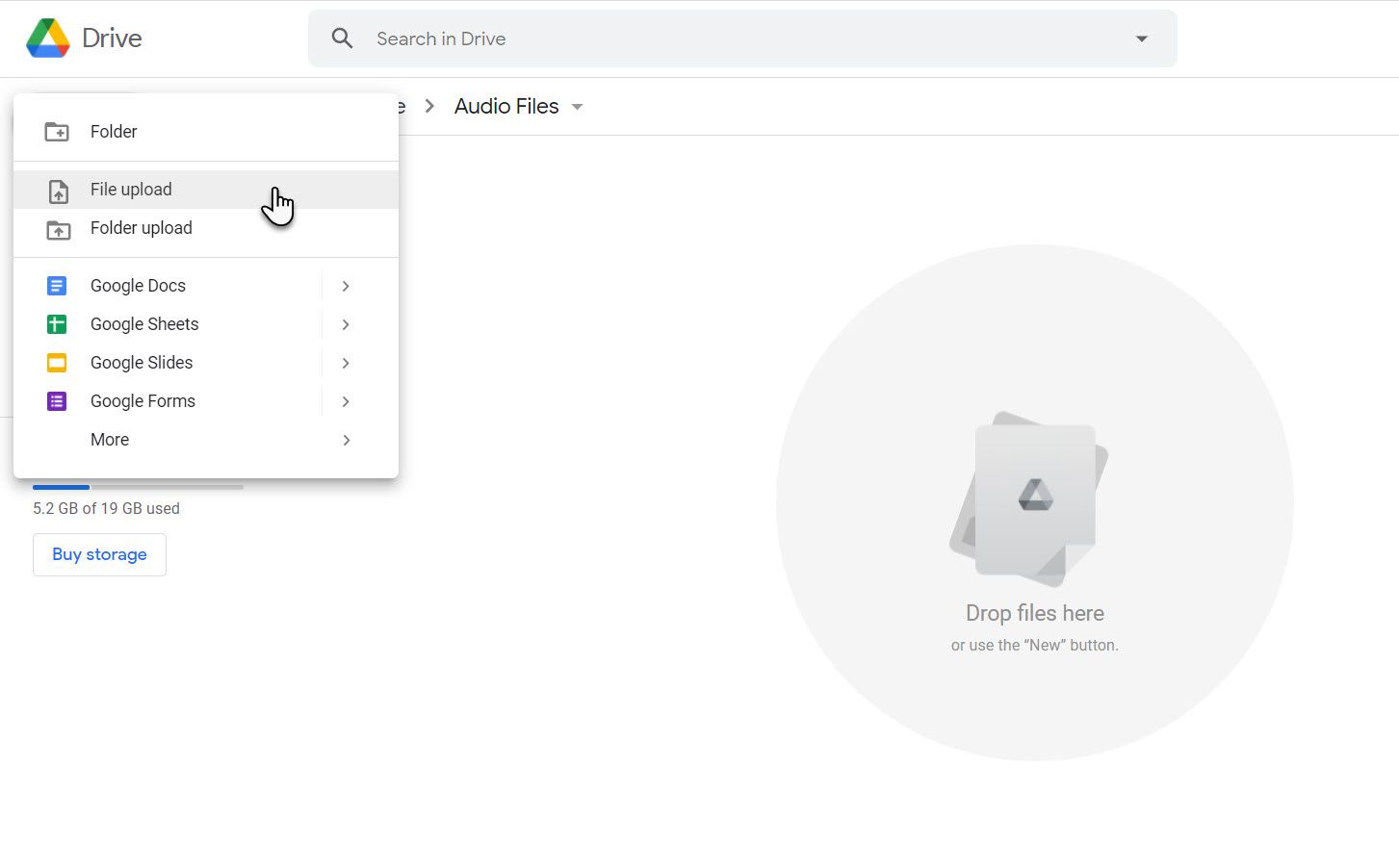
- Перетащите аудиофайл на Google Диск или нажмите «Новый > Загрузить файл».
- Щёлкните правой кнопкой по файлу и выберите «Поделиться».
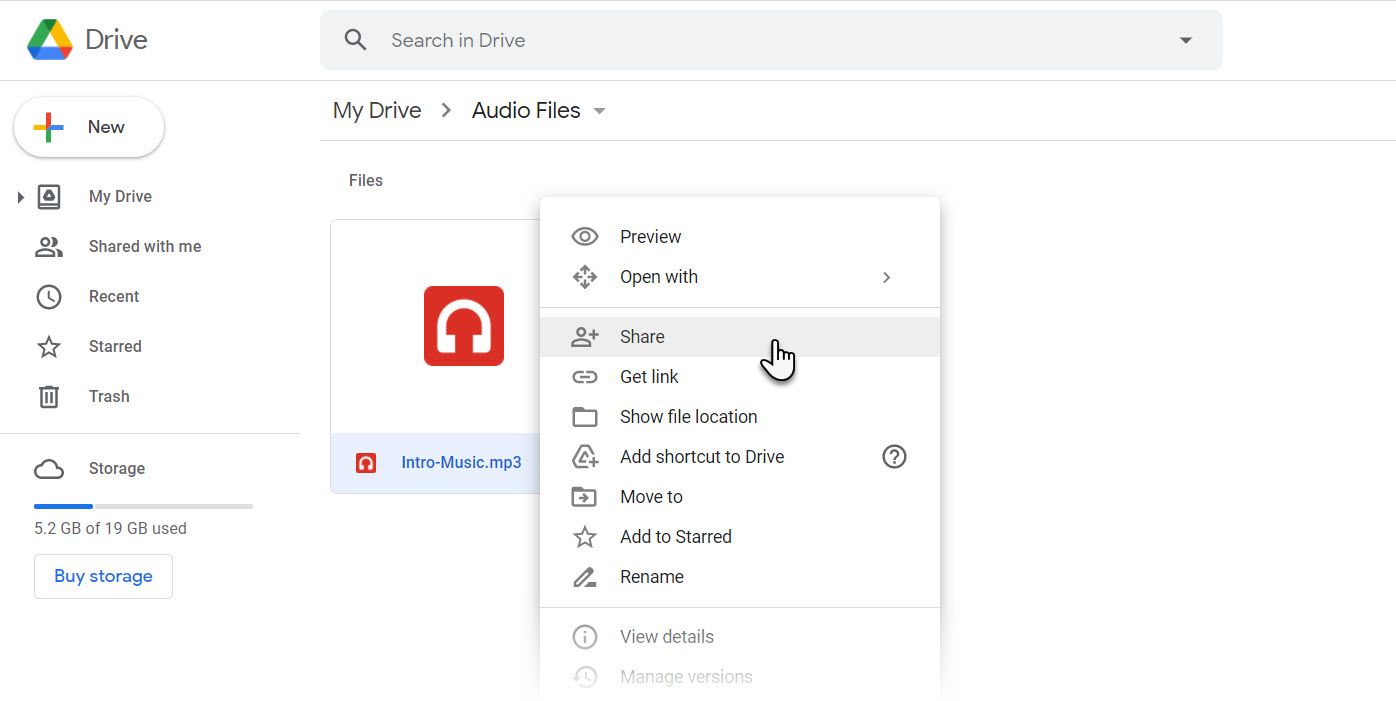
- Настройте доступ: дайте права тем, кто будет просматривать презентацию. Рекомендуется использовать «Доступ по ссылке» или разрешить доступ конкретным людям.
Совет: если вы отправляете презентацию вместе с аудиофайлом внешней аудитории, убедитесь, что настройки ссылки позволяют воспроизведение без запроса доступа.
Шаг 2 — вставьте аудиофайл в слайд
Откройте презентацию Google Slides (новую через Slides.new или существующую). Выберите слайд, куда хотите вставить звук.
- Выделите слайд для вставки.
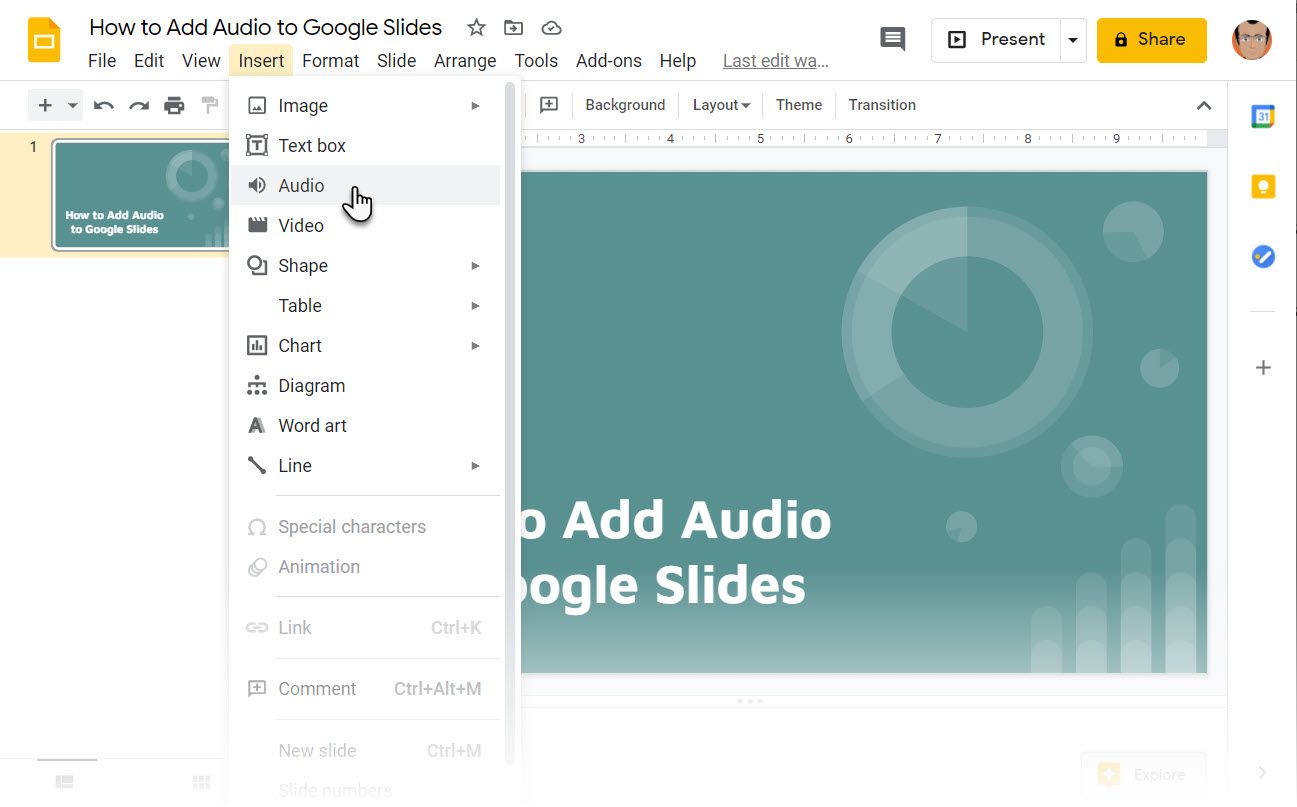
- В меню выберите Вставка > Аудио.
- Выберите загруженный файл в разделе «Мой диск».
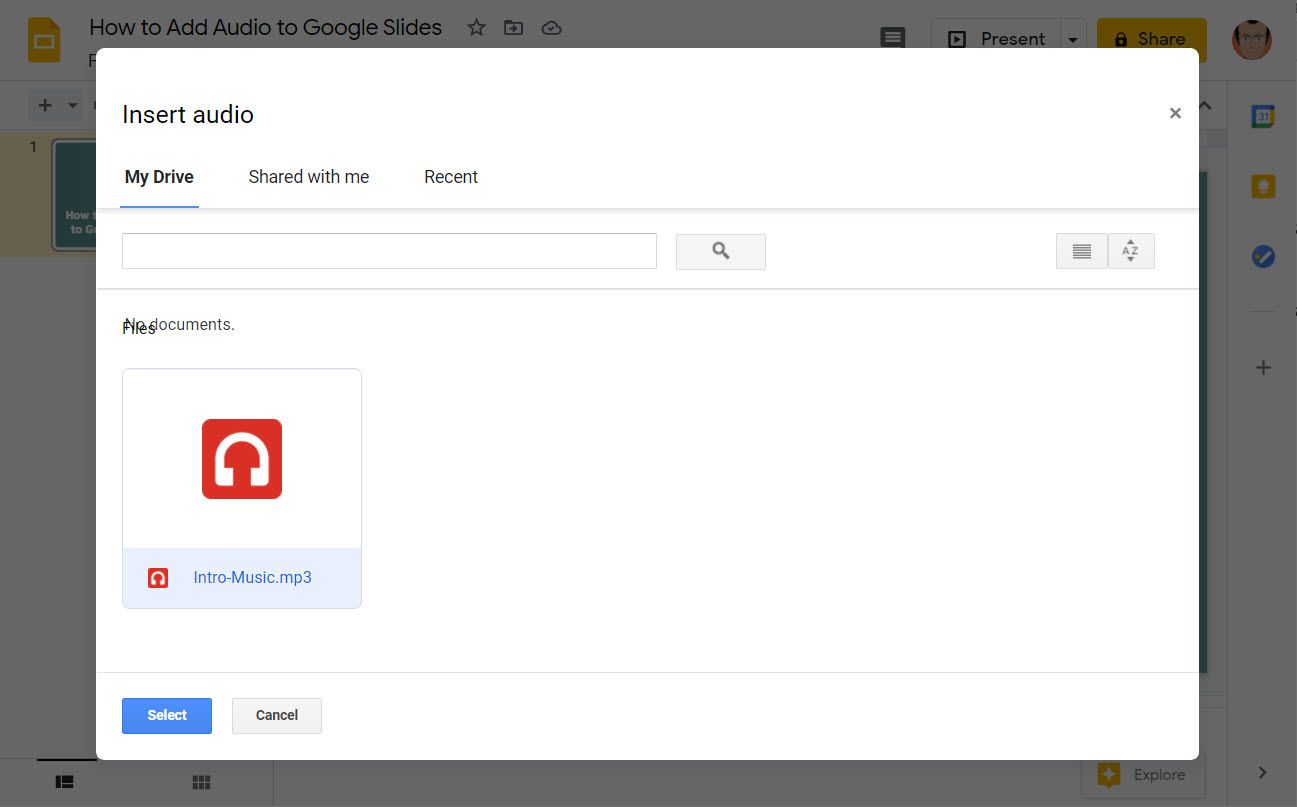
- После подтверждения Google Slides вставит аудио в слайд в виде значка с элементами управления воспроизведением. Нажмите на элементы управления, чтобы протестировать файл.
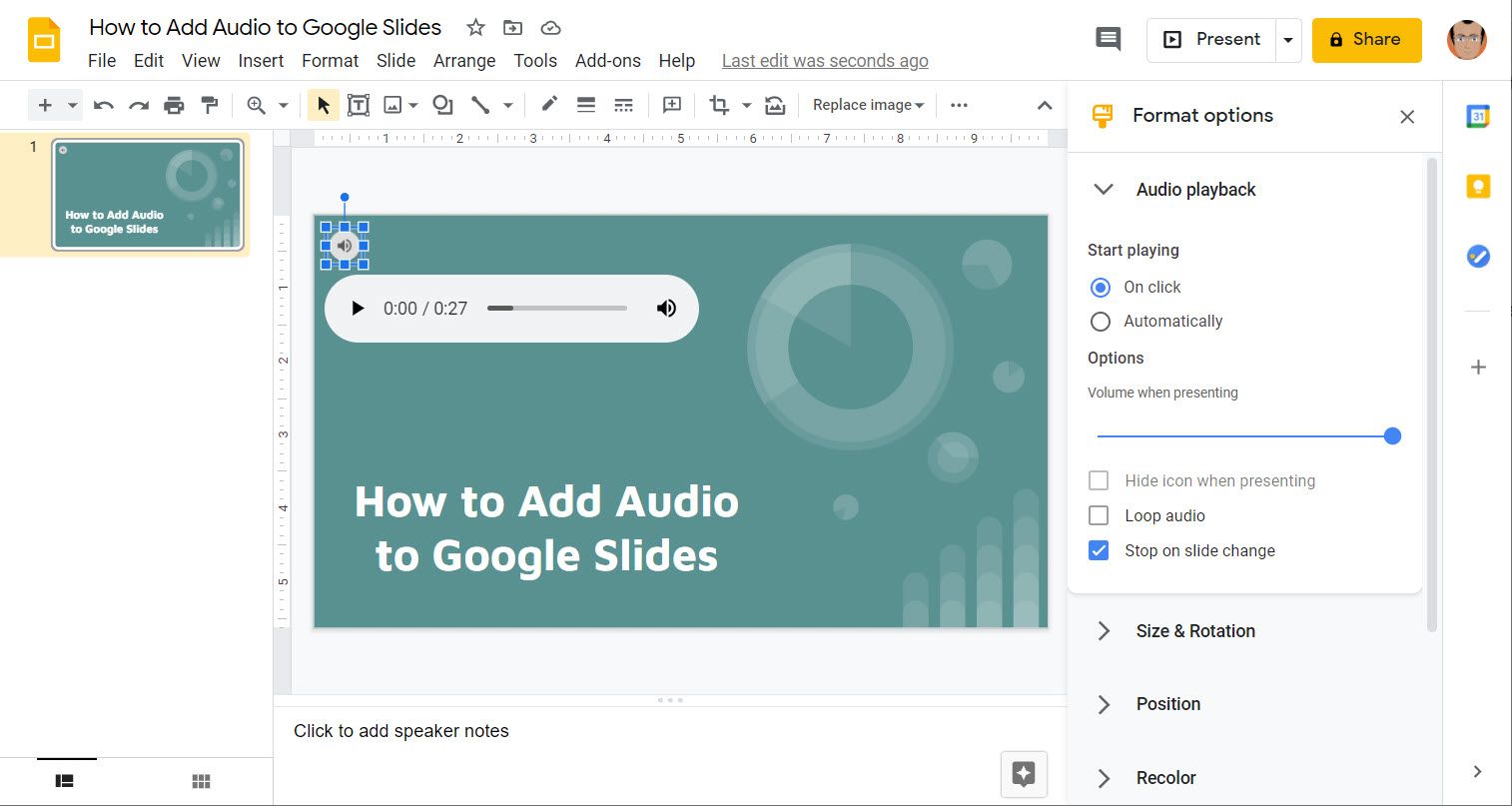
- Переместите значок на удобное место слайда или сделайте его невидимым через настройки прозрачности.
Шаг 3 — настройте параметры воспроизведения
Панель «Параметры форматирования» появляется только когда выделена иконка аудио. Также открыть её можно через контекстное меню — Правый клик > Параметры форматирования.
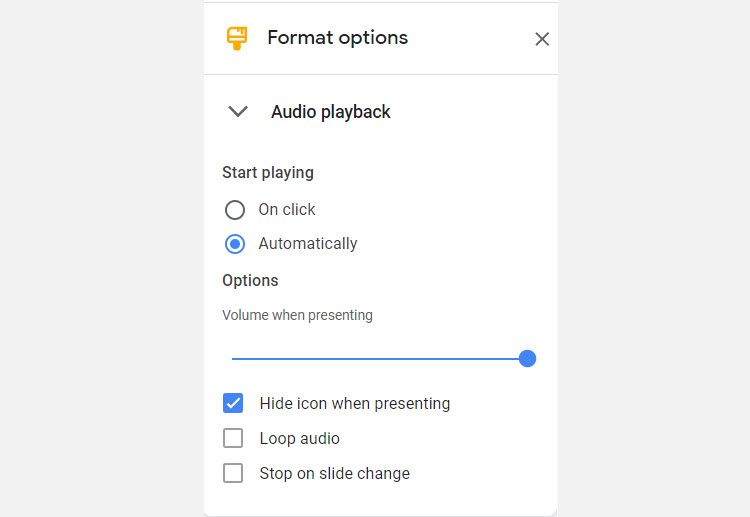
Основные настройки:
- Воспроизведение: Ручное или Автоматически. Выберите «Автоматически», если звук должен стартовать при показе слайда (напр., фоновая музыка). Если «Автоматически», можно включить «Скрыть значок во время показа», чтобы зрителям не мешал значок.
- Остановить при смене слайда: по умолчанию звук останавливается при переключении. Снимите галочку, если хотите, чтобы звук продолжался на следующих слайдах.
- Громкость: настройте ползунком.
Ограничение: нельзя задать воспроизведение одного файла только на наборе отдельных слайдов (например, 1, 2 и 5, но не 3 и 4). Чтобы обойти это ограничение, используйте несколько копий файла и включайте/выключайте их вручную (см. раздел «Альтернативные подходы»).
Другие параметры форматирования значка
Эти опции похожи для любых объектов на слайде:
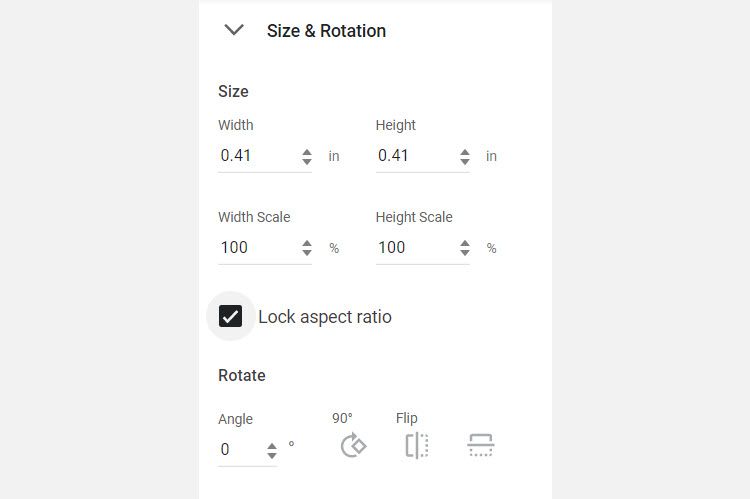
- Размер и поворот: зафиксируйте соотношение сторон, чтобы корректно масштабировать.
- Перекрасить: подберите оттенок, чтобы значок сочетался со стилем слайда.
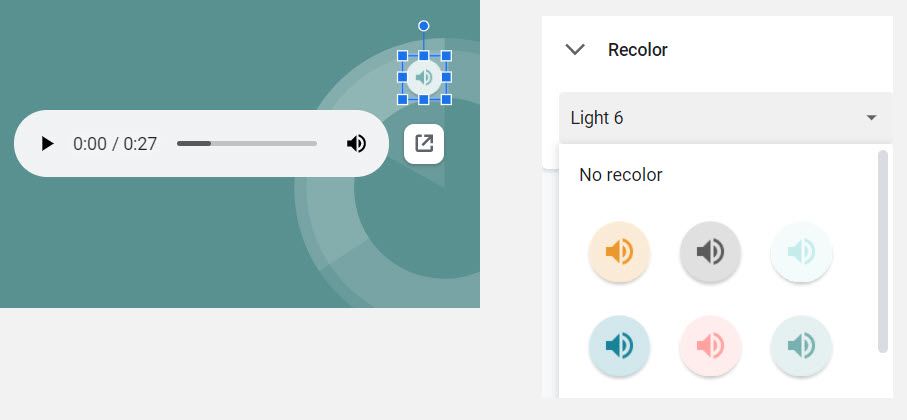
- Прозрачность: сделайте значок частично или полностью невидимым.
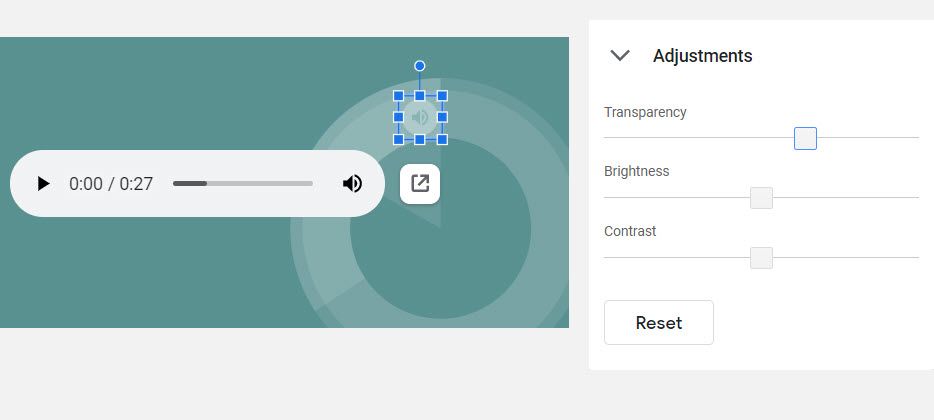
- Тень и отражение: добавьте стильные эффекты, если значок видим.
Как воспроизводить аудио
В режиме редактирования наведите курсор на значок динамика и нажмите кнопку «Воспроизвести». В режиме презентации можно нажать на значок или, если включено автоматическое воспроизведение, звук стартует сам.
Важно: если значок скрыт при автоматическом воспроизведении, убедитесь, что он не перекрывает важные элементы до включения скрытия.
Топ-5 причин добавить аудио
- Фоновая музыка задаёт настроение.
- Записанная озвучка помогает следовать мыслям докладчика.
- Исторические или тематические фрагменты придают контекст.
- Озвучка повышает вовлечённость при удалённом показе.
- Аудио улучшает доступность для слабовидящих.
Когда вставка аудио — плохая идея
- Если вы выступаете в шумной обстановке, музыка может мешать восприятию речи.
- При ограничениях авторских прав на использование музыки.
- Когда аудитория предпочитает тихие, минималистичные слайды.
Альтернативные подходы
- Вставить ссылку на внешний аудио-хост (SoundCloud, Dropbox). Минус: откроется новая вкладка, и воспроизведение уйдёт за пределы презентации.
- Встроить видео с аудиотреком (YouTube). Это позволяет сложную синхронизацию, но требует интернет-соединения.
- Разбить одну аудиодорожку на несколько MP3 и вставить копии на нужные слайды, чтобы симулировать выборочные воспроизведения.
Практические советы и чеклист перед показом
Роль: Докладчик
- Проверьте, что аудиофайл в формате MP3 или WAV.
- Убедитесь, что файл загружен в тот аккаунт Google и доступен аудитории.
- Тестируйте воспроизведение в режиме презентации на том компьютере, с которого будете показывать.
Роль: Дизайнер слайдов
- Согласуйте громкость фоновой музыки с уровнем голоса докладчика.
- Разместите значок так, чтобы он не перекрывал важную информацию.
- При необходимости скройте значок в режиме показа.
Роль: Администратор/ИТ
- Проверьте политику безопасности организации: можно ли подключать аудиофайлы внешних авторов.
- Убедитесь, что сеть не блокирует доступ к Google Диску.
Универсальный предпоказовый чеклист
- Аудиофайл загружен на Диск.
- Доступ к файлу настроен.
- Аудио вставлено в слайды.
- Настроено автоматическое/ручное воспроизведение.
- Тестовое воспроизведение прошло успешно в режиме показа.
Критерии приёмки
- Аудио воспроизводится без заметных задержек в презентации.
- Громкость сбалансирована по отношению к голосу докладчика.
- Значок не закрывает важную информацию или скрыт во время показа, если нужно.
- Все участники, которым нужен доступ, могут воспроизводить аудио по ссылке.
Типичные проблемы и как их решить
Проблема: Аудио не воспроизводится у зрителей.
Решение: Проверьте доступ по ссылке на Google Диск; откройте файл отдельно в Диске, чтобы проверить права.
Проблема: Звук обрывается при переходе на следующий слайд.
Решение: В параметрах форматирования снимите галочку «Останавливать при смене слайда», или используйте копии файла на нужных слайдах.
Проблема: Низкая громкость или слишком громко.
Решение: Отрегулируйте ползунок громкости в параметрах аудио или отредактируйте файл в аудиоредакторе перед загрузкой.
Проблема: Файл не поддерживается.
Решение: Конвертируйте в MP3 или WAV (бесплатные конвертеры, например аудиоредакторы или онлайн-сервисы).
Мини‑методология подготовки презентации с аудио
- Определите цель: фон, озвучка или эффект.
- Выберите фрагменты аудио и подготовьте отдельные файлы при необходимости.
- Загружайте в структуру папок на Google Диске.
- Вставьте и настройте поведение воспроизведения.
- Проведите пробный прогон на устройстве для показа.
Безопасность и конфиденциальность
- Всегда проверяйте права доступа к аудиофайлам. Если в аудио есть персональные данные, применяйте политику конфиденциальности организации.
- Не включайте платный контент без лицензии. Нарушение авторских прав может привести к блокировке контента.
Совместимость и ограничения по платформам
- Вставка аудио: только десктопный браузер.
- Воспроизведение аудио: работает и на мобильных устройствах, если доступ к файлу открыт.
- Оффлайн-режим: при отсутствии интернета аудиофайлы из Диска могут не воспроизводиться; заранее проверьте подключение.
Тестовые сценарии и приемочные критерии
Вставка MP3-файла и его воспроизведение в режиме презентации.
Критерий: звук стартует без ошибки.Автоматическое воспроизведение и скрытие значка.
Критерий: звук воспроизводится, а значок невиден в режиме показа.Продолжение звука при смене слайдов.
Критерий: звук не прерывается при переходе, если опция отключения остановки снята.Просмотр презентации пользователем без доступа к Диску.
Критерий: отображается сообщение о недостатке прав или звук не воспроизводится; поэтому доступ нужно настроить заранее.
Краткая галерея крайних случаев
- Нужна точная синхронизация звука с анимацией — лучше использовать видео с аудио или отдельные клипы, нарезанные под слайды.
- Большие звуковые библиотеки — храните их в организованных папках и используйте короткие ссылки для вставки.
Однострочный глоссарий
- MP3, WAV — распространённые форматы аудио.
- Google Диск — облачное хранилище Google, откуда Slides берёт файлы.
- Автоматическое воспроизведение — запуск звука при показе слайда.
Короткое резюме
Добавление аудио делает презентации более выразительными и доступными. Загружайте файлы в Google Диск, вставляйте через Вставка > Аудио, настраивайте параметры воспроизведения и проверяйте доступы. Всегда тестируйте воспроизведение перед показом.
Важно: проверьте права доступа и авторские права на используемые файлы.

Похожие материалы

Несколько аккаунтов Skype: Multi Skype Launcher

Журнал для работы: повысить продуктивность

Персональные звуки уведомлений на Android

Скачивание шоу Hulu для офлайн‑просмотра

Microsoft Start: персонализированная новостная лента
