
Как добавлять вложения в Календарь iPhone

Что можно прикрепить к событию в Календаре iPhone
Вы можете добавить любые файлы, доступные на вашем iPhone: PDF‑билеты, приглашения, квитанции, фотографии, письма, документы Word/Excel, заметки и прочее. Также поддерживаются файлы из подключённых облачных хранилищ вроде iCloud Drive, Google Drive и Dropbox — если соответствующие службы включены и имеют доступ к приложению «Календарь».
Вложения удобны, когда нужно хранить всю информацию о событии в одном месте: посадочный талон на рейс, подтверждение брони, контракт, презентация для встречи и т. п. Это уменьшает риск потерять нужный файл в последний момент.
Как добавить или удалить вложение в событии Календаря на iPhone
Перед началом убедитесь, что событие уже создано. Пошагово:
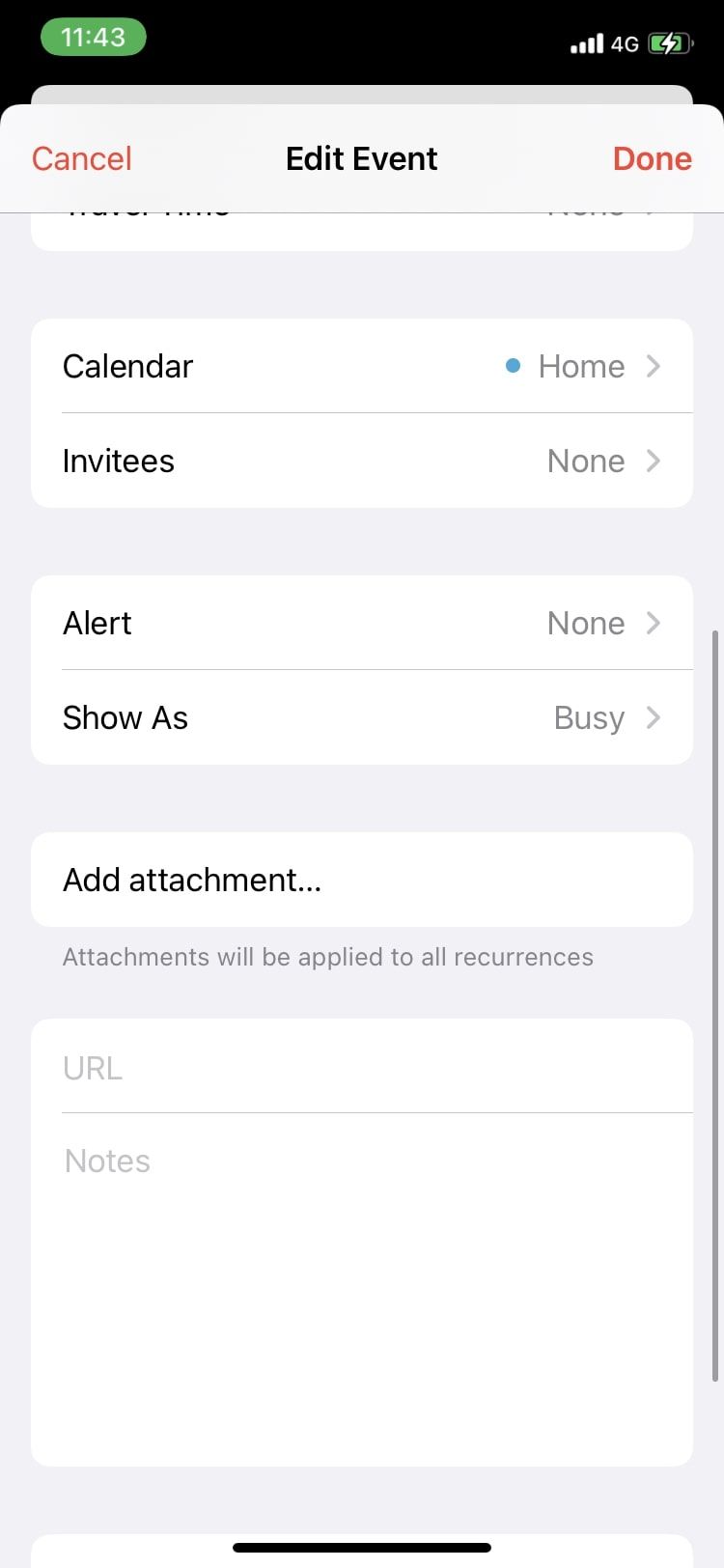
- Откройте приложение Календарь, выберите событие и нажмите Редактировать.
- Нажмите Добавить вложение.
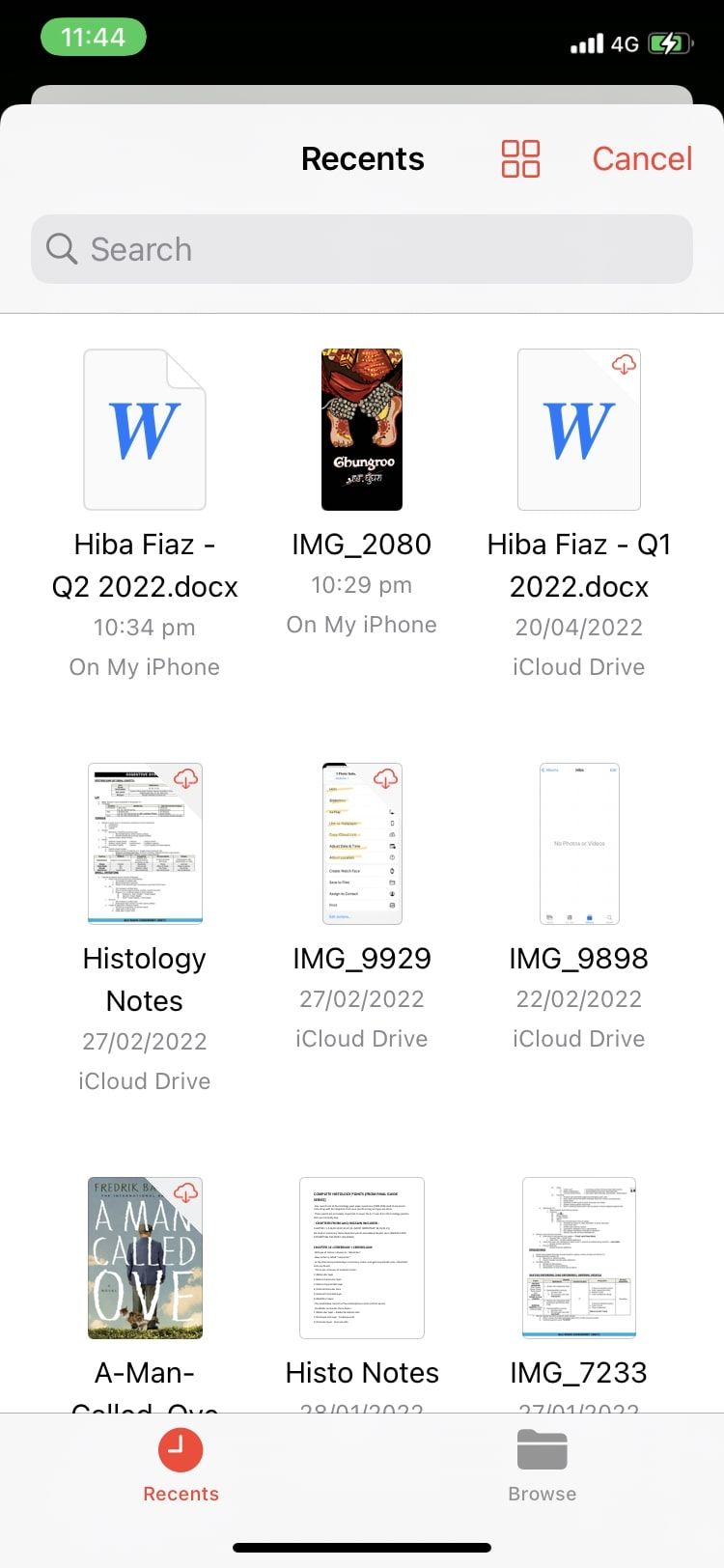
- Во вкладке Недавние будут файлы, которые вы недавно открывали на iPhone.
- Чтобы выбрать из iCloud Drive или других сервисов, перейдите во вкладку Обзор и найдите нужный файл. Если iCloud Drive не включён, система предложит включить его в Настройках.
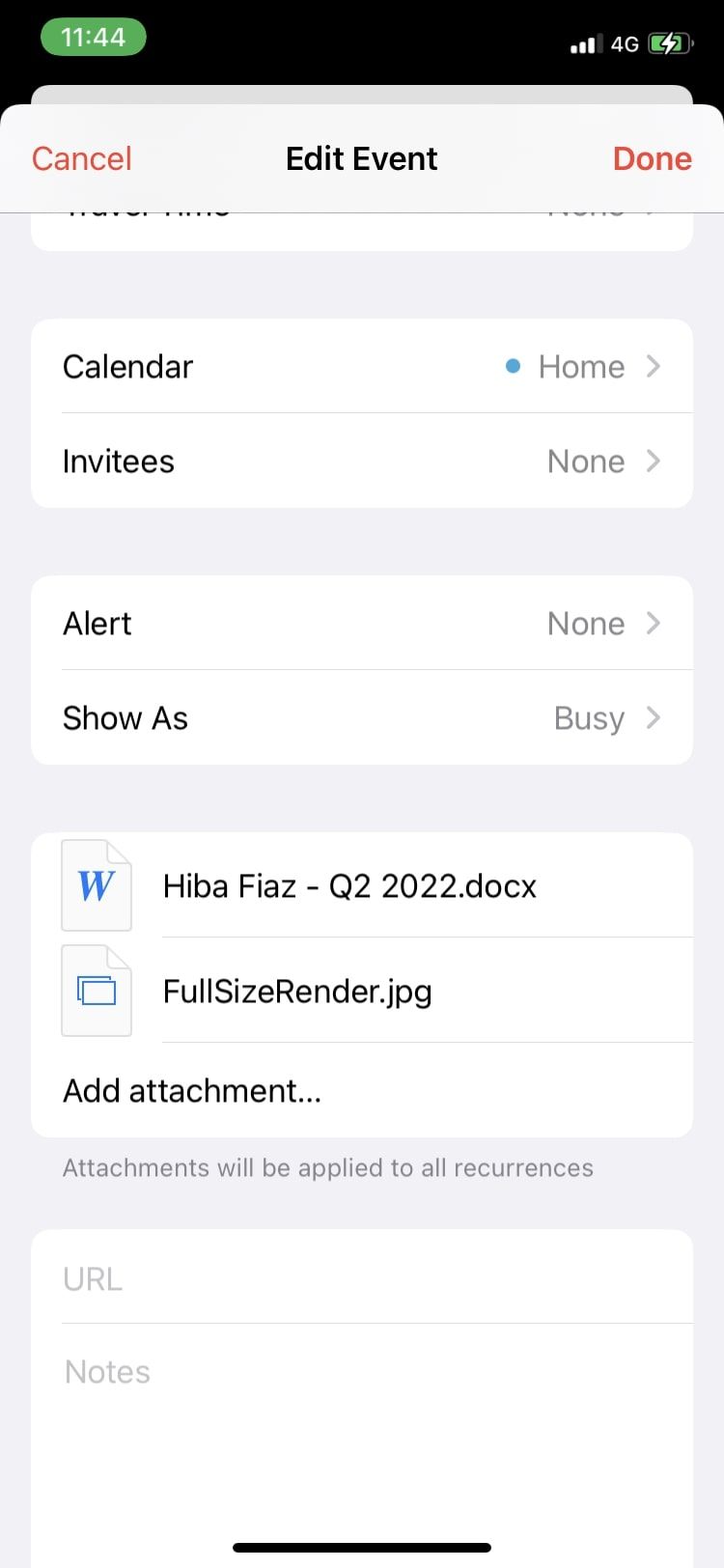
- Нажмите Добавить вложение ещё раз, чтобы прикрепить несколько файлов. На карточке события можно нажать на вложение, чтобы просмотреть файл.
- Нажмите Готово для сохранения изменений.
Закрыть
Важно: чтобы прикреплять файлы из облачных сервисов, предоставьте им разрешение на доступ к «Файлам» и/или включите соответствующие интеграции в настройках iPhone.
Как удалить вложение
Чтобы удалить вложение из события, проведите по нему влево и нажмите Удалить (или Remove, если язык системы английский). Изменения сохраняются после нажатия Готово.
Когда добавление вложений не сработает — типичные проблемы и решения
- Файл не отображается в «Обзоре»: проверьте, включено ли нужное облачное хранилище и синхронизированы ли файлы.
- Файл слишком большой для загрузки при медленном интернете: дождитесь стабильного Wi‑Fi или сохраните файл офлайн в «Файлах».
- Вложение не открывается на другом устройстве: убедитесь, что у получателя включена синхронизация iCloud или что он имеет доступ к используемому облаку.
- Система не предлагает опцию «Добавить вложение»: убедитесь, что у вас установлена актуальная версия iOS и что вы редактируете событие, а не приглашение от сторонней службы.
Альтернативные способы держать файлы рядом с событиями
- Прикрепить ссылку на облачный файл в поле «Заметки» события — работает, если вы предпочитаете хранить файлы только в облаке.
- Отправить себе файл по почте и сохранить в «Файлах», затем добавить как вложение.
- Использовать сторонние календарные приложения (например, с расширенным управлением файлами) — если вам нужны расширенные функции совместной работы.
Быстрый чек‑лист (мини‑методология) перед событием
- Убедитесь, что необходимый файл доступен в «Файлах» или в облаке.
- Откройте событие → Редактировать → Добавить вложение.
- Просмотрите вложение, чтобы проверить корректность версии.
- Сохраните изменения и проверьте событие на других устройствах (если нужно).
Ролевые чек‑листы: как используют вложения разные пользователи
- Путешественник: посадочные талоны, бронь отеля, страховка, карта маршрута.
- Менеджер: повестка встречи, презентация, список участников, контракт.
- Студент: план семинара, конспект, электронный билет на лекцию.
Критерии приёмки: как понять, что вложение добавлено корректно
- В карточке события видно значок вложения и миниатюра (если применимо).
- Файл открывается внутри iOS или через соответствующее приложение.
- Если файл из облака — он доступен с других устройств при включённой синхронизации.
Короткий глоссарий
- iCloud Drive — облачное хранилище Apple для синхронизации файлов между устройствами.
- Недавние — вкладка в приложении «Файлы», где показаны последние открытые документы.
- Обзор — интерфейс навигации по папкам в приложении «Файлы» и подключённых облаках.
Когда стоит не прикреплять файл
- Конфиденциальные документы, когда устройство может видеть посторонний человек — лучше хранить в защищённом хранилище или не добавлять вовсе.
- Очень большие файлы, которые замедлят синхронизацию или займут лимит облака — используйте ссылку на файл вместо вложения.
Итог
Вложения в Календаре iPhone — простой и надёжный способ держать все материалы события под рукой. Проверьте доступность файлов в «Файлах», используйте вкладки «Недавние» и «Обзор» и не забывайте проверять синхронизацию облака, если планируете открывать вложения на других устройствах.
Примечание: если вы только начинаете работать с приложением «Календарь», полезно пройти базовую инструкцию по созданию событий и настройке синхронизации iCloud, чтобы избежать проблем с видимостью вложений на других устройствах.

Похожие материалы

Несколько аккаунтов Skype: Multi Skype Launcher

Журнал для работы: повысить продуктивность

Персональные звуки уведомлений на Android

Скачивание шоу Hulu для офлайн‑просмотра

Microsoft Start: персонализированная новостная лента
