
Как добавить приложения на телевизор VIZIO
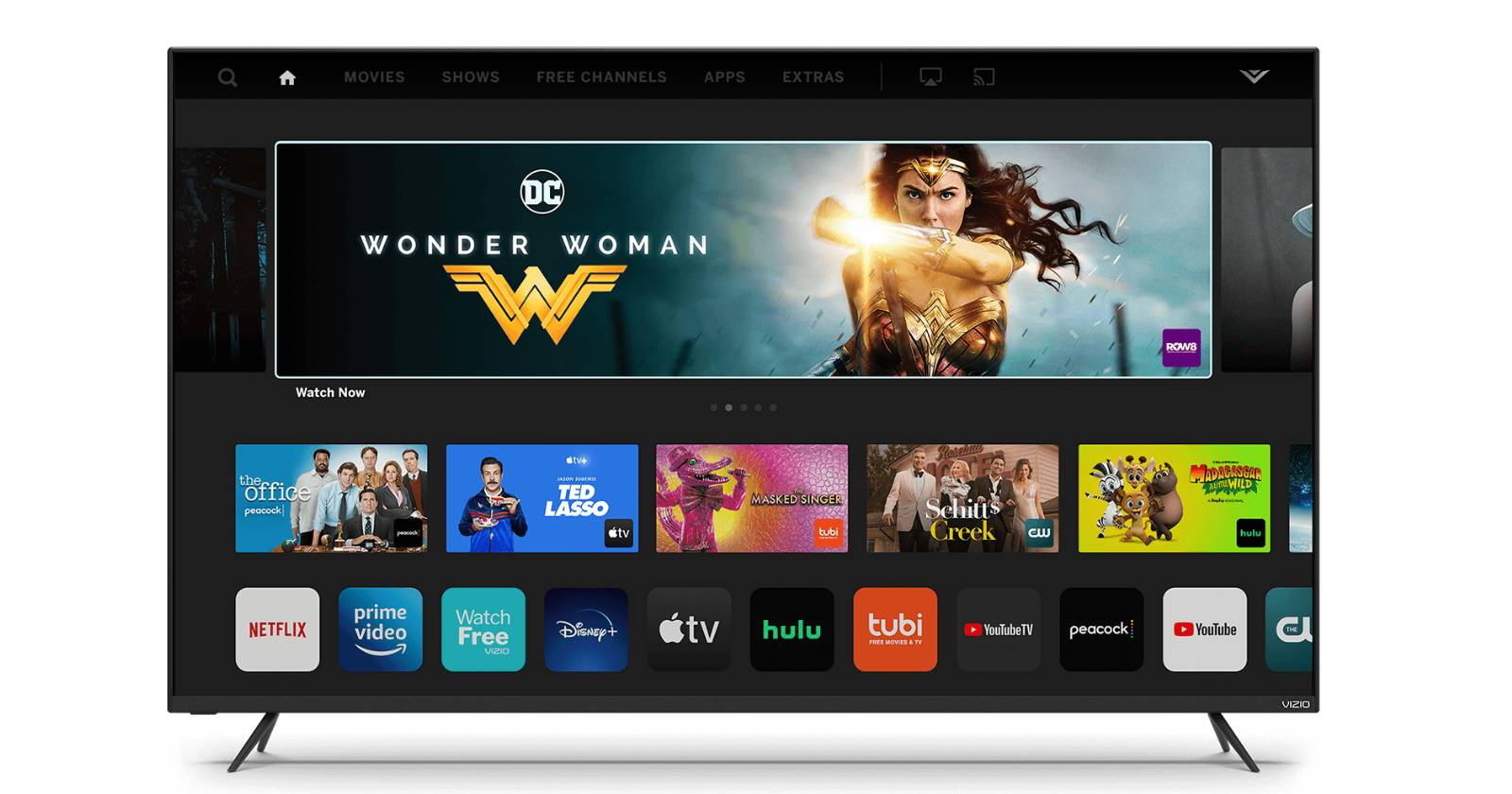

История платформ VIZIO и что это значит для установки приложений
VIZIO регулярно обновляла свои смарт‑платформы. Понимание поколения телевизора — ключ к тому, можно ли устанавливать приложения напрямую или только транслировать их со смартфона.
- До 2015 года и ранее: большинство телевизоров использовали платформу VIA.
- 2016–2017 годы: встречались модели на VIA Plus и ранние SmartCast HD — у части моделей приложения можно было устанавливать, у части — только транслировать.
- С 2018 года: большинство современных телевизоров VIZIO используют SmartCast. В этой модели основной сценарий — использовать встроенные приложения SmartCast и/или кастить контент с мобильных устройств через Chromecast и AirPlay.
Коротко: если телевизор старше 2018 года — ищите меню Connected TV Store или My Apps; если 2018 и новее — готовьтесь использовать кастинг и мобильное приложение VIZIO SmartCast Mobile.
Краткие определения
- VIA и VIA Plus — встроенные магазины и среда приложений, позволяющие устанавливать приложения прямо на ТВ. Одна строка: устанавливаются приложения через меню телевизора.
- SmartCast — платформа, ориентированная на кастинг: приложения запускаются на телефоне и передают контент на ТВ через Chromecast или AirPlay.
Совместимость: матрица по годам и возможностям
| Год выпуска | Платформа | Установка приложений | Кастинг (Chromecast/AirPlay) |
|---|
| 2015 и ранее | VIA | Да — через Connected TV Store | Частично | 2016–2017 | VIA / VIA Plus / ранний SmartCast HD | Зависит от модели — VIA Plus позволяет, SmartCast HD чаще нет | Да | 2018 и новее | SmartCast | Нет — приложения встроены в платформу или кастинг | Да, Chromecast и AirPlay поддерживаются
Важно: некоторые функции зависят от конкретной модели и обновлений прошивки.
Как добавить приложения на VIZIO с VIA (телевизоры до 2017)
Если на вашем телевизоре установлена платформа VIA, выполните следующие шаги:
- Нажмите кнопку V на пульте дистанционного управления.
- Выберите Connected TV Store.
- Перейдите в раздел All Apps.
- Найдите нужное приложение в списке и нажмите OK.
- Выберите Install App.
Совет: если приложение отсутствует в списке, возможно, оно больше не поддерживается или доступно только в более новой версии платформы.
Как добавить приложения на VIZIO с VIA Plus
Платформа VIA Plus похожа, но имеет свои особенности:
- Нажмите кнопку V дважды на пульте.
- Откроется окно с вкладкой My Apps и списком установленных приложений.
- Используйте вкладки Featured, Latest, All Apps, Categories для поиска.
- Выделите нужное приложение и удерживайте кнопку OK до тех пор, пока название не появится в списке My Apps.
Примечание: в зависимости от модели управление может немного отличаться — ищите подсказки на экране.
Как добавить приложения на SmartCast TV (2018 и новее)
SmartCast ориентирован на кастинг. Прямой установки новых сторонних приложений обычно нет — вместо этого вы устанавливаете приложения на мобильном устройстве и транслируете контент на ТВ.
- Откройте Google Play или App Store на смартфоне или планшете.
- Установите нужное приложение, например Disney+ или любое другое с поддержкой Chromecast.
- Запустите приложение на мобильном устройстве и нажмите значок Cast.
- Выберите ваш VIZIO SmartCast TV в списке устройств.
После выбора телевизора воспроизведение начнется на экране ТВ. Кастинг остановится, когда видео закончится или если вы вручную прервете трансляцию или переключитесь на другой источник с помощью пульта.
Удаление приложения с телевизора VIZIO
Если вам нужно удалить приложение из списка My Apps:
- Откройте вкладку My Apps на телевизоре.
- Выделите иконку приложения, которое хотите удалить.
- Выберите Delete в подменю.
- Подтвердите действие, нажав OK.
Удаленное приложение можно установить заново тем же способом, который подходит для вашей платформы.
Приложение VIZIO SmartCast Mobile — зачем и как пользоваться
VIZIO SmartCast Mobile доступно в Google Play и App Store. Оно превращает ваш смартфон в универсальный пульт и библиотеку приложений для кастинга.
Возможности приложения:
- Включение/выключение поддерживаемых устройств.
- Управление воспроизведением: воспроизведение/пауза/перемотка.
- Сбор персонального списка приложений для кастинга.
- Доступ к расширенным настройкам и обновлениям.
Поддерживаемые продукты включают SmartCast UHD Home Theater Displays (2016–2017), SmartCast TVs (2018–2019 и далее), саундбары и колонки VIZIO с поддержкой SmartCast.
Шаблон быстрого плана действий — Playbook для установки/кастинга
- Определите год и модель телевизора (наклейка на задней панели или меню Настройки → About).
- Если модель до 2018 и есть VIA/VIA Plus — используйте меню Connected TV Store / My Apps.
- Если модель 2018+ (SmartCast) — установите приложения на смартфон и кастьте либо используйте приложение VIZIO SmartCast Mobile.
- При проблемах — перезагрузите телевизор и устройство-источник, убедитесь, что они в одной Wi‑Fi сети.
Чек‑лист для разных ролей
Для домашнего пользователя:
- Проверить год модели.
- Установить нужные приложения на телефон.
- Убедиться, что TV и телефон подключены к одной Wi‑Fi сети.
- Скачать VIZIO SmartCast Mobile.
Для технической поддержки:
- Проверить версию прошивки ТВ.
- Сбросить сетевые настройки и переконфигурировать Wi‑Fi при необходимости.
- Проверить список поддерживаемых устройств в документации VIZIO.
Сценарии, когда способ не сработает и альтернативы
- Если приложение недоступно в Connected TV Store — возможно, разработчик прекратил поддержку платформы. Альтернатива: использовать внешнюю медиаприставку (Chromecast, Apple TV, Android TV box) или подключать ноутбук по HDMI.
- Если кастинг не работает — проверьте, поддерживает ли приложение Chromecast или AirPlay. Если нет — используйте внешний плеер/приставку.
Типовые проблемы и шаги по их устранению
Телевизор не виден в списке устройств для кастинга:
- Проверьте, что телевизор и мобильное устройство в одной сети Wi‑Fi.
- Перезагрузите маршрутизатор и телевизор.
- Убедитесь, что на телевизоре включен режим приема по Chromecast/AirPlay.
Приложение отсутствует в Connected TV Store:
- Проверьте обновления прошивки телевизора.
- Свяжитесь с поддержкой VIZIO или используйте внешнюю приставку.
Низкое качество видео при кастинге:
- Проверьте скорость Wi‑Fi и нагрузку сети.
- При возможности переключитесь на 5 ГГц сеть.
Решение: диаграмма принятия решения
flowchart TD
  A[Какая у вас модель VIZIO?] --> B{Год выпуска}
  B --> |До 2018| C[VIA / VIA Plus
  — можно устанавливать приложения]
  B --> |2018 и новее| D[SmartCast
  — используйте кастинг или SmartCast Mobile]
  C --> E[Откройте меню V или Connected TV Store]
  D --> F[Установите приложение на телефон и нажмите Cast]
  E --> G[Установите или удалите приложение]
  F --> H[Проверьте подключение Wi‑Fi]
Критерии приёмки
- Приложение установлено в My Apps или успешно транслируется с мобильного устройства и воспроизводится на телевизоре.
- При удалении приложения оно исчезает из списка My Apps и не запускается на ТВ.
- При кастинге задержка и качество воспроизведения соответствуют сети пользователя.
Полезные советы и заменители
- Внешние медиаприставки (Chromecast, Apple TV, Roku) позволяют получить доступ к приложениям, которых нет на вашем телевизоре.
- Если часто используете мобильный телефон для стриминга, настройте ярлыки в VIZIO SmartCast Mobile для быстрого доступа.
Краткое резюме
- Модели VIZIO до 2018 часто позволяют устанавливать приложения прямо на телевизор (VIA / VIA Plus).
- Современные SmartCast телевизоры ориентированы на кастинг: устанавливайте приложения на мобильные устройства и передавайте контент через Chromecast или AirPlay.
- Используйте VIZIO SmartCast Mobile как единый пульт и библиотеку для кастинга.
Часто задаваемые вопросы
Можно ли установить Netflix на любой телевизор VIZIO?
Netflix обычно доступен на большинстве моделей VIZIO. На SmartCast он может быть встроен; на старых моделях его можно устанавливать через Connected TV Store.
Что делать, если телевизор не видит приложение на телефоне при кастинге?
Убедитесь, что оба устройства подключены к одной Wi‑Fi сети, перезагрузите телевизор и телефон, проверьте разрешения приложения.
Как узнать, какая у меня платформа VIZIO?
Посмотрите наклейку с моделью на задней панели или откройте Настройки → Об устройстве, затем сравните год выпуска с матрицей выше.
Нужна ли интернет‑подписка для кастинга?
Нет, но для воспроизведения контента в большинстве приложений потребуется подписка на соответствующий сервис (Netflix, Disney+ и т. п.).
Image Credit: VIZIO
Надеюсь, это руководство поможет установить, кастить и управлять приложениями на вашем телевизоре VIZIO. Если нужна пошаговая помощь для конкретной модели — напишите ее модель или год выпуска, и я помогу составить инструкции под точную конфигурацию.

Похожие материалы

Несколько аккаунтов Skype: Multi Skype Launcher

Журнал для работы: повысить продуктивность

Персональные звуки уведомлений на Android

Скачивание шоу Hulu для офлайн‑просмотра

Microsoft Start: персонализированная новостная лента
