
Как добавить приложения на VIZIO Smart TV
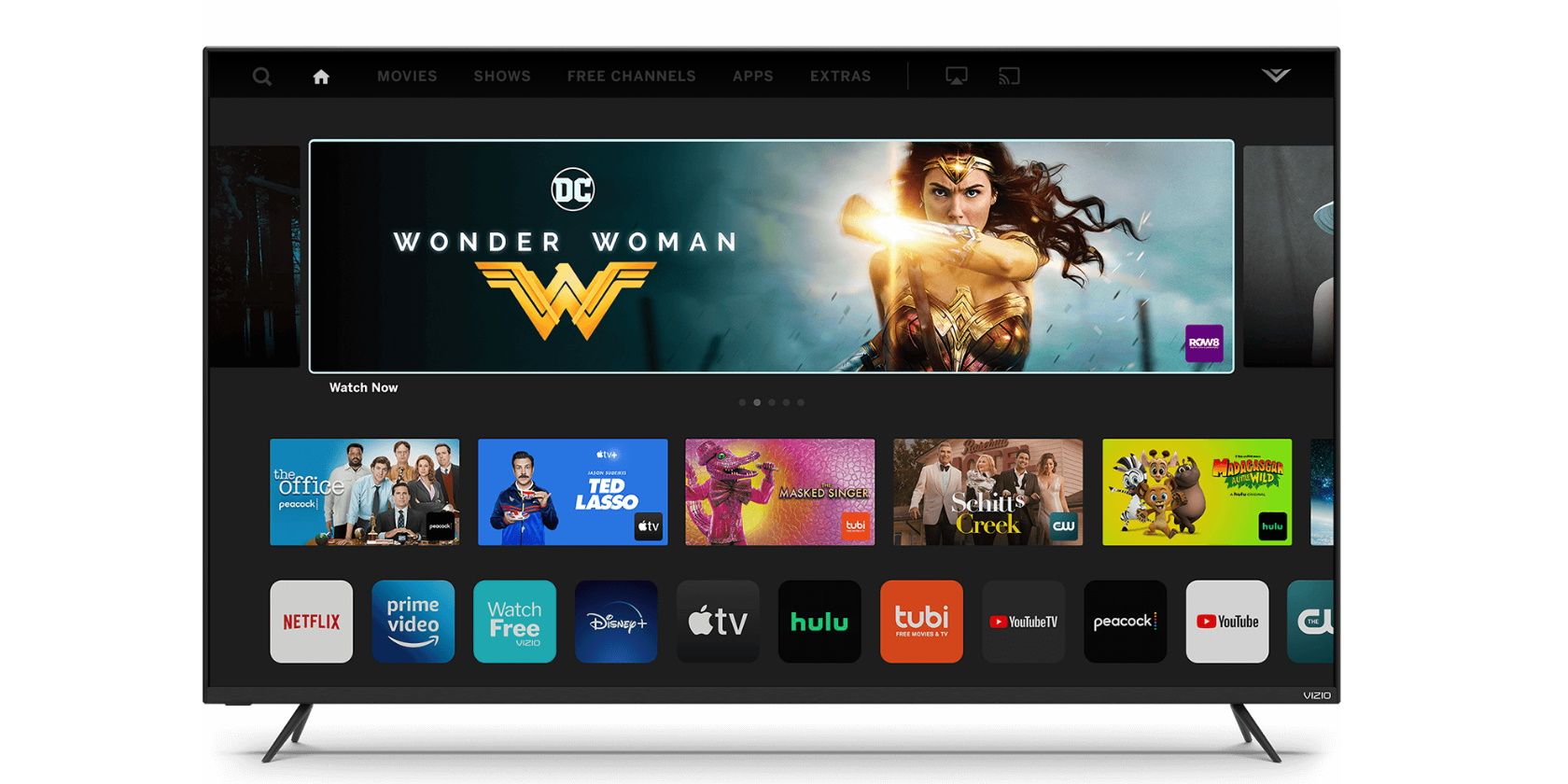
Краткое введение
Покупая “смарт”‑телевизор, люди хотят иметь доступ к приложениям — Netflix, Disney+, YouTube и тому подобным — прямо с пульта. У VIZIO были разные платформы: старые модели использовали VIA/VIA Plus, а с 2016 года компания начала выпускать телевизоры на SmartCast. Это повлияло на возможность установки приложений непосредственно на ТВ.
Ключевая разница в подходе простая:
- VIA и VIA Plus (модели до 2017 года) позволяют устанавливать приложения на телевизор.
- SmartCast (модели с 2016 и далее, особенно с 2018) фокусируется на кастинге с мобильных устройств и встраивает набор приложений в платформу.
Важно: всегда проверяйте год и модель телевизора перед началом — от этого зависит метод добавления приложений.
Что такое VIZIO VIA и VIA Plus
Определение: VIA (VIZIO Internet Apps) и VIA Plus — встроенные магазины приложений на старых VIZIO TV. Они позволяют загружать популярные потоковые сервисы и приложения прямо на устройство.
Когда использовать: если ваш телевизор выпущен до 2017 года и в меню есть раздел Connected TV Store или My Apps — используйте VIA/VIA Plus.
Что такое VIZIO SmartCast
Определение: SmartCast — платформа VIZIO, в которой основное взаимодействие идёт через мобильные устройства и кастинг (Chromecast/Apple AirPlay). На SmartCast‑телевизорах обычно нет способа «установить» новые приложения через стандартный магазин на ТВ.
Возможности: встроенные приложения, поддержка Chromecast, AirPlay 2, интеграция с Google Assistant и Alexa (в некоторых моделях).
Image Credit: VIZIO
Совместимость по годам (краткая таблица)
| Годы выпуска | Платформа | Можно ли устанавливать приложения на ТВ |
|---|---|---|
| 2015 и старше | VIA / VIA Plus | Да |
| 2016—2017 | SmartCast HD / VIA+ (зависит от модели) | Частично: часто только кастинг |
| 2018 и позже | SmartCast (4K и далее) | Нет, используется кастинг и встроенные приложения |
Примечание: производитель мог выпускать обновления прошивки, меняющие функциональность. Всегда проверяйте официальные спецификации вашей модели.
Как понять, что у вас за платформа (быстрая проверка)
- Проверьте год выпуска модели: он на задней панели или в меню “О телевизоре”.
- Нажмите на пульте кнопку V или зайдите в меню приложений.
- Если видите Connected TV Store и опцию My Apps — вероятно VIA/VIA Plus.
- Если видите подсказку про SmartCast или предложение “Cast from your phone” — это SmartCast.
- Установите приложение VIZIO SmartCast Mobile на смартфон и попробуйте подключиться — если меню и возможности совпадают, это SmartCast.
Пошаговая инструкция: добавление приложений через VIA
Когда подходит: телевизоры до 2017 года с VIA.
Шаги:
- Нажмите кнопку V на пульте.
- Выберите Connected TV Store.
- Перейдите в All Apps.
- Найдите нужное приложение и нажмите OK.
- Выберите Install App и подтвердите.
Критерии приёмки: приложение появилось в My Apps и запускается без ошибок.
Пошаговая инструкция: добавление приложений через VIA Plus
Когда подходит: модели с VIA Plus (обычно 2015—2017).
Шаги:
- Нажмите V дважды на пульте.
- Откройте вкладку My Apps.
- Просмотрите Featured, Latest, All Apps или Categories.
- Найдите приложение и нажмите и удерживайте OK, пока его название не появится в My Apps.
Подсказка: если приложение не устанавливается, попробуйте перезагрузить ТВ (выключить питание на 10–15 секунд).
Как добавлять приложения на SmartCast TV (через кастинг)
Суть: вы устанавливаете приложение на мобильное устройство и транслируете (cast) контент на телевизор.
Шаги для Android и iOS:
- Откройте Google Play или App Store на телефоне/планшете.
- Установите нужное приложение (например, Disney+).
- Откройте приложение и войдите в аккаунт.
- Нажмите значок Cast в приложении и выберите ваш VIZIO SmartCast TV.
Дополнительно: на устройствах Apple можно использовать AirPlay (если телевизор поддерживает AirPlay 2).
Когнитивная модель: ТВ в SmartCast‑режиме выступает как приёмник. Управление и авторизация остаются на телефоне.
Как удалить приложение с VIZIO TV
Шаги (VIA/VIA Plus):
- Откройте My Apps.
- Выделите иконку приложения, которое хотите удалить.
- Выберите Delete в подменю.
- Подтвердите выбор нажатием OK.
Примечание: в SmartCast нельзя «удалить» приложение в классическом смысле, если оно встроено в платформу.
VIZIO SmartCast Mobile — зачем и как использовать
Описание: мобильное приложение VIZIO SmartCast Mobile доступно в Google Play и App Store. Оно служит дистанционным управлением и библиотекой для кастинга.
Возможности:
- Управление питанием и громкостью ТВ.
- Просмотр и запуск встроенных приложений SmartCast.
- Кастинг из поддерживаемых приложений.
- Настройки и управление несколькими устройствами VIZIO.
Поддерживаемые продукты: SmartCast ТВ 2016—2019, звуковые панели и колонки VIZIO SmartCast.
Когда лучше устанавливать, а когда кастовать — mini‑методология принятия решения
- Если модель поддерживает установку (VIA/VIA Plus) и вы хотите управлять приложением с пульта — устанавливайте.
- Если ТВ SmartCast и приложение доступно на смартфоне — используйте кастинг; это стабильнее и быстрее в настройке.
- Если необходим интегрированный интерфейс на ТВ (удобство для гостей) и модель SmartCast не поддерживает нужный сервис — рассмотрите подключение внешней приставки (Roku, Fire TV, Apple TV).
Модель затрат/выгоды: установка на ТВ = меньше устройств, но ограниченная поддержка. Кастинг = больше гибкости, но смартфон всегда нужен.
Альтернативные подходы и устройства
Если ваш телевизор не поддерживает нужное приложение напрямую:
- Подключите внешнюю приставку (например, Chromecast, Roku, Amazon Fire TV, Apple TV).
- Подключите компьютер или ноутбук по HDMI и используйте браузер.
- Используйте медиаплеер/проектор с поддержкой нужного сервиса.
Преимущества приставки: регулярные обновления, больше приложений, лучшая навигация пультом.
Чек‑лист для дома, ИТ‑администратора и установщика AV
Домашний пользователь:
- Проверить год и модель ТВ.
- Определить платформу (VIA/VIA+/SmartCast).
- Установить приложение на телефон для кастинга.
- Проверить соединение Wi‑Fi и обновления прошивки.
ИТ‑администратор / общий Wi‑Fi:
- Отключить гостевые сети от критичных портов.
- Проверить мультимедийные порты и протоколы (mDNS, UPnP).
- Убедиться, что сетевые политики не блокируют Chromecast или AirPlay.
AV‑установщик:
- Настроить выделенную сеть для медиаприставок.
- Тестировать сценарии переключения источников.
- Подготовить резервные входы HDMI для внешних устройств.
Устранение неполадок: частые проблемы и решения
Проблема: не вижу телевизор в списке устройств для кастинга.
- Проверьте, подключены ли телефон и ТВ к одной Wi‑Fi сети.
- Перезагрузите ТВ и роутер.
- Убедитесь, что в настройках сети включён mDNS/Discovery (если есть).
Проблема: приложение установлено, но не запускается.
- Обновите прошивку ТВ.
- Удалите и повторно установите приложение (для VIA/VIA Plus).
- Сбросьте настройки сети TV и подключитесь заново.
Проблема: видео тормозит при кастинге.
- Проверьте скорость Wi‑Fi и загрузку сети.
- Подключите ТВ и телефон к 5 GHz сети, если доступно.
- Попробуйте провести тест воспроизведения при уменьшенном качестве потока.
Критерии приёмки для устранения неполадок:
- Каст или приложение запускаются и воспроизводят контент без заиканий в течение 5 минут.
- Управление пультом и мобильным устройством не конфликтует.
Безопасность и конфиденциальность
- Всегда обновляйте прошивку телевизора и приложения.
- Используйте защищённую Wi‑Fi сеть с WPA2/WPA3.
- В публичных сетях избегайте кастинга личного контента.
- При продаже или передаче ТВ выполните полный сброс к заводским настройкам.
Примечание по GDPR/личным данным: приложения могут собирать данные о просмотре. Ознакомьтесь с политикой конфиденциальности используемого сервиса.
Сравнение: VIZIO TV vs внешняя медиаприставка (короткая матрица)
| Критерий | VIZIO (установленные/SmartCast) | Внешняя приставка |
|---|---|---|
| Обновления приложений | Зависит от модели и прошивки | Частые, производитель фокусиует на платф. |
| Поддержка новых сервисов | Ограничена | Широкая |
| Управление пультом | Да (иногда ограничено) | Полная поддержка пульта + голос |
| Цена | Обычно дешевле, встроено | Доп. расходы на устройство |
Тестовые сценарии и критерии приёмки
- Установка приложения через VIA: приложение появляется в My Apps и запускается — тест пройден.
- Кастинг с Android: телефон видит ТВ, контент запускается и управляется с телефона — тест пройден.
- Качество потока при 5 GHz соединении: воспроизведение без буферизации 5 минут — тест пройден.
Мини‑руководство по откату и сбросу (rollback)
Если приложение или прошивка вызвали проблемы:
- Попробуйте удалить приложение.
- Если проблема с прошивкой, проверьте на сайте VIZIO доступность предыдущих версий. В большинстве потребительских ТВ откат прошивки невозможен пользователем. Контактируйте поддержку VIZIO.
- Выполните аппаратный сброс к заводским настройкам, если другие меры не помогли.
Когда установка приложений не подойдёт (контрпример)
- Если ваша модель SmartCast и производитель не предоставляет нужного приложения для ТВ, установка невозможна — придётся использовать кастинг или внешнюю приставку.
- Если сеть ограничена корпоративной политикой (блокируются порты mDNS/Chromecast), кастинг не будет работать.
Короткая галерея крайних случаев
- Телевизор поддерживает SmartCast, но нет AirPlay — используйте Chromecast.
- Нужного приложения нет на телефоне — используйте браузер на ноутбуке и подключите HDMI.
Частые вопросы
Можно ли установить Netflix на любой VIZIO TV?
На старых моделях с VIA/VIA Plus — да. На SmartCast — Netflix обычно встроен или доступен через кастинг.
Как узнать модель и год выпуска телевизора?
Посмотрите сзади на наклейку устройства или зайдите в Настройки → О телевизоре.
Нужно ли платить за VIZIO SmartCast Mobile?
Нет. Приложение бесплатное, но подписки на сторонние сервисы (Netflix, Disney+) платные.
Быстрое резюме
- Старые VIZIO (VIA, VIA Plus) позволяют устанавливать приложения.
- SmartCast ориентирован на кастинг и встроенные приложения.
- Для отсутствующих приложений используйте кастинг, HDMI или внешнюю приставку.
- Проверяйте совместимость, сеть и обновления перед настройкой.
Социальное превью: добавьте яркую обложку с названием “Как добавить приложения на VIZIO Smart TV” и кратким описанием.
Короткое объявление (для соцсетей, 100–200 слов): Хотите добавить Netflix, Disney+ или другие приложения на ваш VIZIO Smart TV? В этом пошаговом руководстве объясняем разницу между VIA, VIA Plus и SmartCast, показываем, как устанавливать приложения на старые модели, как транслировать (cast) контент с телефона на SmartCast‑телевизор и даём чек‑листы для домашнего пользователя и технического специалиста. Также включены разделы по устранению неполадок, безопасности и альтернативным решениям, если приложение недоступно на вашем ТВ.
Часто задаваемые вопросы (FAQ)
Можно ли добавить приложение вручную на SmartCast TV?
Как правило, нет. SmartCast не поддерживает пользовательскую установку приложений в классическом виде. Используйте кастинг или внешнюю приставку.
Что делать, если телевизор не отображается в приложении Cast?
Перезапустите ТВ и роутер, убедитесь, что устройства в одной Wi‑Fi сети и включён режим обнаружения.
Как удалить установленные приложения?
Зайдите в My Apps, выберите приложение и нажмите Delete, затем подтвердите OK.

Похожие материалы

Несколько аккаунтов Skype: Multi Skype Launcher

Журнал для работы: повысить продуктивность

Персональные звуки уведомлений на Android

Скачивание шоу Hulu для офлайн‑просмотра

Microsoft Start: персонализированная новостная лента
