
Как добавить программы в список Избранного в Windows Explorer
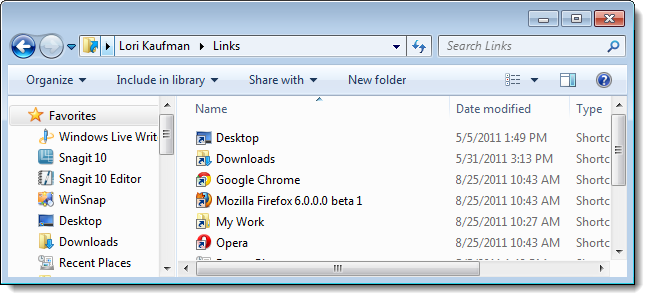
Краткое описание
Если вы часто запускаете одни и те же программы и хотите запускать их прямо из окна Проводника Windows 7, добавьте их в панель «Избранное» (Favorites). По умолчанию перетаскивание приложения в «Избранное» может блокироваться, но это легко обойти, работая с папкой Links в вашем профиле.
Быстрая последовательность действий
- Откройте Проводник Windows.
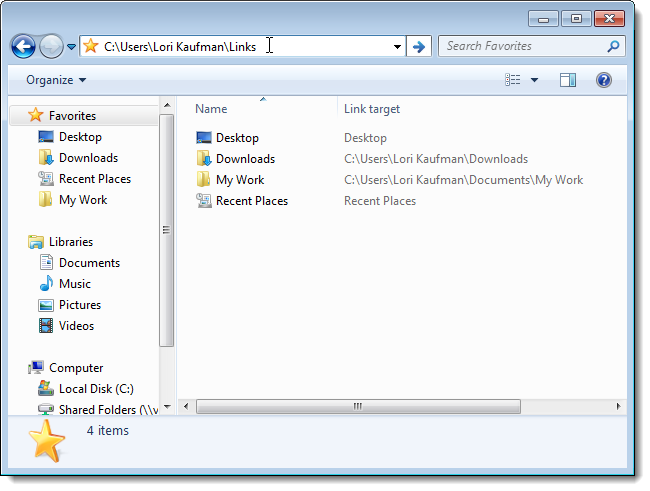
- В адресной строке введите %userprofile%\Links или C:\Users[имя_пользователя]\Links и нажмите Enter.
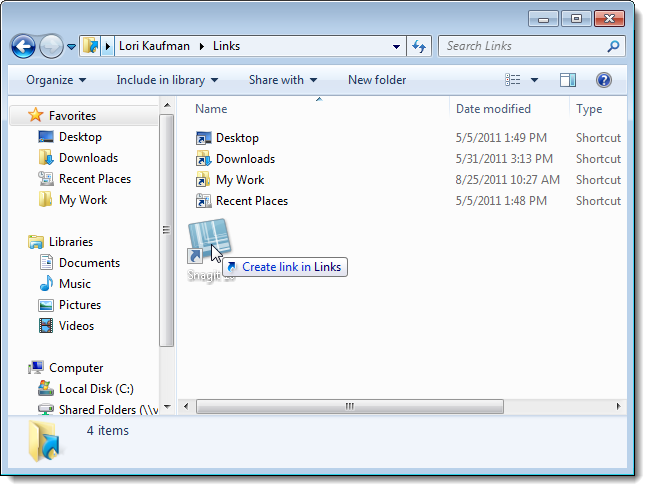
- Перетащите ярлык программы из меню «Пуск», с рабочего стола или другой папки в папку Links. Можно также копировать и вставлять.
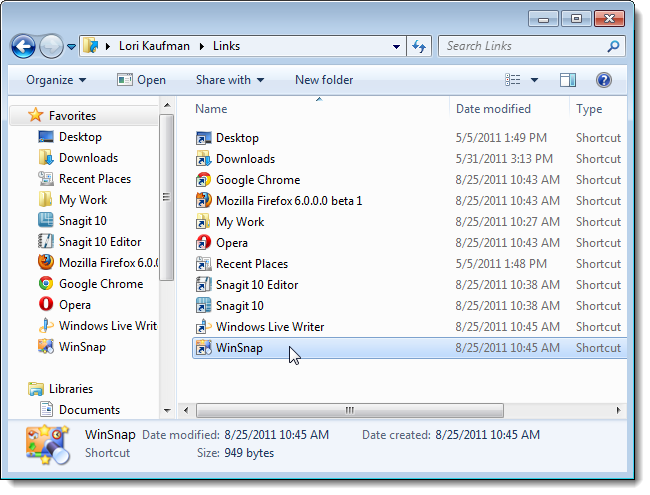
- Ярлык сразу появится в списке «Избранное» в левой панели Проводника.
Подробная инструкция
- Откройте Проводник (Windows Explorer).
- В адресной строке введите одну из двух форм путей и нажмите Enter:
- %userprofile%\Links
- C:\Users[имяпользователя]\Links Замените [имяпользователя] на имя вашей учётной записи.
- Перетащите ярлык программы (shortcut) из меню «Пуск», с рабочего стола или из любой другой папки в открытую папку Links. Также можно использовать Ctrl+C / Ctrl+V для копирования.
- Сразу после добавления ярлыка он появится в левой панели под заголовком «Избранное». Щёлкните по ссылке в списке, чтобы запустить программу.
- Для изменения порядка перетаскивайте ярлыки прямо в левой панели «Избранное» (не в правой панели с папкой Links).
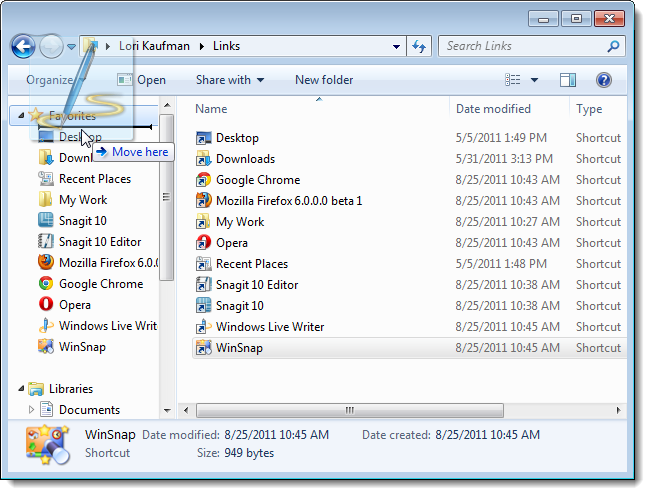
- Чтобы отсортировать список по алфавиту: щёлкните правой кнопкой мыши по заголовку «Избранное» в левой панели и выберите Сортировать по имени.
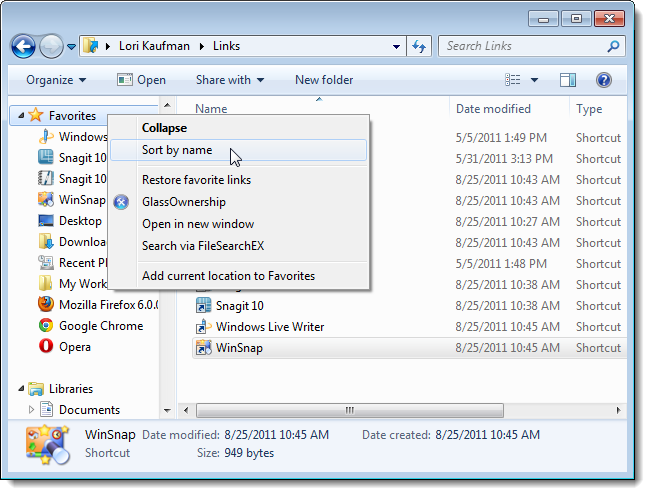
- Для удаления: просто удалите соответствующие ярлыки из папки Links. Если вы случайно удалили стандартные ссылки (Desktop, Downloads, Recent Places), щёлкните правой кнопкой по заголовку «Избранное» и выберите Восстановить ссылки по умолчанию.
Важные замечания
- Перетаскивание исполняемого файла (.exe) напрямую в «Избранное» обычно не работает; требуется ярлык (.lnk).
- Изменения в папке Links отображаются мгновенно в панели «Избранное».
- Действия применимы к Windows 7 и схожим сборкам Windows с панелью «Избранное» в Проводнике.
Когда это не работает и возможные причины
- У вас нет прав на запись в профиль пользователя (ограниченная учётная запись). Решение: используйте учётную запись с правами или создайте ярлыки в своём профиле.
- Ярлык повреждён или ссылается на сетевой ресурс, который недоступен.
- Вы используете другой проводник (например, проводник Windows 10/11 с «Быстрым доступом») — в новых версиях путь и поведение отличаются.
Альтернативные методы
- Закрепление в панели задач: перетащите ярлык на панель задач, чтобы закрепить его там.
- Закрепление в меню «Пуск»: правый клик по ярлыку → Закрепить в меню «Пуск».
- Создать пользовательскую панель инструментов: правый клик на панели задач → Панели инструментов → Новая панель инструментов… и выберите папку с ярлыками.
Быстрый чеклист (Playbook)
- Открыл Проводник
- Перешёл в %userprofile%\Links
- Скопировал/перетащил ярлыки нужных программ
- Проверил появление в левой панели «Избранное»
- Отредактировал порядок при необходимости
- Удалил лишние ярлыки через папку Links
Критерии приёмки
- Добавленный ярлык виден в левой панели «Избранное» и запускает приложение при клике.
- Порядок элементов изменяем перетаскиванием в левой панели.
- Восстановление стандартных ссылок работает через контекстное меню «Избранное».
Мини-методология: почему это безопасно и удобно
Использование папки Links — это просто изменение пользовательских ссылок, без прав администратора (если вы владелец профиля). Вы не меняете системные конфигурации, что снижает риск сбоев ОС.
Короткий план восстановления
- Если удалили стандартные ссылки: правый клик по «Избранное» → Восстановить ссылки по умолчанию.
- Если ярлык запускается некорректно: проверьте путь в свойствах ярлыка.
Быстрый словарь
- Избранное — панель быстрых ссылок в левой части Проводника.
- Links — системная папка в профиле пользователя, отображает содержимое в «Избранном».
- Ярлык (.lnk) — файл, указывающий на приложение или ресурс.
Короткое объявление (для рассылки, 100–200 слов)
Хотите запускать любимые программы прямо из окна Проводника? В Windows 7 это просто: откройте папку %userprofile%\Links и поместите туда ярлыки программ — они автоматически появятся в панели «Избранное». Перетаскивайте для быстрой сортировки или правым кликом восстановите стандартные ссылки, если что-то пошло не так. Этот приём удобен для упрощения рабочего процесса без изменения системных настроек и подходит для большинства пользователей.
Итог
Добавление программ в список «Избранное» через папку Links — простой и надёжный способ ускорить доступ к приложениям из Проводника. Если вы сохраните ярлыки в своей папке профиля, изменения будут видны сразу и легко управляемы.

Похожие материалы

Несколько аккаунтов Skype: Multi Skype Launcher

Журнал для работы: повысить продуктивность

Персональные звуки уведомлений на Android

Скачивание шоу Hulu для офлайн‑просмотра

Microsoft Start: персонализированная новостная лента
