
Как добавить виджеты здоровья на экран блокировки iPhone
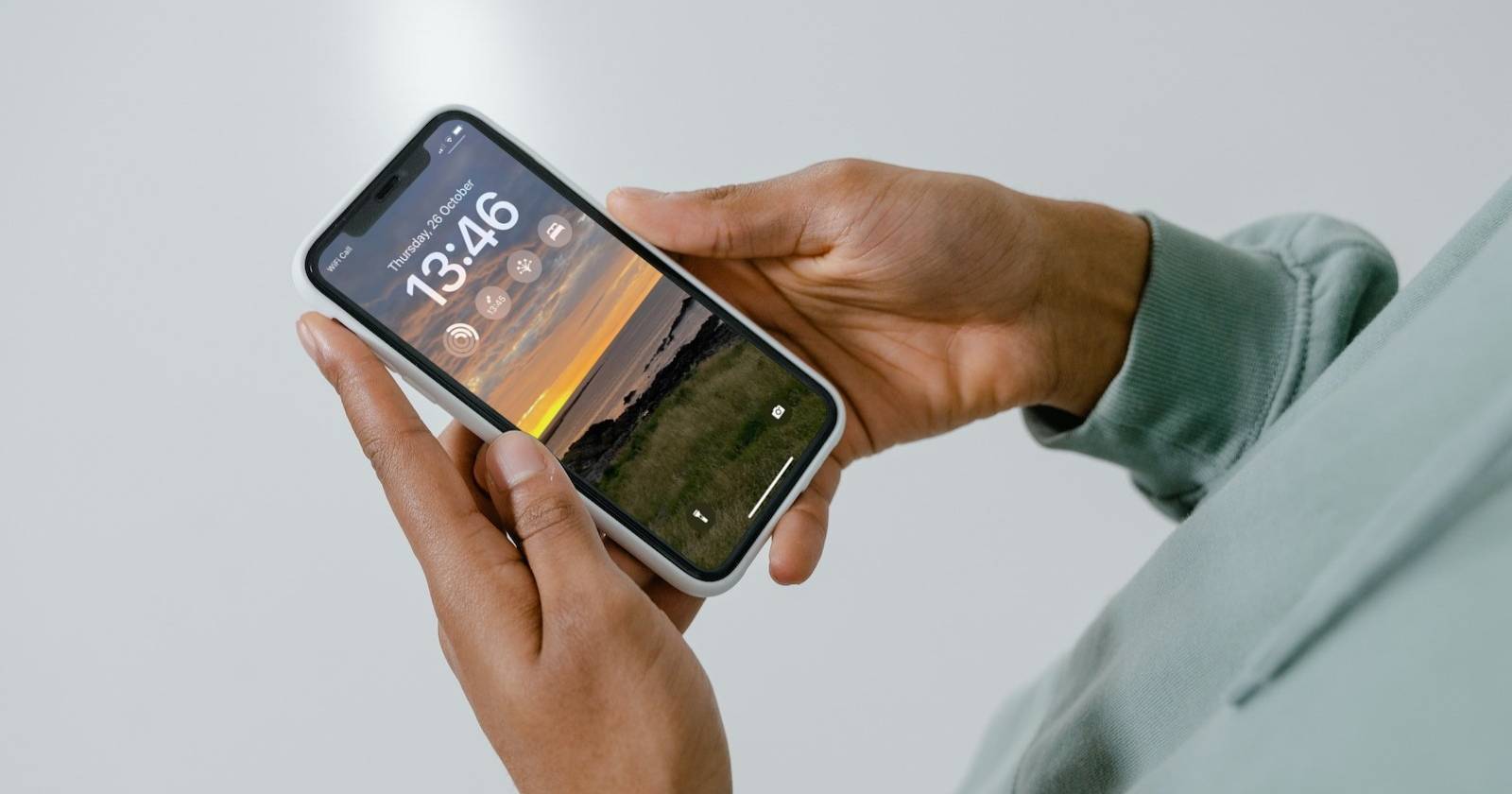
Важно: все изображения в статье иллюстрируют интерфейс iPhone и пути поиска виджетов. Если какая‑то опция не появляется, убедитесь, что соответствующее приложение (Health/Фитнес) установлено и имеет разрешения для виджетов.
Быстрое содержание
- Как добавить виджеты на экран блокировки
- Описание виджетов: Активность, Лекарства, Эмоциональное состояние, Сон
- Когда виджеты полезны и когда они не подойдут
- Альтернативные способы контроля здоровья на iPhone
- Пошаговый SOP для настройки и проверки
- Критерии приёмки и тесты
- Примечания по конфиденциальности
- Короткий глоссарий и FAQ

Как добавить виджеты на экран блокировки iPhone
- Разблокируйте iPhone (как обычно) и перейдите на экран блокировки. Нажмите и удерживайте палец на экране блокировки, пока не появится режим кастомизации.
- Внизу откроется меню «Настроить» (Customize). Нажмите синий значок «плюс (+)» рядом с ним, чтобы создать новый экран блокировки или редактировать существующий.
- Выберите фон и элементы оформления по вкусу. Если подходящего фона нет, воспользуйтесь сайтами с обоями для iPhone.
- На экране кастомизации найдите секцию «Добавить виджеты» (Add Widgets). Нажмите её.
- В появившемся списке найдите приложения «Фитнес» и «Здоровье» и откройте их. Там вы увидите доступные виджеты: Активность, Лекарства, Эмоциональное состояние, Сон.
- Нажмите по нужному виджету, чтобы добавить его в панель. Перетащите или удалите виджеты по необходимости.
- Сохраните изменения и выйдите — ваши виджеты появятся на экране блокировки.
Примечание: набор виджетов зависит от установленных приложений и разрешений. Если виджета нет, откройте приложение «Здоровье» или «Фитнес» и проверьте настройки.
Какие виджеты здоровья доступны и как они помогают
Мы рассмотрим четыре основных виджета, которые предоставляет Apple через системные приложения.
Активность
Описание: виджет с тремя кольцами показывает движение (калории в движении), упражнение (минуты активности) и сколько раз вы вставали и проходились за час.
Когда полезен: если вы носите Apple Watch или хотите проще отслеживать ежедневную активность прямо с экрана блокировки. Виджет мотивирует завершать цели и видеть прогресс одним взглядом.
Советы по использованию:
- Ставьте достижимые цели на короткий срок. Маленькие победы укрепляют привычку.
- Используйте виджет вместе с напоминаниями о тренировке.
Лекарства
Описание: виджет открывает раздел Лекарства в приложении «Здоровье». Он показывает ближайший запланированный приём и даёт быстрый доступ к журналу приёма.
Когда полезен: людям, управляющим несколькими препаратами, а также опекунам и тем, кто часто пропускает приёмы.
Советы:
- Введите точные временные интервалы и дозировки в приложении «Здоровье».
- Включите уведомления, чтобы получать напоминания прямо на экран блокировки.
Эмоциональное состояние
Описание: виджет «Эмоциональное состояние» (State of Mind) даёт быстрый доступ к журналу настроения. Он выглядит как маленькое изображение дерева и открывает лёгкую форму для записи текущих эмоций.
Когда полезен: при желании вести регулярный трек настроения, отмечать изменения и замечать триггеры.
Советы:
- Включайте краткие заметки: где вы были, что делали — это помогает обнаружить паттерны.
- Используйте вместе с напоминанием «проверь состояние» для регулярных замеров.
Сон
Описание: виджет «Сон» открывает расписание сна и последние данные о качестве сна. Если вы носите Apple Watch, данные синхронизируются автоматически; при отсутствии часов — вы можете вести записи вручную.
Когда полезен: тем, кто следит за режимом сна и хочет видеть пробуждения, общее время в постели и цикл сна без открытия приложения.
Советы:
- Настройте расписание сна в приложении «Часы» или «Здоровье». Это облегчит соблюдение режима.
- Сравнивайте поведение в разные дни недели, чтобы находить влияние привычек.
Альтернативные подходы и сторонние виджеты
Если стандартные виджеты не покрывают ваши потребности, есть альтернативы:
- Сторонние приложения для сна и трекинга сна (например, трекеры сна, которые поддерживают виджеты). Они могут давать более детальную аналитику, но потребуют доверия к третьей стороне.
- Виджеты для воды, питания или медитации — если вам важна конкретная метрика.
- Комбинация виджетов и автоматизаций в приложении «Команды» (Shortcuts) для создания быстрых действий, например, «Отметить приём лекарства» или «Начать режим сна».
Совет: сторонние приложения могут требовать больше разрешений. Проверяйте политику конфиденциальности и хранение данных.
Когда виджеты не подойдут (контраргументы)
- Если вы не хотите отображать личные данные на экране, доступный всем. В этом случае лучше не ставить медицинские карточки или подробности на экран блокировки.
- Если устройство используется несколькими людьми (например, семейный iPad), виджеты могут показывать чужие данные.
- При отсутствии соответствующих приложений или слишком старой версии iOS некоторые виджеты недоступны.
Мини‑методология настройки виджетов (шаблон действий)
- Проверьте версию iOS. Обновите до последней стабильной версии.
- Откройте «Здоровье» и «Фитнес». Заполните базовые данные (рост, вес, лекарства, расписание сна).
- Убедитесь, что уведомления для раздела «Лекарства» включены.
- Зайдите в кастомизацию экрана блокировки и добавьте нужные виджеты.
- Проверьте видимость данных в режиме блокировки без разблокировки устройства.
- Настройте напоминания и автоматизации, если нужно.
Практический SOP для настройки на нескольких устройствах (роль‑ориентированный чеклист)
Для обычного пользователя:
- Установить iOS 17 или новее.
- Заполнить базовые данные в «Здоровье».
- Добавить виджеты «Лекарства» и «Сон».
Для опекуна или родителя:
- Настроить семейный доступ и совместный доступ к приложениям по необходимости.
- Включить уведомления о приёмах лекарств.
- Приучить подопечного отмечать приёмы.
Для терапевта или тренера:
- Попросить клиента разрешения на обмен метриками.
- Договориться о формате отчётов (еженедельный/ежемесячный).
Критерии приёмки и тесты
Критерии приёмки:
- Виджеты отображаются на экране блокировки после сохранения настроек.
- Нажатие виджета открывает соответствующий раздел в приложении «Здоровье» или «Фитнес».
- Уведомления о лекарствах приходят вовремя и отображаются на экране блокировки.
Тесты:
- Добавить и удалить виджет, проверить изменение сразу.
- Смоделировать время приёма лекарства и убедиться в уведомлении.
- Включить режим «Не беспокоить» и проверить поведение уведомлений.
Конфиденциальность и безопасность
- Данные о здоровье считаются чувствительными. Apple хранит многие метрики локально и использует шифрование при синхронизации через iCloud, если вы включили резервное копирование.
- Если вы не хотите, чтобы посторонние видели данные на экране блокировки, не добавляйте детальные виджеты или отключите показ содержимого уведомлений на экране блокировки.
- При использовании сторонних приложений внимательно читайте разрешения и политику конфиденциальности.
Примечание: если устройство синхронизируется с семейным аккаунтом, убедитесь, что обмен данными происходит только с согласия всех сторон.
Советы по отладке
- Виджет не появился? Откройте «Настройки» → «Здоровье»/«Фитнес» и проверьте разрешения для виджетов.
- Уведомления не приходят? Проверьте общий режим «Не беспокоить» и настройки уведомлений приложения «Здоровье».
- Данные не синхронизируются с Apple Watch? Отключите/включите Bluetooth и убедитесь, что часы сопряжены и имеют доступ к данным.
Фактбокс — что важно знать
- Виджет «Активность» показывает три кольца: Движение, Упражнение, Стояния.
- Виджет «Лекарства» даёт быстрый доступ к следующему запланированному приёму.
- Виджет «Эмоциональное состояние» служит для быстрой записи настроения.
- Виджет «Сон» открывает расписание и последние данные по сну.
Глоссарий — 1 строка вместе
- Виджет: мини‑интерфейс, показывающий ключевую информацию и быстрый доступ к функциям приложения.
- Экран блокировки: интерфейс iPhone, который виден до разблокировки устройства.
- Apple Health: встроенное приложение iOS для сбора и анализа данных о здоровье.
Часто задаваемые вопросы
Можно ли увидеть подробную информацию о лекарстве с экрана блокировки?
Да — виджет показывает ближайшее время приёма и служит ссылкой в приложение «Здоровье», где можно увидеть подробности и журнал приёмов.
Показываются ли личные данные другим людям, когда телефон заблокирован?
Если телефон на экране блокировки, виджеты видны всем, кто смотрит на устройство. Отключите показ содержимого уведомлений или не добавляйте чувствительные виджеты.
Нужен ли Apple Watch для работы виджетов активности и сна?
Нет. Apple Watch даёт более точные данные автоматически, но виджеты будут работать и без часов: часть данных можно вводить вручную.
Короткое резюме
- Виджеты здоровья на экране блокировки помогают быстрее отслеживать активность, лекарства, настроение и сон.
- Добавление происходит через меню кастомизации экрана блокировки в iOS.
- Проверьте разрешения, уведомления и настройки конфиденциальности перед активным использованием.
Если хотите, я могу прислать краткий чеклист для печати или шаблон дневника приёма лекарств и настроения в формате таблицы.

Похожие материалы

Несколько аккаунтов Skype: Multi Skype Launcher

Журнал для работы: повысить продуктивность

Персональные звуки уведомлений на Android

Скачивание шоу Hulu для офлайн‑просмотра

Microsoft Start: персонализированная новостная лента
