
Как добавить Apple TV в HomeKit и использовать его как домашний хаб
Важно: используйте тот же Apple ID, что и на iPhone и других устройствах HomeKit, и включите iCloud Keychain для корректной синхронизации.
Почему стоит добавить Apple TV в HomeKit
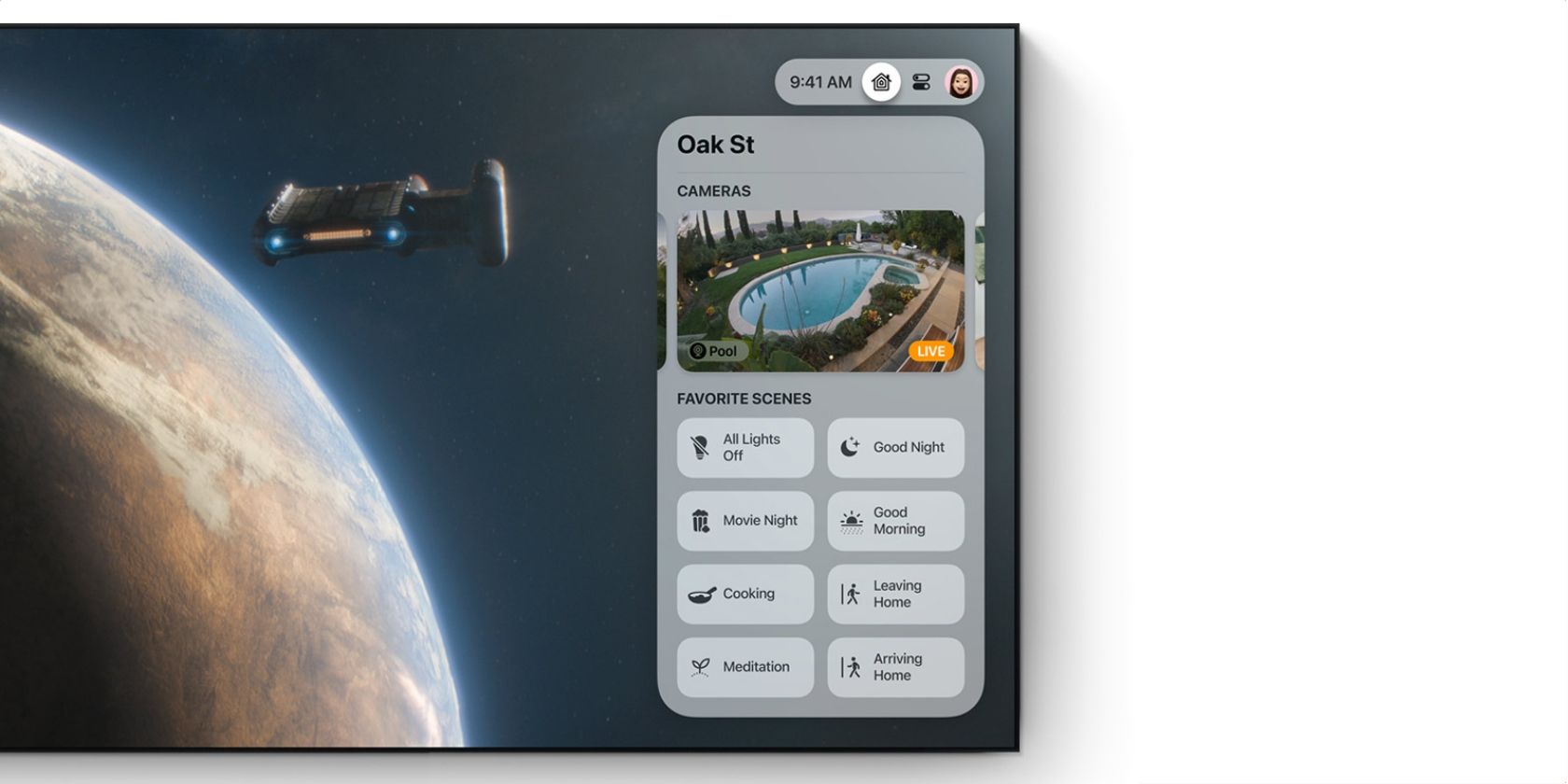
Apple TV — не только медиаплеер. В экосистеме Apple он выполняет роль Home Hub: обеспечивает удалённый доступ к аксессуарам, позволяет выполнять автоматизации и делиться управлением с членами семьи. Когда Apple TV связан с HomeKit, вы получаете:
- Удалённый доступ к камерам и замкам через интернет.
- Автоматизации, которые выполняются, даже если iPhone дома отсутствует.
- Уведомления HomeKit прямо на большом экране телевизора.
- Быстрый доступ к сценам и устройствам через Siri Remote.
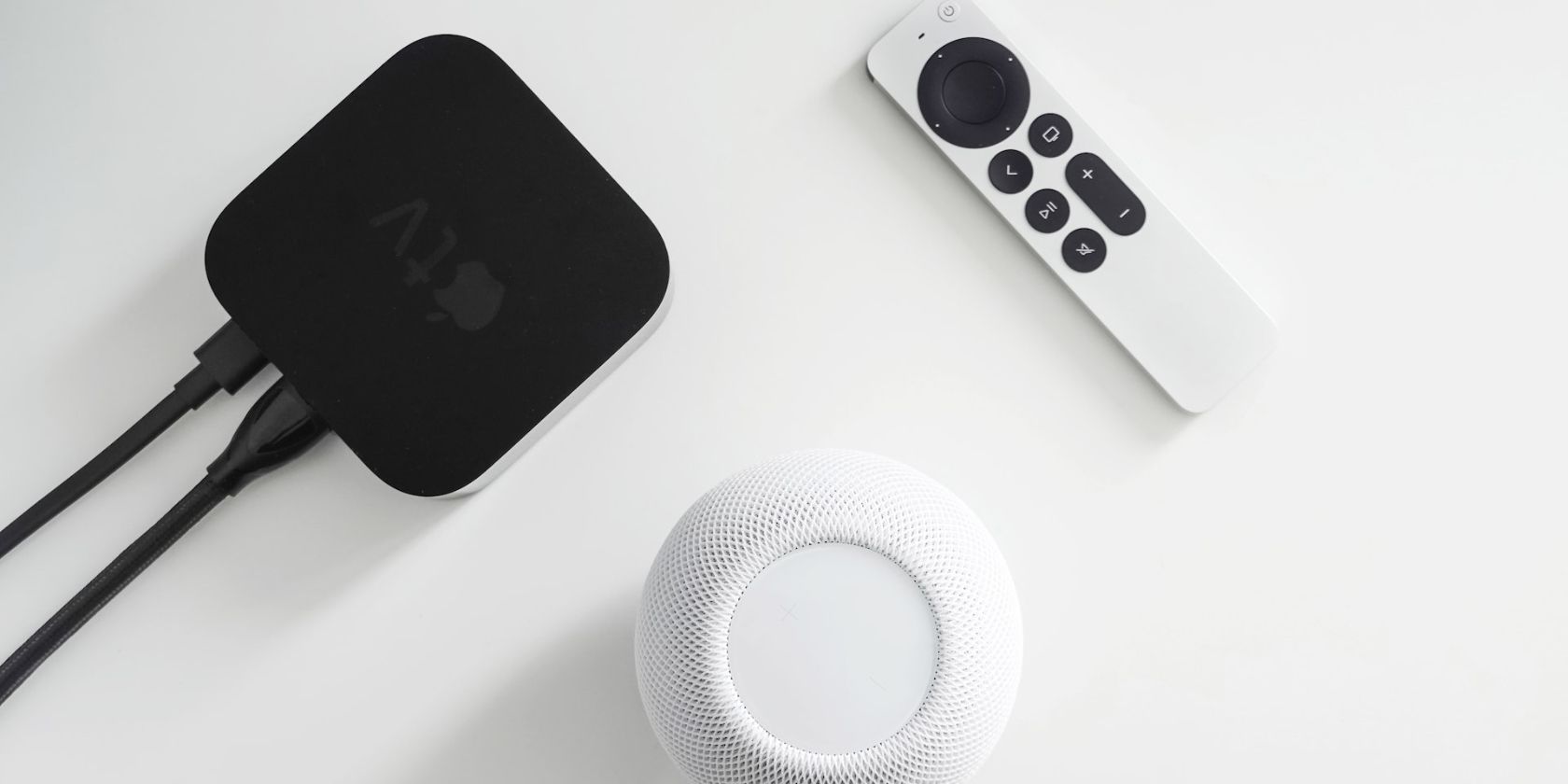
Короткая дефиниция: Home Hub — устройство (Apple TV, HomePod или iPad), которое хранит безопасные ключи и выполняет автоматизации HomeKit от вашего имени.
Что потребуется перед добавлением
Перед началом проверьте и подготовьте следующее:
- Один и тот же Apple ID на Apple TV и iPhone/iPad, используемый для HomeKit.
- Включённая двухфакторная аутентификация для Apple ID.
- Включённый iCloud Keychain в настройках iCloud на iPhone/iPad.
- Последняя версия iOS на iPhone и актуальная tvOS на Apple TV.
- Подключение Apple TV и iPhone к той же домашней Wi‑Fi сети. Bluetooth должен быть включён на iPhone для настройки.
Если вы планируете делиться доступом — добавьте членов семьи в вашу группу семейного доступа (Family Sharing) в iCloud.
Как добавить Apple TV в HomeKit при первой настройке
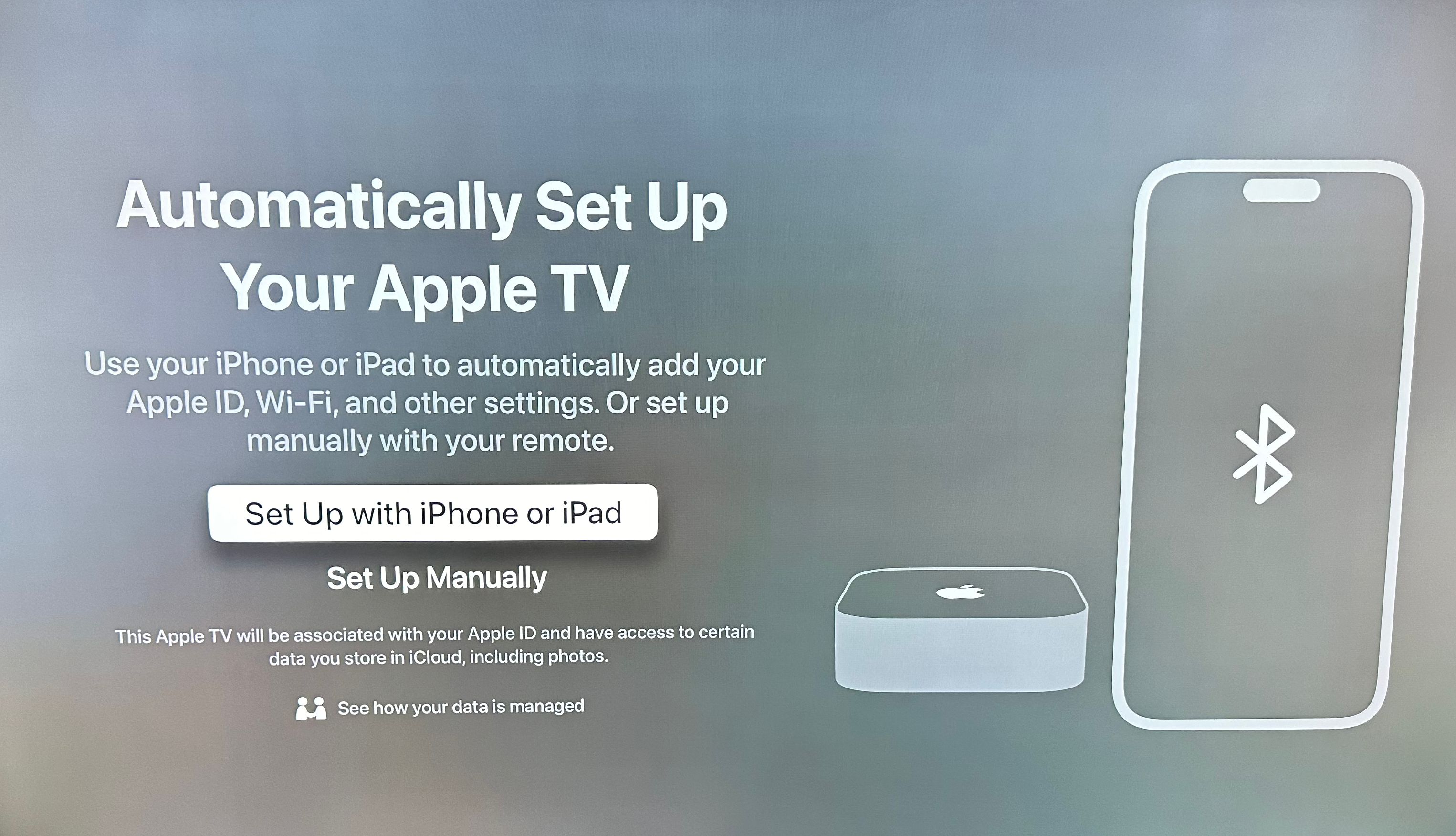
- Включите Apple TV и выберите язык и регион.
- На экране появится предложение продолжить настройку с iPhone. Нажмите «Настроить с iPhone или iPad». Этот шаг использует Bluetooth и Wi‑Fi для передачи учетных данных — держите iPhone рядом.
- Следуйте инструкциям на телефоне и телевизоре: устройство передаст настройки сети, Apple ID и параметры iCloud Keychain.
- При появлении экрана “Где находится этот Apple TV?” выберите комнату из вашего приложения «Дом» — список подтягивается из HomeKit.
- После завершения настройки зайдите в приложение «Дом» на iPhone или в Настройки → AirPlay и HomeKit на Apple TV, чтобы проверить и настроить уведомления и права доступа.
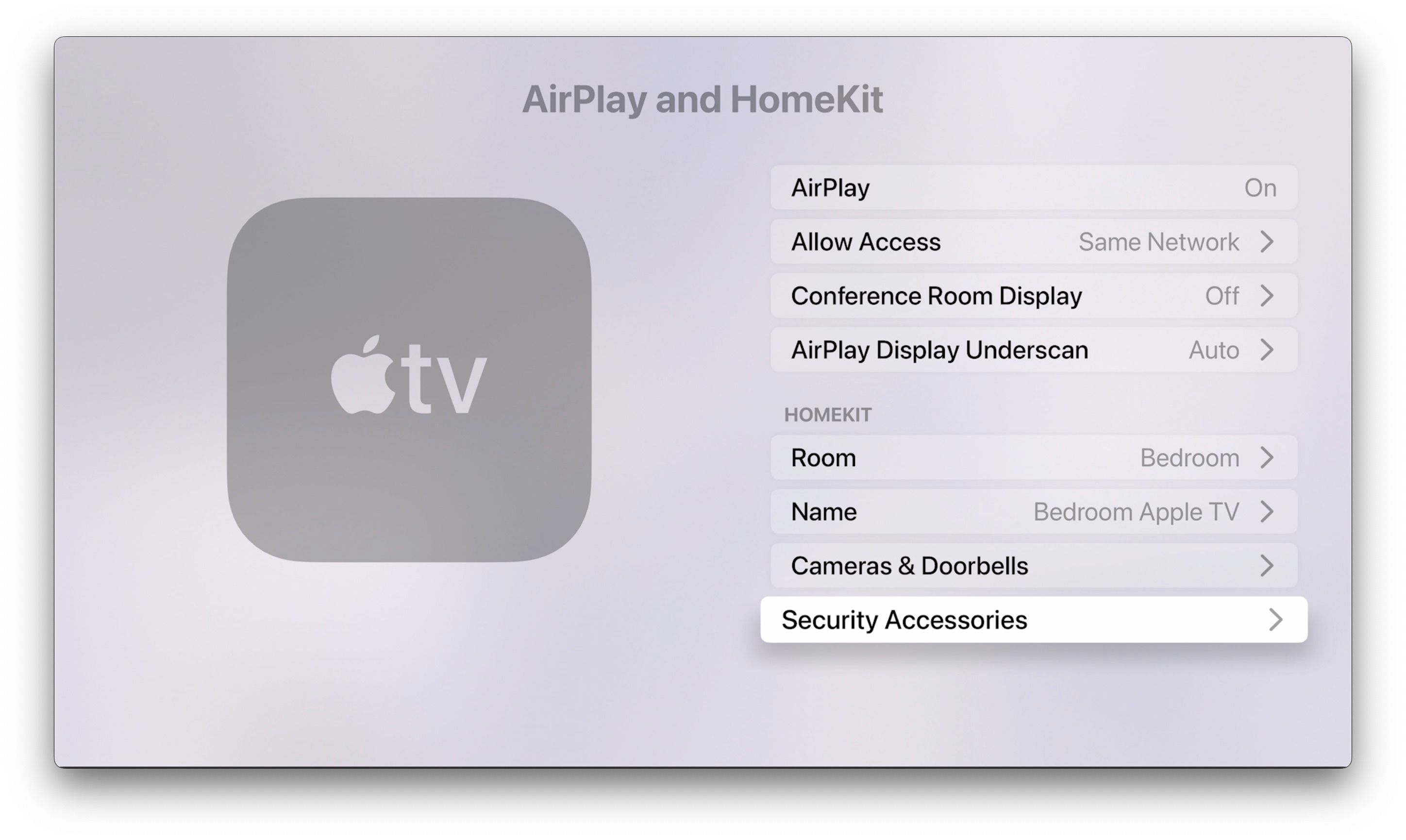
Совет: если у вас несколько Apple TV, давайте каждой приставке своё имя и привязывайте к отдельным комнатам для удобства управления сценами и автоматизаций.
Как добавить уже настроенную Apple TV в HomeKit
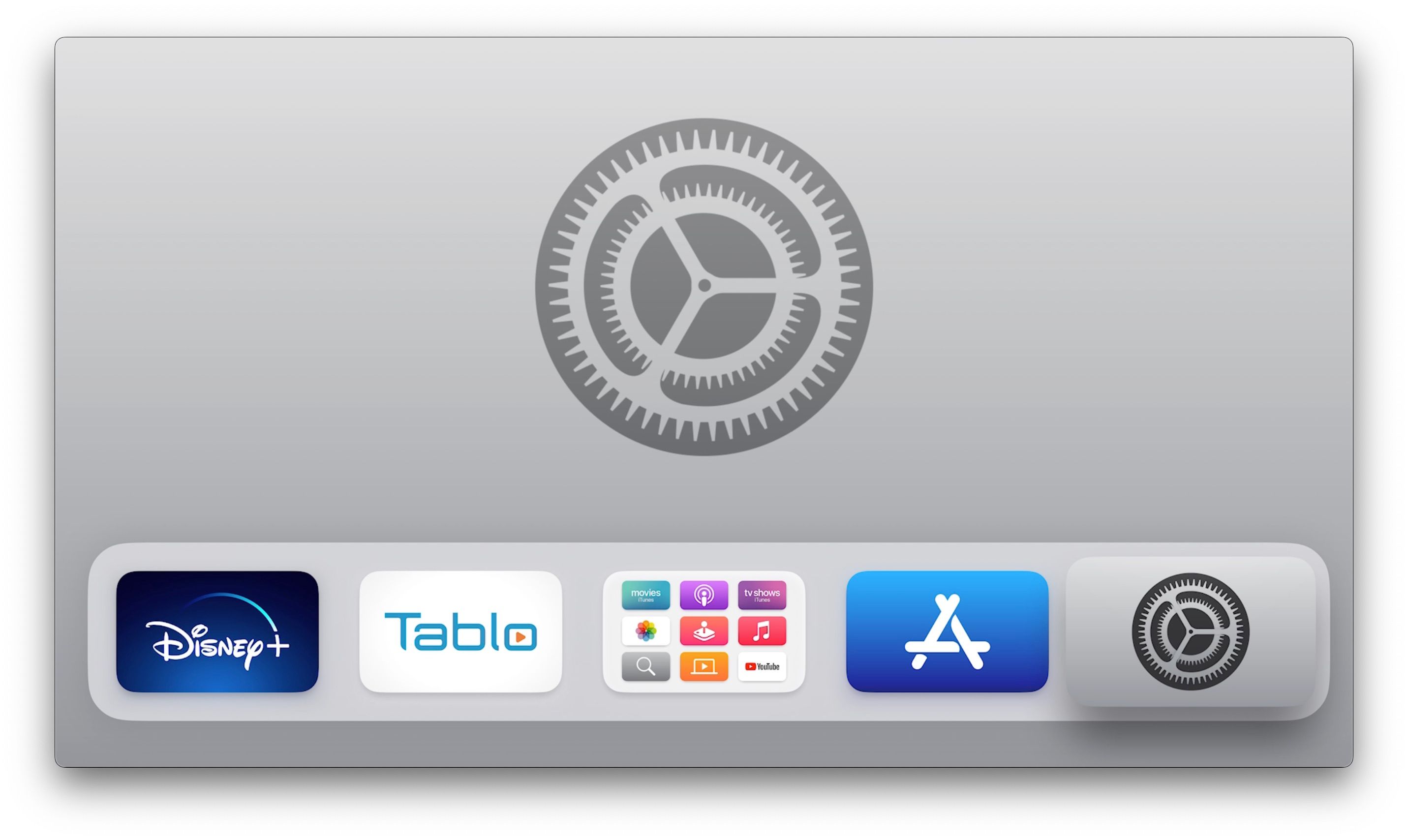
Если вы уже пользовались Apple TV, но не связали его с HomeKit, сделайте следующее:
- Возьмите Siri Remote и откройте «Настройки» на Apple TV.
- Перейдите в «Пользователи и учётные записи» и убедитесь, что пользователь по умолчанию — тот же Apple ID, который используется в HomeKit. При необходимости выполните вход под нужной учётной записью.
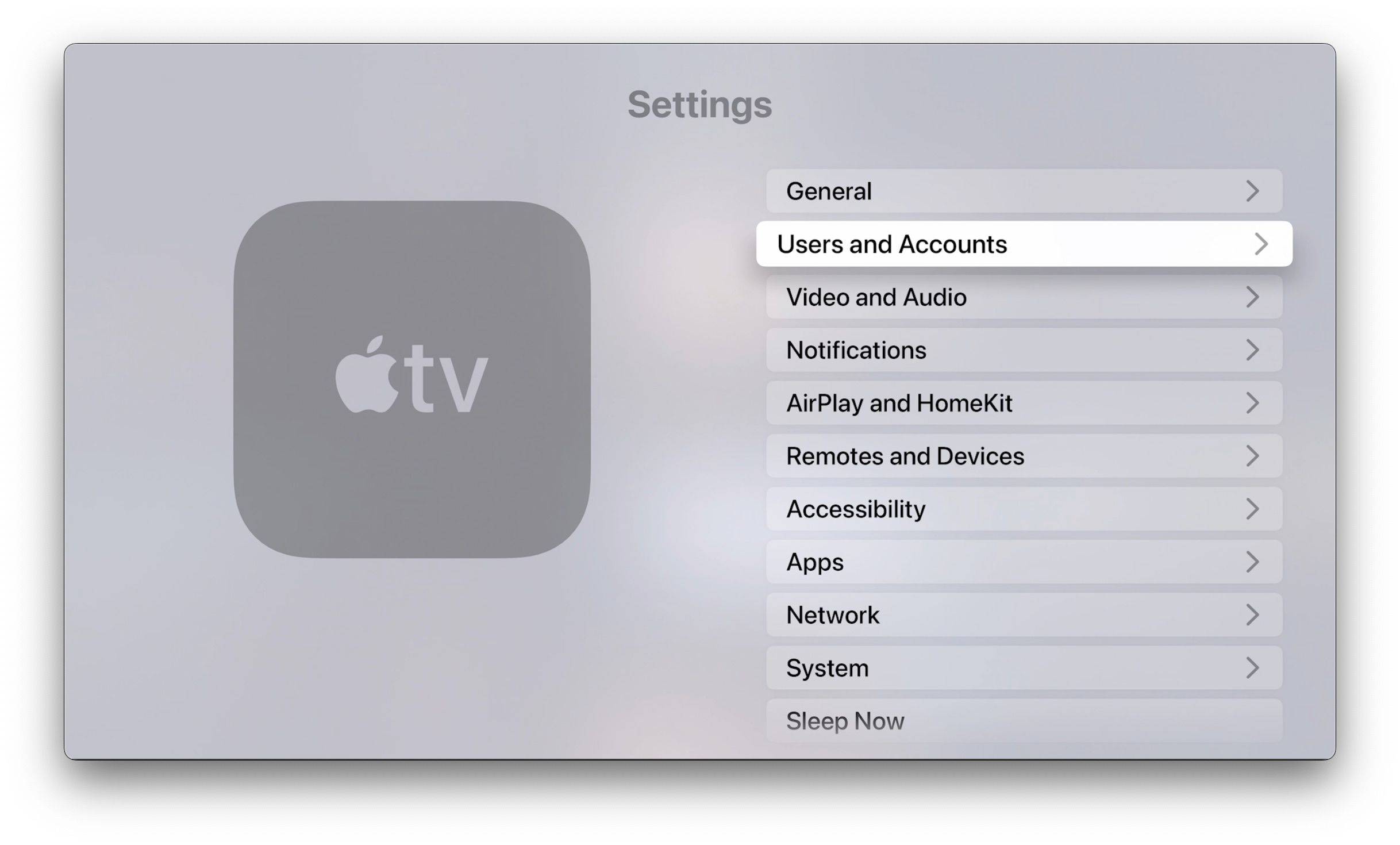
- Вернитесь в главное меню «Настроек», выберите «AirPlay и HomeKit».
- В разделе HomeKit нажмите «Комната» и назначьте Apple TV в нужную комнату вашей конфигурации HomeKit.
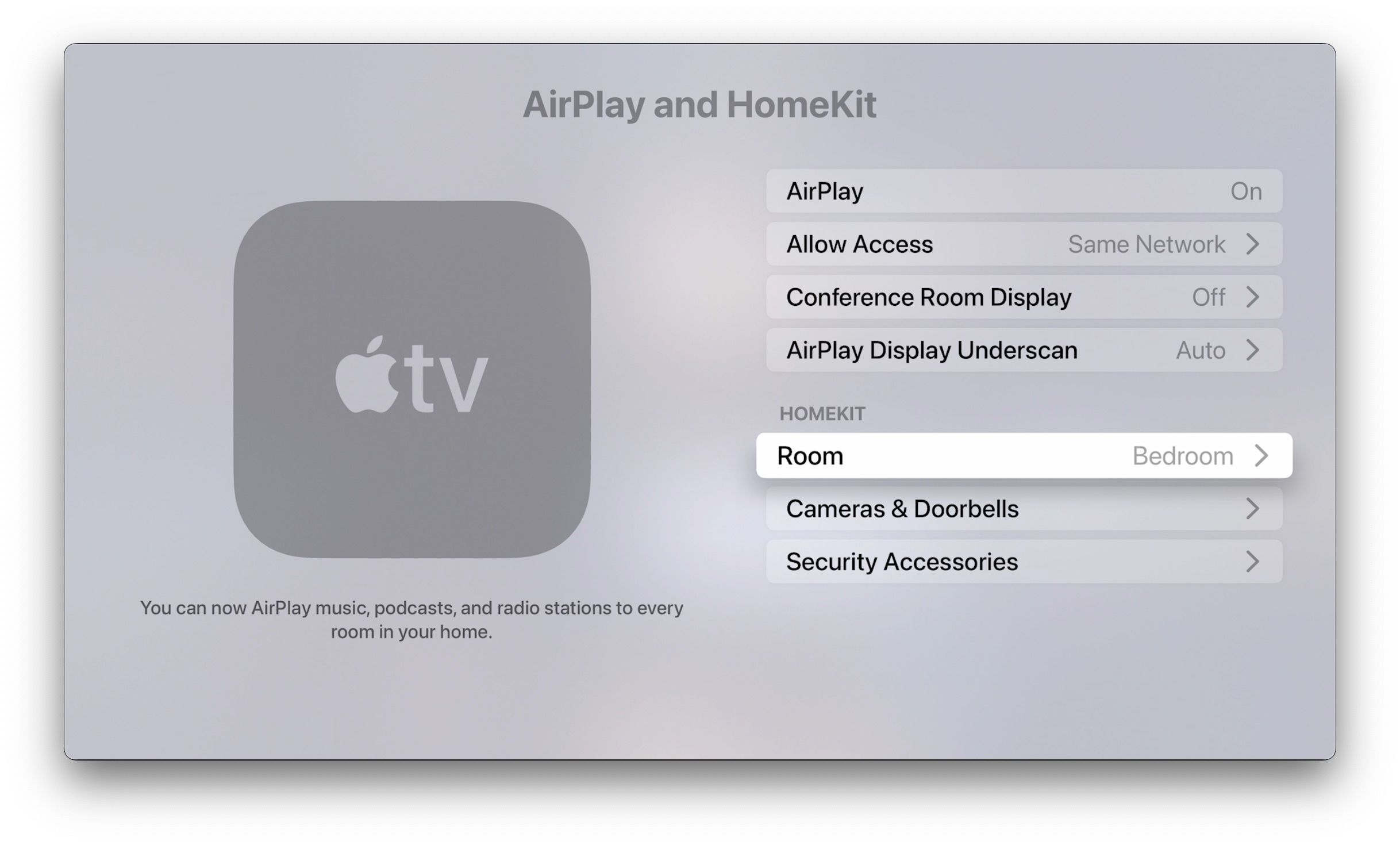
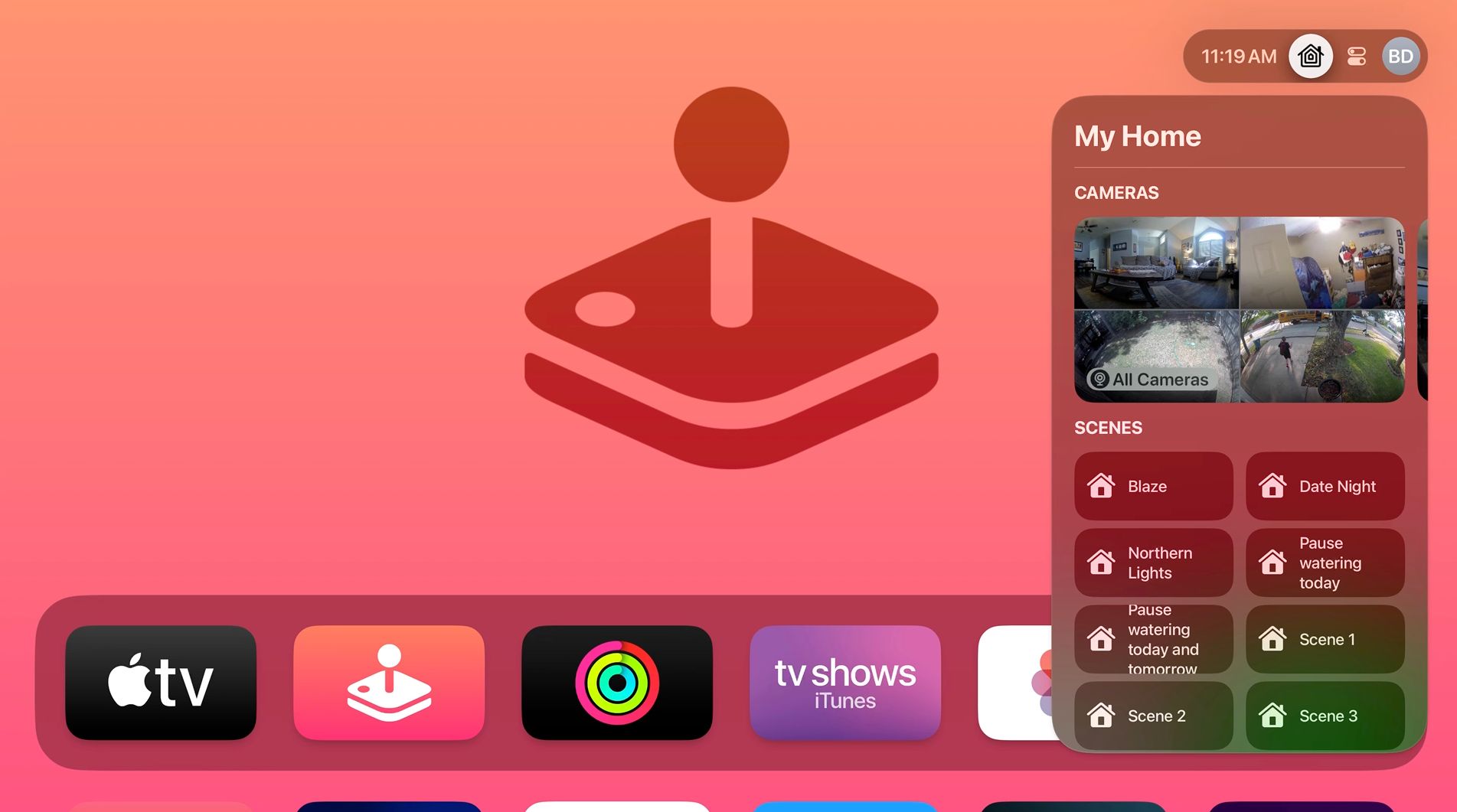
После короткой конфигурации Apple TV автоматически станет домашним хабом. Проверьте подключение через приложение «Дом» на iPhone или через Центр управления на Apple TV — должны появиться ваши камеры, сцены и аксессуары.
Проверка и настройки уведомлений
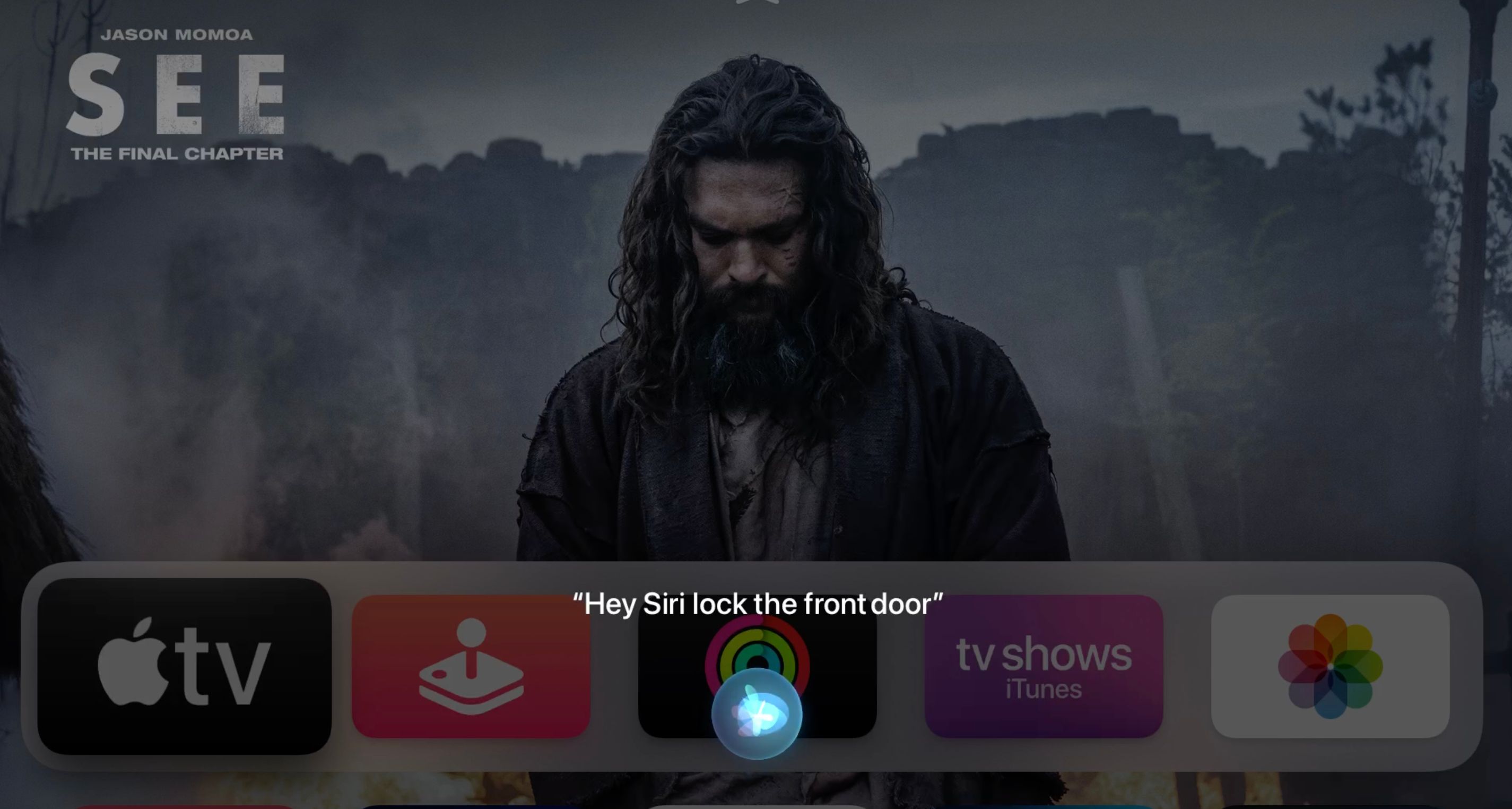
На Apple TV можно настроить, какие уведомления HomeKit отображать:
- Откройте «Настройки» → «AirPlay и HomeKit» → «Уведомления».
- Включите или отключите показ уведомлений о камерах, датчиках движения и тревогах.
Важно: уведомления отображаются только если Home Hub онлайн и Apple TV подключён к интернету.
Типичные проблемы и способы их решения
Нет соединения с HomeKit
- Проверьте, что Apple TV и iPhone находятся в одной сети Wi‑Fi.
- Убедитесь, что на Apple TV выполнён вход под правильным Apple ID.
- Перезагрузите Apple TV: Настройки → Система → Перезагрузить.
Уведомления не приходят на ТВ
- Проверьте настройки уведомлений в «AirPlay и HomeKit» и в приложении «Дом».
- Убедитесь, что Home Hub показывает статус «В сети» в приложении «Дом».
Камеры или аксессуары не отображаются
- Убедитесь, что аксессуар совместим с HomeKit и настроен в том же домашнем окружении (Home) в приложении «Дом».
- Если аксессуар использует отдельный мост (bridge), проверьте, что мост находится в сети и работает.
Проблемы с входом Apple ID
- Проверьте двухфакторную аутентификацию и iCloud Keychain.
- При необходимости выйдите из Apple ID на Apple TV и выполните вход заново.
Когда добавление может не сработать (когда это не подходит)
- Если ваш роутер использует изоляцию клиентов Wi‑Fi (Client Isolation), Apple TV не увидит другие устройства в локальной сети.
- Некоторые старые модели аксессуаров могут не поддерживать все функции HomeKit через Apple TV (например, локальные автоматизации на старых мостах).
- Если Apple ID принадлежит рабочему аккаунту с ограничениями, возможны проблемы с доступом к iCloud Keychain.
Альтернативы и дополнительные варианты
- HomePod или HomePod mini: могут также выступать домашним хабом и подойдут, если вы хотите управлять домом преимущественно голосом.
- iPad: старый iPad можно использовать как домашний хаб, но он должен оставаться дома и включённым.
- Комбинация: в больших домах можно иметь несколько Home Hub (Apple TV + HomePod) для отказоустойчивости.
Безопасность и конфиденциальность
- HomeKit использует шифрование end-to-end для большинства сценариев. Home Hub хранит ключи доступа, поэтому доступ к Apple ID и iCloud должен быть защищён двухфакторной аутентификацией.
- Ограничьте доступ гостям через настройки общего доступа в приложении «Дом», а не передавайте свой Apple ID.
- При продаже или передаче Apple TV выполните полную сброску настроек и выйдите из Apple ID.
Роль‑ориентированные контрольные списки
Владелец (тот, кто отвечает за систему)
- Убедиться, что Apple ID настроен и защищён.
- Проверить iCloud Keychain и Family Sharing.
- Назначить комнаты и имена для устройств.
Инсталлятор (тот, кто устанавливает оборудование)
- Проверить стабильность Wi‑Fi и отсутствие клиентской изоляции.
- Привязать аксессуары к HomeKit и протестировать сцены.
Гость (тот, кто получает доступ)
- Получить доступ через приглашение в приложении «Дом» (не через общий Apple ID).
- Ограничить права управления по необходимости.
Пошаговый SOP: быстрый план действий
- Подготовка: обновить iPhone и Apple TV, включить iCloud Keychain, включить 2FA.
- Первичная настройка: при первом запуске выбрать «Настроить с iPhone или iPad» или зайти в Настройки → AirPlay и HomeKit.
- Проверка: открыть приложение «Дом», убедиться, что Apple TV отображается как домашний хаб.
- Тестирование: запустить сцену, посмотреть видеопоток с камеры, проверить уведомления.
- Документирование: записать имя Apple TV, комнату, Apple ID и дату настройки.
Ментальные модели и принятие решений
- Если вы в основном используете Apple-устройства и хотите надёжную интеграцию — Apple TV как Home Hub обычно лучший выбор.
- Если приоритет — голосовое управление в помещениях без телевизора — рассмотрите HomePod.
- Для резервирования домашних автоматизаций полезно иметь хотя бы два Home Hub в сетевой среде.
Простое дерево решений (Mermaid)
flowchart TD
  A[Есть Apple TV?] -->|Да, новый| B[Настроить с iPhone]
  A -->|Да, уже настроен| C[Настройки → AirPlay и HomeKit]
  A -->|Нет| D[Рассмотреть HomePod/iPad]
  B --> E{Apple ID && iCloud Keychain}
  C --> E
  E -->|Да| F[Назначить комнату и проверить Home app]
  E -->|Нет| G[Включить 2FA и iCloud Keychain]
Критерии приёмки
- Apple TV отображается в приложении «Дом» как «В сети» и «Домашний хаб».
- Можно просматривать камеры HomeKit и запускать сцены с Apple TV.
- Уведомления о событиях HomeKit появляются на телевизоре при срабатывании датчиков.
Краткое руководство для быстрого распространения (announcement)
Добавьте Apple TV в HomeKit и превратите приставку в умный домашний хаб. Это даст удалённый доступ к камерам и замкам, уведомления на экране и выполнение автоматизаций даже если вас нет дома. Всё, что нужно — один и тот же Apple ID с включённой двухфакторной аутентификацией и активный iCloud Keychain.
Короткое резюме
Apple TV — удобный и надёжный домашний хаб для пользователей Apple. Процесс настройки прост: при первой настройке используйте «Настроить с iPhone или iPad» или добавьте устройство через Настройки → AirPlay и HomeKit. Проверяйте права Apple ID и параметры iCloud, и вы получите полный набор функций HomeKit на большом экране.
Итоговые шаги: подготовьте Apple ID и iCloud Keychain, назначьте комнату, протестируйте камеры и уведомления.

Похожие материалы

Несколько аккаунтов Skype: Multi Skype Launcher

Журнал для работы: повысить продуктивность

Персональные звуки уведомлений на Android

Скачивание шоу Hulu для офлайн‑просмотра

Microsoft Start: персонализированная новостная лента
