
Как добавить AirPods в Find My и найти их на iPhone
Быстрые ссылки
- Шаг 1: Включите Find My на iPhone
- Шаг 2: Включите Службы геолокации на iPhone
- Шаг 3: Сопрягите AirPods с iPhone
- Как найти AirPods через приложение «Локатор» и iCloud
Зачем это нужно
Если вы теряете наушники или не можете их найти дома, добавление AirPods в систему Apple «Локатор» (Find My) значительно повышает шансы вернуть устройство. Find My показывает последнее известное местоположение, позволяет воспроизвести звук и задействовать сеть поиска Apple, чтобы отследить потерянные наушники даже если они вне досягаемости Bluetooth.
Важно: Find My работает, только если AirPods поддерживают функцию «Локатор» и ранее были сопряжены с вашим Apple ID.
Шаг 1: Включите Find My на iPhone
- Откройте «Настройки» на iPhone.
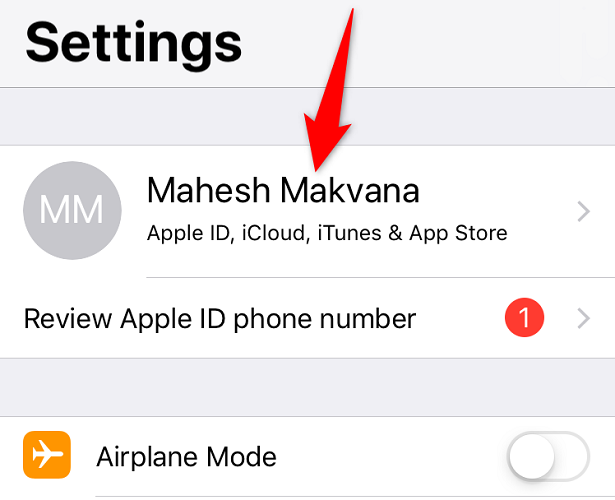
- Нажмите на своё имя (Apple ID) в верхней части экрана.
- Перейдите в iCloud → Локатор.
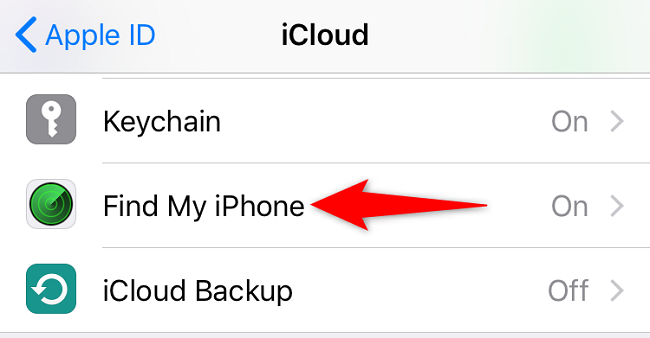
- Включите «Найти iPhone» (Find My iPhone) и активируйте «Отправлять последние координаты» (Send Last Location).
Если система запросит пароль Apple ID — подтвердите действие.

Важно: опция «Отправлять последние координаты» полезна, когда батарея устройства почти разряжена — iPhone автоматически вышлет последнее место, где он был подключён.
Шаг 2: Включите Службы геолокации на iPhone
Find My требует доступа к геолокации телефона и связанных устройств. Проверьте настройки так:
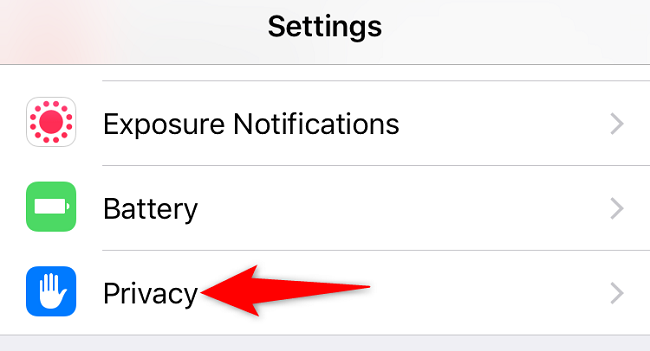
- Откройте «Настройки» → «Конфиденциальность».
- Нажмите «Службы геолокации» и включите их, если они отключены.
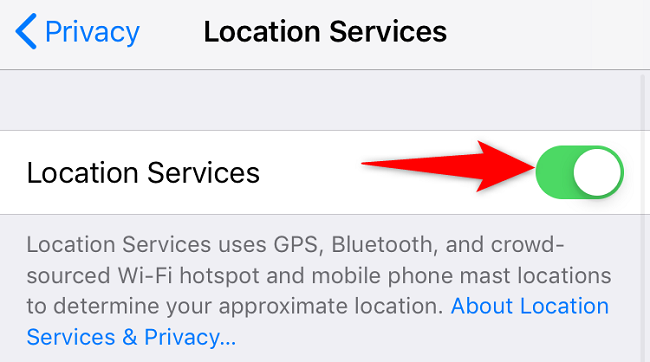
Примечание: вы можете разрешить доступ к геолокации только при использовании приложения или всегда, в зависимости от предпочтений и политик конфиденциальности.
Шаг 3: Сопрягите AirPods с iPhone
Чтобы AirPods отображались в «Локаторе», их нужно предварительно сопрячь с вашим iPhone и иметь тот же Apple ID.
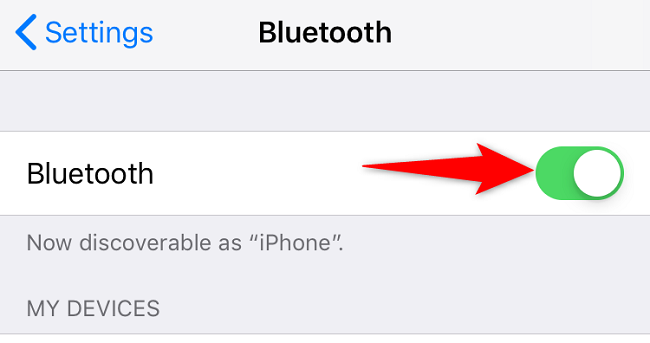
- Откройте «Настройки» → «Bluetooth» и включите Bluetooth, если он выключен.
- Положите AirPods в зарядный кейс, откройте крышку и поднесите кейс к iPhone.
- На iPhone появится окно с предложением подключиться — нажмите «Подключить» и следуйте инструкциям на экране.
После успешного сопряжения AirPods автоматически добавляются в список устройств вашего Apple ID и становятся доступны в приложении «Локатор».
Совет: если вы используете семейный доступ, другие члены семьи не увидят ваши AirPods в своём списке, если устройство зарегистрировано на ваш Apple ID.
Как найти AirPods в приложении «Локатор»
- Откройте приложение «Локатор» на iPhone.
- Перейдите во вкладку «Устройства» и выберите ваши AirPods в списке.
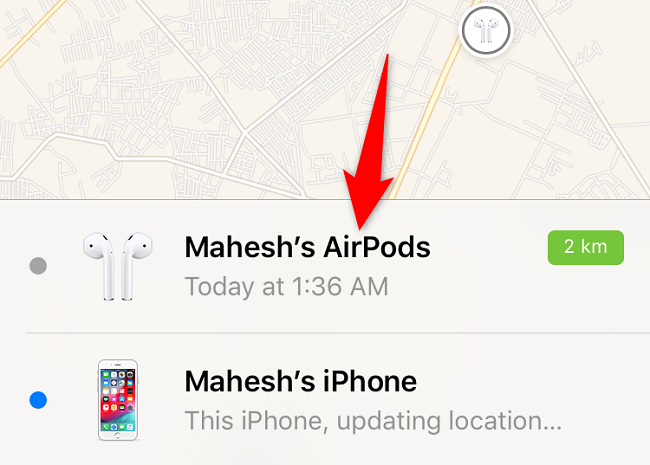
В окне устройства вы увидите карту с текущим или последним известным местоположением.
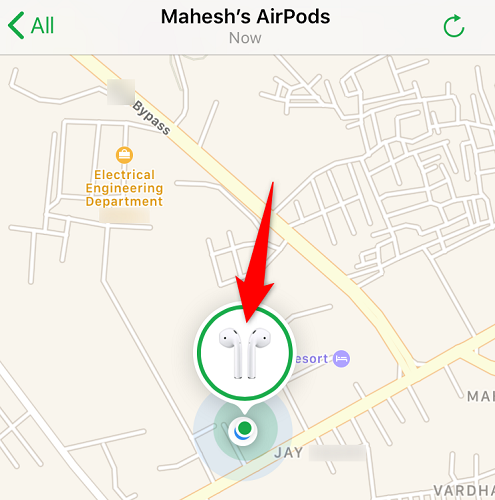
Доступные действия:
- Воспроизвести звук — наушники начнут издавать сигнал, если находятся рядом и имеют заряд.
- Включить Режим пропажи — вы можете оставить сообщение с контактными данными и включить уведомления при обнаружении устройства.
- Посмотреть последнее известное местоположение.
Если AirPods офлайн (например, в разряженном кейсе), приложение покажет их последнее место, где они были заняты или подключены.
Как найти AirPods через iCloud на компьютере
- Перейдите на iCloud.com и войдите с тем же Apple ID.
- Откройте «Найти iPhone» или «Find My», выберите «Все устройства» → ваши AirPods.
- Выполните те же действия: воспроизвести звук, включить режим пропажи, посмотреть местоположение.
Распространённые проблемы и что делать
Важно: функции могут не работать в следующих ситуациях:
- AirPods полностью разряжены и кейс не имеет заряда — в этом случае нельзя воспроизвести звук, но будет показано последнее известное место.
- AirPods находятся вне радиуса Bluetooth и не попали в зону сети «Локатора» — поиск через сеть Apple зависит от наличия других устройств Apple поблизости.
- AirPods были сброшены и подключены к другому Apple ID — тогда вы не сможете отследить их через свой аккаунт.
Если AirPods не отображаются в «Локаторе» после сопряжения:
- Убедитесь, что iPhone использует тот же Apple ID, что и при сопряжении.
- Проверьте, включены ли «Найти iPhone» и Службы геолокации (см. Шаг 1 и 2).
- Перезагрузите iPhone и попробуйте заново.
- Сбросьте AirPods и повторно сопрягите с iPhone, если требуется.
Критерии приёмки:
- AirPods отображаются в разделе «Устройства» в приложении «Локатор».
- Местоположение либо текущее, либо последнее известное отображается корректно на карте.
- Воспроизведение звука работает, если наушники имеют заряд и включены.
Когда Find My не помогает: альтернативные варианты
- Поиск по Bluetooth: пройдитесь по местам, где вы недавно были, и следите за уровнем сигнала Bluetooth на устройстве, если оно отображается в списке Bluetooth.
- Воспроизведение звука вручную: если наушники находятся где-то в доме, их звук может помочь найти их быстрее.
- Проверка камер и мест с высокой вероятностью оставления (куртки, сумки, под сиденьями транспорта).
Контрпример: если AirPods были украдены и затем сброшены или переподключены к другому Apple ID, Find My не покажет их местоположение.
Рекомендации по безопасности и приватности
- Ваши данные о местоположении и устройствах привязаны к Apple ID. Не давайте доступ к учётной записи посторонним.
- Включите двухфакторную аутентификацию для Apple ID, чтобы защитить свои устройства.
Быстрый чек-лист перед потерей устройства
Для владельца:
- Убедиться, что Find My включён на iPhone.
- Включить «Отправлять последние координаты».
- Сопрячьть AirPods с основным Apple ID.
Для семьи (если используется семейный доступ):
- Держите контактную информацию актуальной в случае включения Режима пропажи.
Быстрая методология поиска (мини-план)
- Откройте «Локатор» и посмотрите последнее местоположение.
- Если на карте показано близко — нажмите «Воспроизвести звук» и следуйте звуку.
- Если далеко — включите «Режим пропажи» и оставьте контакт для возврата.
- Проверяйте iCloud.com и уведомления о найденном устройстве.
Факт-бокс: ключевые принципы
- Find My помогает, когда устройство онлайн или ранее было сопряжено с вашим Apple ID.
- Режим пропажи уведомит вас, когда устройство появится в сети.
- Когда батарея разряжена, доступна только информация о последнем известном местоположении.
Краткое резюме
Добавление AirPods в Find My — простая, но важная мера для защиты ваших наушников. Включите Find My и Службы геолокации на iPhone, сопрягите AirPods и используйте приложение «Локатор» или iCloud.com, чтобы видеть местоположение, воспроизводить звук и включать режим пропажи. Если устройство офлайн или переподключено к другому Apple ID, поиск станет затруднительным — в таких случаях используйте альтернативные методы и соблюдайте меры безопасности.
1-строчный глоссарий
- Find My / Локатор — служба Apple для поиска устройств, связанных с Apple ID.
- Режим пропажи — функция, позволяющая пометить устройство как утерянное и оставить контакт.
Важно: проверьте совместимость ваших AirPods с функциями «Локатор» в документации Apple, если используете очень старую модель.

Похожие материалы

Несколько аккаунтов Skype: Multi Skype Launcher

Журнал для работы: повысить продуктивность

Персональные звуки уведомлений на Android

Скачивание шоу Hulu для офлайн‑просмотра

Microsoft Start: персонализированная новостная лента
