
Как добавить любой поисковик в веб‑браузер
Быстрые ссылки
- Google Chrome
- Mozilla Firefox
- Microsoft Edge
- Apple Safari
- Internet Explorer
Введение
Все современные браузеры предлагают несколько встроенных поисковых систем, но вы можете добавить любые дополнительные движки — даже если сайт не публикует официальный плагин. В статье объясняются автоматические методы (OpenSearch), ручное добавление через шаблон URL и расширения, а также практические советы по настройке ключевых слов, безопасности и совместимости.
Важно: термин “поисковая система” здесь означает сервер или служебный интерфейс, который принимает поисковый запрос в URL и возвращает результаты; иногда это сайт с формой поиска, поддерживающий OpenSearch.
Google Chrome
Chrome автоматически распознаёт поисковые формы на посещённых сайтах и добавляет их в список. Алгоритм: браузер ищет метаданные OpenSearch или анализирует HTML-форму поиска.
Шаги для добавления и использования:
- Перейдите на сайт с поиском (например, DuckDuckGo или любой сайт с формой поиска). Если сайт поддержует OpenSearch, Chrome распознает его.
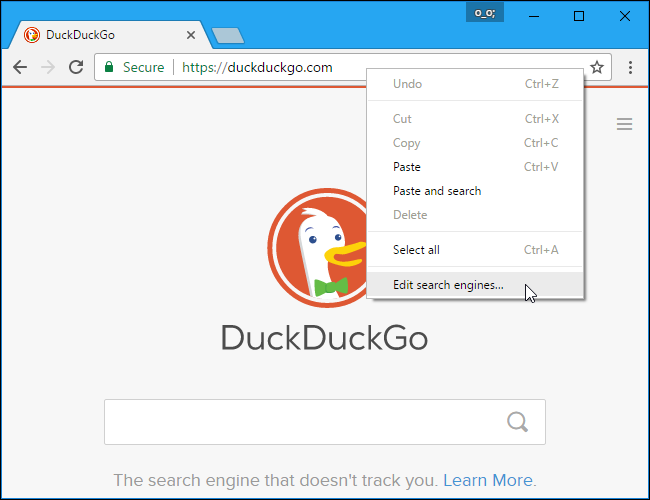
- Щёлкните правой кнопкой мыши по адресной строке (omnibox) и выберите «Изменить поисковые движки».
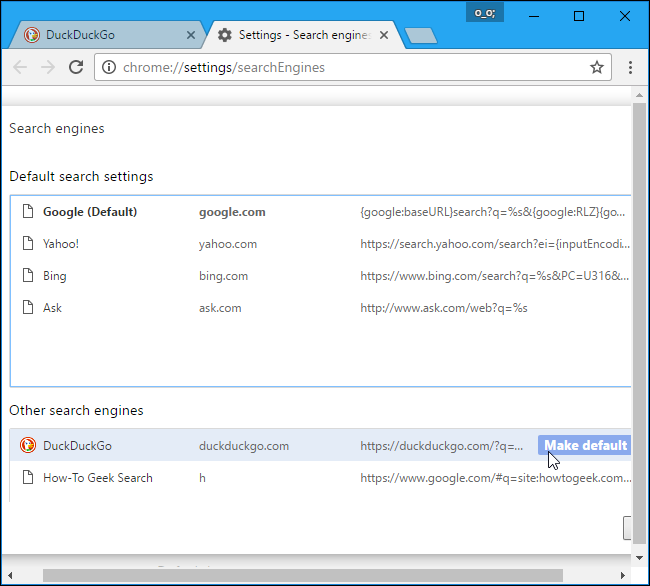
- В разделе «Другие поисковые системы» появятся добавленные сайты. Наведите курсор и нажмите «Использовать по умолчанию», чтобы сделать один из них основным.
Ключевые слова (быстрый доступ):
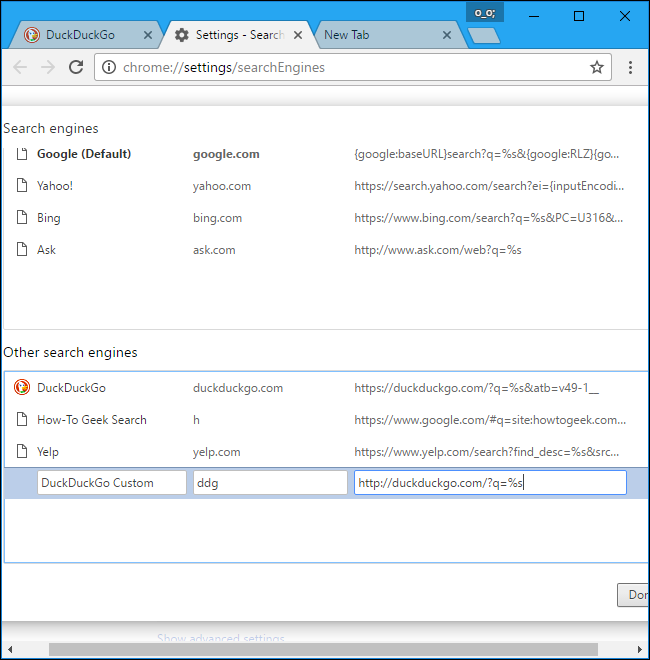
- Вы можете назначить короткое ключевое слово для любого поискового движка. В адресной строке введите ключевое слово, пробел и запрос, например:
ddg exampleчтобы осуществить поиск в DuckDuckGo, если ключевое слово — ddg.
Ручное добавление, если движок не распознан:
- Выполните поиск на сайте по запросу TEST (или похожему слову).
- Скопируйте адрес результата и замените TEST на параметр
%s.
Пример (DuckDuckGo):
http://duckduckgo.com/?q=TESTЗаменяем на:
http://duckduckgo.com/?q=%sВставьте этот URL в поле при добавлении нового поискового движка.
Советы и отладка:
- Если сайт использует POST‑форму вместо GET, Chrome не сможет автоматически создать URL с
%s. В этом случае нужно либо искать OpenSearch‑файл на сайте, либо использовать расширение/скрипт, либо воспользоваться прокси-решением, которое преобразует запросы в GET. - Для поиска по определённой части сайта используйте операторы поиска (site:example.com) или настройте движок с соответствующим URL.
Mozilla Firefox
Firefox использует понятие “Однокликовые поисковые системы” (One‑click search engines) и галерею дополнений Mozilla для поиска и установки движков.
Шаги:
- Нажмите значок поиска в поле поиска Firefox и выберите «Сменить поисковые настройки» или через Меню > Параметры > Поиск.
- В списке “Однокликовые поисковые системы” нажмите «Добавить другие поисковые системы».
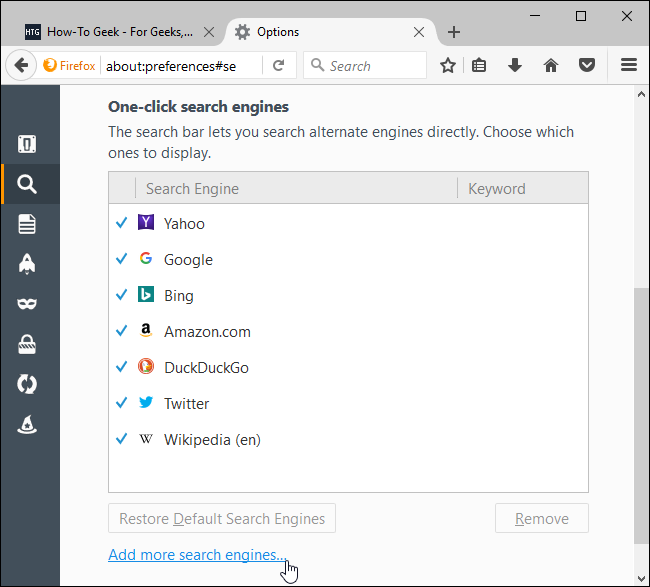
- Откроется страница дополнений Mozilla — установите нужный движок из каталога.

Ключевые слова для полей поиска на сайтах:
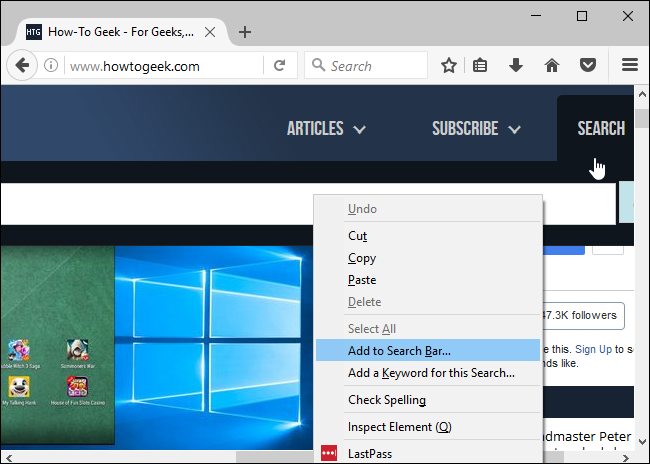
- Щёлкните правой кнопкой мыши внутри поля поиска на любом сайте и выберите «Добавить ключевое слово для этого поиска». Присвойте короткое слово, например,
htgдля How‑To Geek.

- Вводите
htgв адресную строку, нажмите пробел и затем запрос — запрос будет выполнен на соответствующем сайте.
Ограничение и расширение возможностей:
- По умолчанию Firefox не позволяет добавить новый поисковик прямо в выпадающую панель поиска без установки дополнения. Установите расширение Add to Search Bar, чтобы добавить любой поисковый двигатель в панель и сделать его по умолчанию.
Отладка:
- Если сайт использует сложную динамическую форму, попробуйте найти OpenSearch‑файл (обычно по ссылке типа /opensearch.xml) или посмотрите исходный код формы
и параметр, который отправляет запрос.
Microsoft Edge
Edge на базе Chromium распознаёт поисковые системы на посещаемых сайтах таким же способом, как Chrome. Однако текущие версии Edge имеют ограничение: нельзя добавить произвольный поисковик в выпадающий список, если он не поддерживает OpenSearch и не помечен сайтом.
Шаги:
- Посетите нужный сайт с поиском (например, Google или DuckDuckGo). Если сайт поддерживает OpenSearch, Edge добавит его в список.
- Откройте Меню > Просмотреть дополнительные настройки > Изменить поисковую систему (Menu > View Advanced Settings > Change Search Engine).
- Выберите поисковую систему и нажмите «Установить по умолчанию».

Ограничение:
- В Edge нет штатного способа добавить пользовательский поисковик в список, если сайт не опубликовал OpenSearch. В таких случаях используйте расширения из магазина Edge или переключитесь на браузер, который позволяет ручное добавление.
Apple Safari (macOS)
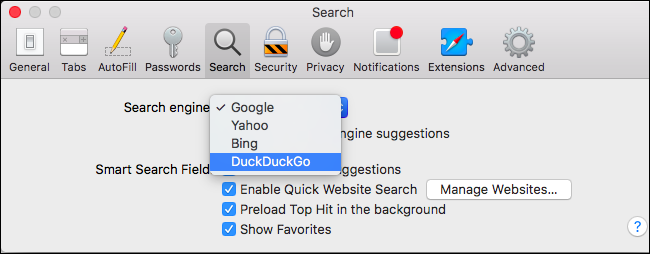
Safari по умолчанию предлагает четыре встроенных варианта: Google, Yahoo, Bing и DuckDuckGo. Для использования других движков потребуется расширение AnySearch (или похожее) из галереи расширений Safari.
Шаги:
- В Safari откройте Safari > Настройки > Поиск и выберите один из доступных движков.
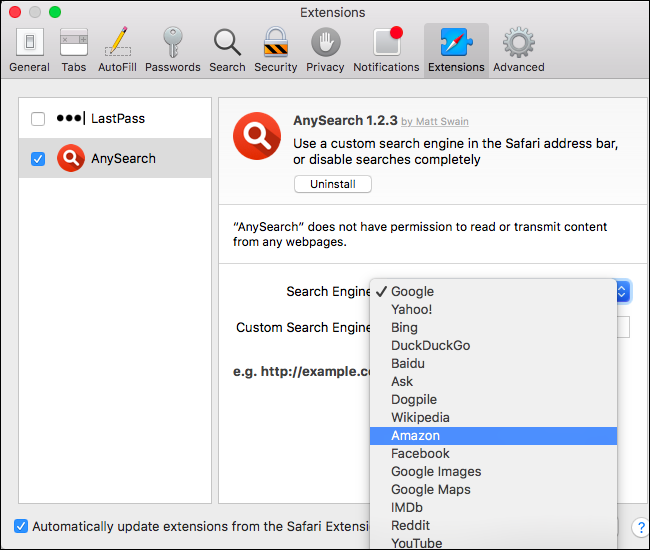
- Чтобы добавить кастомный движок, установите расширение AnySearch из галереи расширений Safari (работает в Safari на macOS).
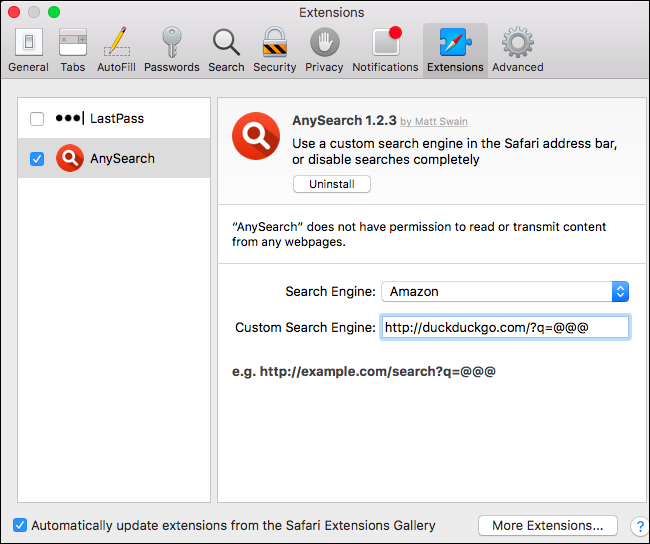
- После установки: Safari > Настройки > Расширения > AnySearch. Введите адрес кастомного поискового движка.
Формат для AnySearch:
- Выполните поиск на сайте по слову TEST и возьмите URL результата:
http://duckduckgo.com/?q=TEST- Вставьте в AnySearch, заменив TEST на
@@@:
http://duckduckgo.com/?q=@@@Ограничения и советы:
- Этот способ работает только при использовании официального расширения; сторонние расширения могут требовать дополнительной настройки и доверия к разработчику.
- В iOS/iPadOS Safari расширения ограничены — некоторые функции доступны только на macOS.
Internet Explorer
Для устаревшего Internet Explorer процесс добавления поисковых провайдеров был реализован через Галерею Internet Explorer. Некоторые старые возможности создания собственных провайдеров были удалены, но доступны сторонние инструменты.
Шаги:
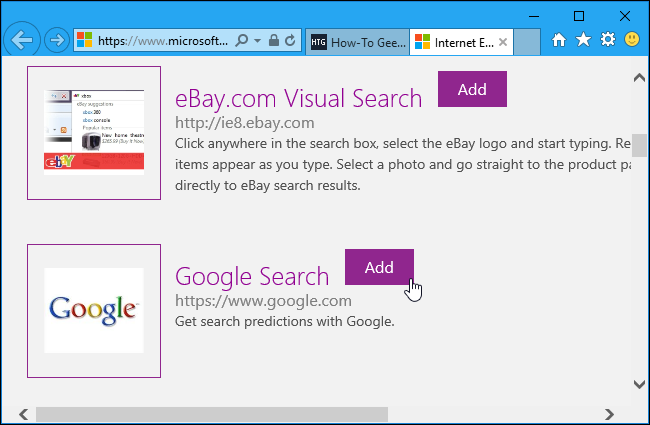
- Нажмите стрелку справа от адресной строки и в появившемся меню нажмите «Добавить».

- Переход на страницу галереи IE. Если нужный поисковик доступен, нажмите «Добавить».
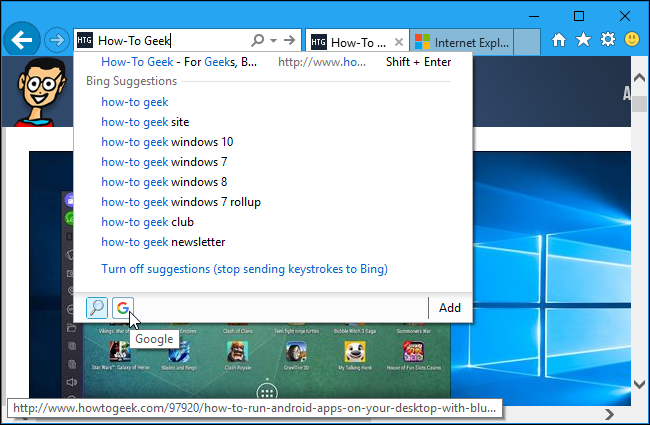
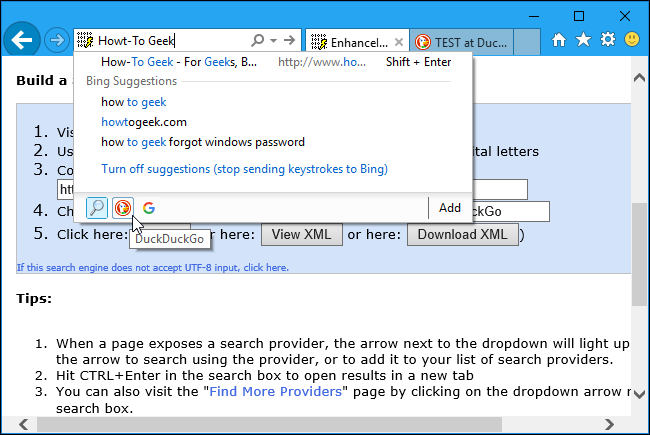
- Для поиска используйте адресную строку и нажмите иконку движка внизу меню.
- Чтобы сделать движок по умолчанию: Меню > Управление надстройками > Поставщики поиска, выберите движок и нажмите «Использовать по умолчанию».

Альтернатива при удалённой возможности создания провайдера:
- Используйте сторонний инструмент IE Search Provider Builder: он формирует OpenSearch XML и позволяет затем установить провайдера.
Процесс для инструмента:
- Выполните поиск слова TEST на сайте.
- Скопируйте URL и вставьте в форму инструмента.
- Нажмите Install — инструмент создаст OpenSearch XML и установит провайдера.

Замечание:
- Internet Explorer устарел и не рекомендуется к использованию для безопасной работы в сети. По возможности переходите на современные браузеры.
Шаблоны URL и общая методика (мини‑методология)
Мини‑методология, которую можно применять в любом браузере:
- Найдите форму поиска на сайте и выполните запрос TEST.
- Скопируйте адрес результатов из адресной строки.
- Если в URL есть параметр q или query, замените значение TEST на специальный маркер:
%s(Chrome/Chromium),@@@(AnySearch для Safari) или оставьте инструкцию для конкретного расширения. - Добавьте новый поисковик в настройках браузера или в расширении, вставив получившийся шаблон.
- Назначьте короткое ключевое слово (если браузер поддерживает) и проверьте работу.
Общие примеры параметров:
- DuckDuckGo:
http://duckduckgo.com/?q=%s - Простая форма с параметром
search:https://example.com/search?search=%s
Когда шаблон не получится:
- Если сайт использует POST или AJAX без изменения URL — стандартный подход не подойдет. Придётся использовать расширение, Proxy или API сайта (если есть).
Отладка и частые проблемы
- Поисковик не появляется после добавления:
- Перезапустите браузер.
- Проверьте, правильно ли вы заменили маркер (
%sили@@@). - Убедитесь, что сайт использует GET‑параметры, а не POST.
- Результаты пустые или перенаправляют на главную:
- В URL может требоваться дополнительный параметр (например, lang или site). Скопируйте полный URL и проанализируйте параметры.
- Безопасность и конфиденциальность:
- Убедитесь, что вы доверяете добавляемому движку — он будет получать ваши поисковые запросы.
- Предпочитайте HTTPS‑URLы, если они доступны.
Важно: добавляя сторонние расширения, проверяйте отзывы и права доступа. Расширения могут логировать запросы.
Когда этот подход не работает (контрпримеры)
- Сайты, которые используют только JavaScript‑AJAX‑запросы без изменения URL, не позволяют просто вставить
%sв адресную строку и ожидать корректного результата. - Сайты с защищенными CSRF‑полями или одноразовыми токенами в URL также не подходят для простого шаблона.
- Мобильные версии сайтов или адаптивные интерфейсы иногда имеют отличные параметры запроса.
Альтернативы в таких случаях:
- Использовать API сайта (если доступен) через пользовательское расширение или локальный скрипт.
- Настроить прокси, который принимает GET‑запросы и сам отправляет POST на сайт.
- Использовать расширение, которое выполняет поиск через форму (симулирует отправку POST).
Быстрые решения и чек‑листы (роль‑ориентированные)
Чек‑лист для рядового пользователя:
- Перейти на сайт с поиском.
- Попробовать автоматическое добавление через меню браузера.
- Назначить удобное ключевое слово (если нужно).
- Проверить безопасность (HTTPS).
Чек‑лист для администратора/ИТ‑специалиста:
- Убедиться, что политика компании допускает добавление сторонних расширений.
- При необходимости подготовить список одобренных поисковых движков и их шаблонов URL.
- Настроить групповую политику (GPO/MDM) для предустановки поисковых провайдеров.
Чек‑лист для веб‑разработчика, который хочет поддержать OpenSearch:
- Добавить OpenSearch XML файл с корректными шаблонами URL.
- Включить тег в .
- Протестировать добавление в Chrome/Firefox.
Таблица совместимости (краткая)
- Chrome / Chromium: Поддержка автоматического добавления и ручного шаблона с
%s. - Firefox: Поддержка галереи и Add to Search Bar; ключевые слова для полей поиска.
- Edge (Chromium): Поддерживает OpenSearch; ограничения на ручное добавление кастомных движков.
- Safari (macOS): Только встроенные движки без расширений; AnySearch позволяет кастомные URL (маркер
@@@). - Internet Explorer: Галерея и сторонние инструменты, но IE устарел.
Примеры тест‑кейсов и критерии приёмки
Критерии приёмки:
- Новая поисковая система отображается в списке браузера.
- Поисковый запрос через адресную строку/поле поиска возвращает релевантные результаты сайта.
- Ключевое слово (если задано) запускает поиск правильного движка.
- Нет перенаправлений на страницу ошибки или на главную.
Тест‑кейсы:
- Добавить движок с URL, содержащим
%s; выполнить запрос “тест” и подтвердить появление результатов. - Добавить движок, требующий дополнительных параметров; проверить, что все параметры присутствуют.
- Проверить поведение при недоступности сайта — поиск должен корректно обрабатывать ошибки и не зависать.
Ментальные модели и рекомендации
- Модель «форма → шаблон»: любой поисковик, который отправляет запрос как параметр GET, можно представить как шаблон URL с маркером. Это самая распространённая и простая модель.
- Модель «OpenSearch»: лучшее решение для публикующих сайтов — добавление OpenSearch‑описания, тогда браузеры обнаружат движок автоматически.
- Модель «клиент‑расширение»: если сайт сложный, решает расширение, которое симулирует форму или использует API.
Безопасность и приватность
- Используйте HTTPS для отправки поисковых запросов, чтобы избежать перехвата.
- Помните: любой добавленный поисковик получает ваши поисковые запросы; для приватности используйте проверенные движки (например, DuckDuckGo).
- Оцените права расширений: некоторые расширения просят доступ ко всем сайтам — это риск.
Визуальная подсказка принятия решения (Mermaid)
flowchart TD
  A[Нужен новый поисковик?] --> B{Сайт поддерживает OpenSearch?}
  B -- Да --> C[Посетить сайт; браузер добавит движок автоматически]
  B -- Нет --> D{Форма использует GET?}
  D -- Да --> E[Выполнить поиск TEST; заменить на %s; добавить вручную]
  D -- Нет --> F{Можно ли использовать API или расширение?}
  F -- Да --> G[Использовать API/расширение]
  F -- Нет --> H[Использовать прокси или отказаться]
Шпаргалка: быстрые шаблоны и команды
- Шаблон для Chrome/Chromium: заменяйте тестовый запрос на
%s. - Шаблон для AnySearch (Safari): заменяйте TEST на
@@@. - Быстрое ключевое слово: назначьте короткое слово (например,
ytдля YouTube) и вводитеyt ваш запросв адресную строку.
Итог и рекомендации
- Для большинства пользователей Chrome и Firefox предложат самый простой путь: посетите сайт и используйте встроенные инструменты. Для продвинутых сценариев применяйте шаблоны URL с
%sили расширения. - Если сайт использует POST/AJAX или защищён токенами, рассмотрите API или расширение, которое эмулирует отправку формы.
- В корпоративной среде документируйте одобренные движки и при необходимости используйте централизованные политики для установки настроек браузера.
Ключевые выводы:
- Большинство поисковых движков можно добавить вручную через шаблон URL.
- Firefox удобен для ключевых слов и установки через галерею дополнений.
- Safari требует расширения для нестандартных движков; Edge ограничен OpenSearch.
- Всегда проверяйте безопасность расширений и отдавайте предпочтение HTTPS.
Если нужно, могу подготовить таблицу готовых URL‑шаблонов для популярных сайтов (YouTube, Wikipedia, StackOverflow и т. п.) или файл конфигурации для массовой установки в вашей организации.

Похожие материалы

Несколько аккаунтов Skype: Multi Skype Launcher

Журнал для работы: повысить продуктивность

Персональные звуки уведомлений на Android

Скачивание шоу Hulu для офлайн‑просмотра

Microsoft Start: персонализированная новостная лента
