
Интеграция POP3-почты в Hotmail: как настроить и управлять
Почему это полезно
Объединение нескольких почтовых аккаунтов в Hotmail сокращает количество входов в разные интерфейсы, упрощает поиск и позволяет отправлять письма с любого подключённого адреса. Это удобно для личных пользователей и небольших команд, где нет единого корпоративного почтового решения.
Перед началом
- Убедитесь, что в добавляемом аккаунте включён доступ по POP3 (в Gmail: Настройки → Пересылка и POP/IMAP → Включить POP для всех писем или только для новых).
- Подготовьте логин и пароль для этого аккаунта. В некоторых сервисах (например, Gmail) требуется сгенерированный пароль приложения при включённой двухфакторной аутентификации.
- Знайте параметры входящего сервера: адрес сервера, порт и необходимость SSL/TLS.
Важно: Если вы хотите сохранять копии писем на исходном сервере (чтобы по-прежнему иметь доступ с других устройств), отметьте соответствующую опцию при настройке.
Добавление учётной записи в Hotmail — пошагово
- Войдите в Hotmail (Windows Live Hotmail).
- Пролистайте список папок в своём почтовом ящике вниз и выберите кнопку «Add an e-mail account». Это стандартная кнопка интерфейса для добавления внешних почтовых адресов.
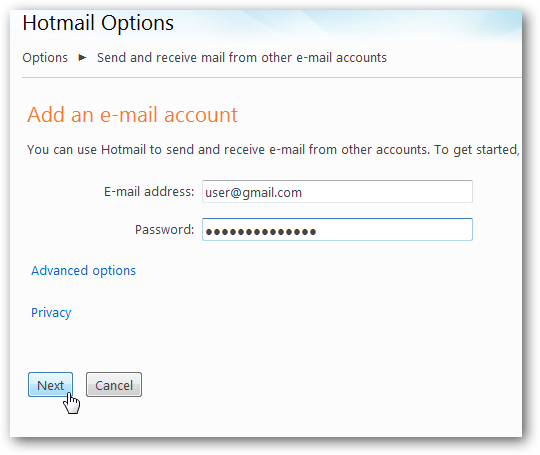
- Введите адрес электронной почты и пароль добавляемой учётной записи и нажмите Далее. Hotmail попытается автоматически определить параметры сервера — для популярных сервисов (например, Gmail) это срабатывает чаще всего.
- Если автоматическое определение не сработало, откроется страница «Advanced options». Здесь нужно вручную ввести имя пользователя, входящий почтовый сервер (POP3), номер порта и параметры SSL. Также есть переключатель — оставлять ли копии писем на сервере исходного аккаунта.
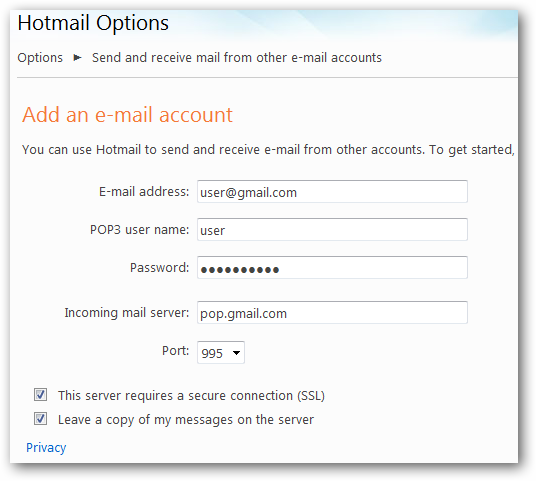
Hotmail покажет индикатор, что выполняется подключение к учётной записи.
Выберите, в какую папку будут попадать письма с добавленного адреса. По умолчанию создаётся новая папка с именем аккаунта, но можно перенаправить письма в Inbox или любую другую папку. Входящие из подключённого аккаунта помечаются ромбиком (diamond) — можно выбрать цвет маркера.
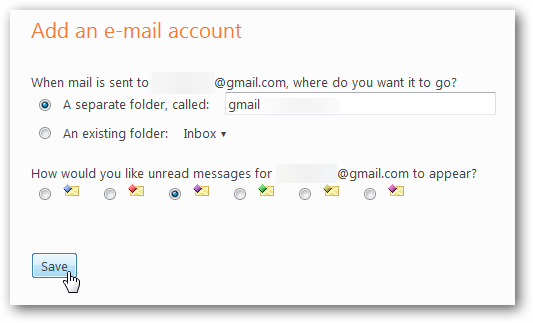
- Нажмите Save для сохранения настроек.
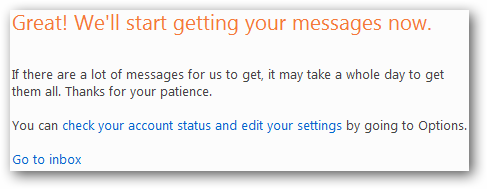
- Hotmail отправит подтверждающее письмо на добавляемый адрес, чтобы удостовериться, что вы действительно владеете им. Откройте это письмо и кликните ссылку подтверждения — после этого синхронизация начнётся автоматически.

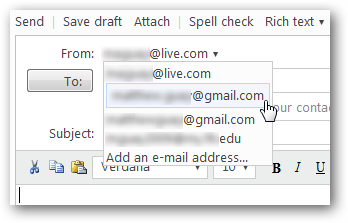
- После настройки вы сможете выбирать любой подключённый адрес в поле “From” при создании сообщения и установить любой из них как адрес по умолчанию.
Ограничения и исключения
- Yahoo: для синхронизации по POP3 может потребоваться платная подписка Yahoo Mail Plus. В некоторых случаях пользователи применяют сторонние обходы (например, YPOPs!), но это неофициальные решения и несут свои риски.

- IMAP предлагает более гибкую синхронизацию между устройствами (метки, папки, состояние прочтения). Если ваш почтовый сервис и Hotmail поддерживают IMAP для внешних аккаунтов, рассмотрите его как альтернативу POP3.
Что делать, если подключение не проходит — чек‑лист для отладки
- Проверьте правильность логина/пароля. Если включена 2FA, используйте пароль приложения.
- Убедитесь, что POP3 включён в настройках исходного почтового сервиса.
- Проверьте адрес входящего сервера и порт (обычно POP3: порт 110 без SSL, 995 с SSL).
- Попробуйте отключить SSL, чтобы проверить, не связано ли это с неверным сертификатом; затем включите SSL обратно для безопасности.
- Проверьте, не блокирует ли соединение ваш провайдер или корпоративный фаервол.
- Если Hotmail сообщает об ошибке, скопируйте текст ошибки и сверяйтесь с документацией ISP или службой поддержки.
Альтернативные подходы
- Пересылка: настроить автоматическую пересылку писем с одного аккаунта в другой (если провайдер позволяет).
- Использование почтового клиента (Outlook, Thunderbird) и подключение всех аккаунтов туда, затем централизованная работа через клиент.
- Подключение через Gmail: Gmail умеет забирать почту по POP3 и отправлять от имени других адресов — можно сделать обратный сценарий.
- IMAP вместо POP3 для синхронизации статуса писем и папок.
Мини‑методология: быстрый чек‑лист перед развертыванием для нескольких пользователей
- Список адресов и владельцев.
- Уточнить у каждого, включён ли POP3 и выдача пароля приложения.
- Тестовая настройка на трёх аккаунтах (разные провайдеры).
- Документировать параметры серверов и порты.
- Обучение пользователей: как выбрать адрес отправителя и как восстановить доступ.
Ролевые чек‑листы
- Для пользователя: проверить POP3, дать учётные данные, подтвердить владение адресом через письмо.
- Для администратора/ИТ: предоставить инструкции по паролям приложений, проверить firewall, при необходимости выставить белый список IP Hotmail.
Критерии приёмки
- Письма с добавленного аккаунта появляются в выбранной папке Hotmail.
- Подтверждающее письмо получено и подтверждение пройдено.
- Возможность отправлять письма с подключённого адреса из Hotmail.
- Сохранение копий на исходном сервере (если это требовалось).
Глоссарий (в одну строку)
- POP3 — протокол для получения почты, загружает письма на клиент и обычно не синхронизирует статус на сервере.
- IMAP — современный протокол для синхронизации писем и их статусов между устройствами.
- SSL/TLS — криптографические протоколы для защищённого соединения.
Короткое резюме
Интеграция POP3‑аккаунтов в Hotmail — практичный способ централизовать почту. Проверьте настройки POP3, используйте SSL и подтвердите владение адресом через присланную ссылку. Для корпоративных сценариев рассмотрите IMAP или централизованный почтовый клиент.
Ссылки
Windows Live Hotmail

Похожие материалы

Несколько аккаунтов Skype: Multi Skype Launcher

Журнал для работы: повысить продуктивность

Персональные звуки уведомлений на Android

Скачивание шоу Hulu для офлайн‑просмотра

Microsoft Start: персонализированная новостная лента
