
Как добавить электронную почту на iPhone
Быстрое добавление (автоматически)
Если у вас учётная запись iCloud, Exchange, Google, Yahoo, AOL или Outlook, iOS позволяет добавить её автоматически за минуту.
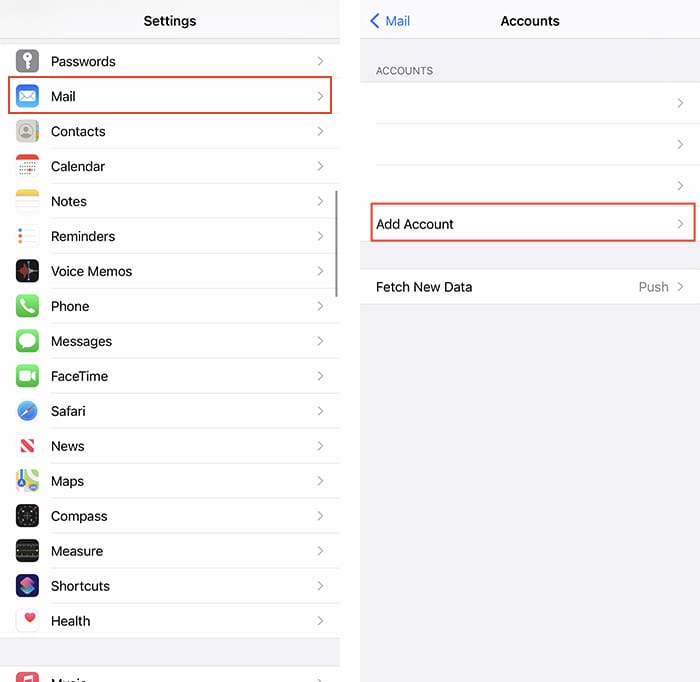
Откройте «Настройки», затем перейдите в “Почта -> Учетные записи”.
Нажмите “Добавить учетную запись” — откроется экран с популярными почтовыми провайдерами.
- Выберите провайдера и введите адрес электронной почты при запросе. Иногда система предложит ввести имя пользователя, номер телефона или учётные данные от других сервисов. Следуйте подсказкам, вводя пароль и дополнительные данные. iOS проверит учётную запись у провайдера — обычно это быстро.
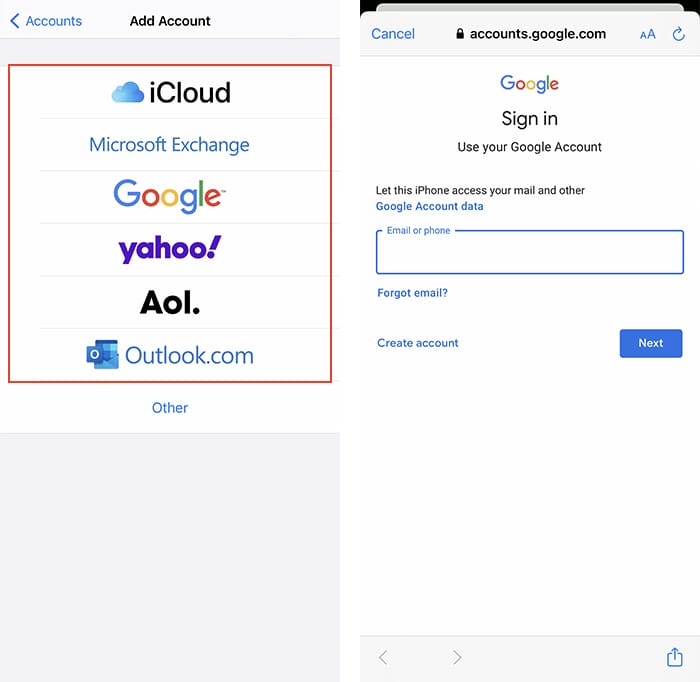
- В конце можно выбрать, синхронизировать ли контакты, календари и другие сервисы.
После завершения вы сможете пользоваться встроенным приложением «Почта» на iPhone. Для тонкой настройки вернитесь в “Настройки -> Почта”.
Ручное добавление аккаунта (IMAP/POP)
Если ваш почтовый провайдер не отображается в списке популярных сервисов или требуется нестандартная конфигурация, добавляйте аккаунт вручную.
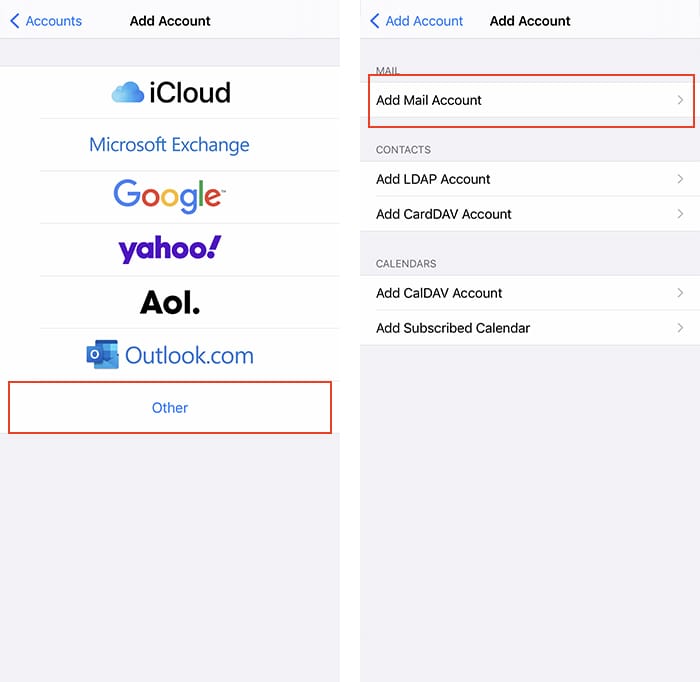
Откройте “Настройки -> Почта -> Учетные записи” и нажмите “Добавить учетную запись”. В списке провайдеров выберите “Другое”.
Выберите “Добавить учетную запись” и введите имя, адрес электронной почты, пароль и описание, затем нажмите “Далее”.
- iPhone попытается автоматически связаться с сервером. Если этого не произойдёт, потребуется ввести дополнительные данные.
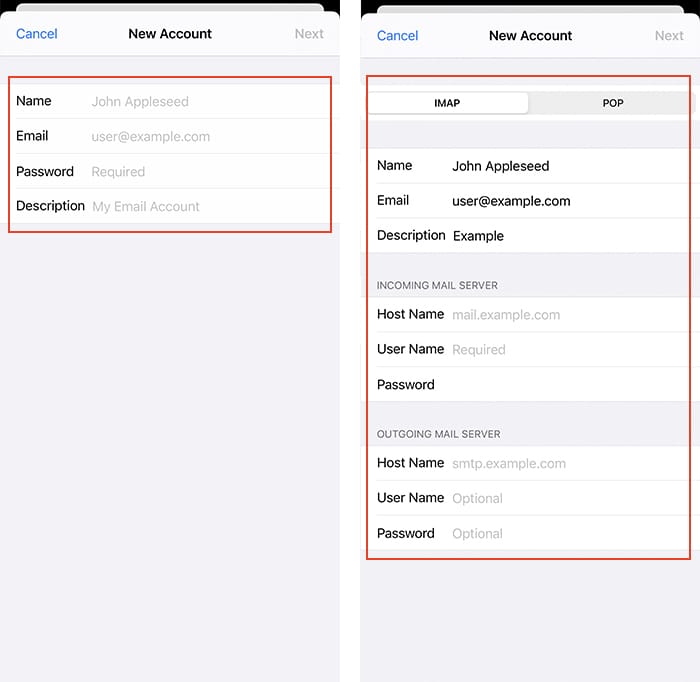
Выберите тип учетной записи — IMAP или POP — и введите параметры входящего (IMAP/POP) и исходящего (SMTP) почтовых серверов: адреса серверов, порты и тип шифрования (SSL/TLS). Если вы не уверены в этих параметрах, уточните их у провайдера.
iPhone проверит данные. Если всё верно, нажмите “Сохранить”.
Имейте в виду: синхронизация большого почтового ящика может занять время при первом подключении.
Что делать, если добавление не проходит
Важно: сначала проверьте базовые вещи — подключение к интернету и правильность пароля.
Пошаговый план от простого к сложному:
- Проверьте Wi‑Fi или сотовую связь.
- Перепроверьте пароль и адрес электронной почты.
- Проверьте правильность имени пользователя — некоторые провайдеры требуют полный адрес, другие — только часть до @.
- Убедитесь, что у провайдера включена поддержка внешних приложений (иногда нужно разрешить доступ через настройки безопасности, двухфакторную аутентификацию или пароль приложения).
- Для ручной настройки проверьте порты и тип шифрования: обычно IMAP — порт 993 (SSL), POP3 — порт 995 (SSL), SMTP — порт 465 или 587 (SSL/TLS).
- Если сообщение об ошибке указывает на невозможность подключиться к серверу исходящей почты (SMTP), временно попробуйте отключить строгое шифрование, затем включите правильные параметры, согласованные с провайдером.
- Попробуйте удалить и снова добавить учётную запись.
- Перезагрузите iPhone.
- Обратитесь в поддержку почтового провайдера и опишите точную ошибку (скриншот помогает).
Важно: при двухфакторной аутентификации некоторых сервисов (например, Google) необходимо создать пароль приложения или использовать вход через OAuth (автоматический метод). Если вы используете корпоративный Exchange, обратитесь к IT‑отделу за настройками сервера.
Когда лучше использовать ручную настройку
- Ваш провайдер отсутствует в списке популярных сервисов.
- Компания использует кастомный почтовый сервер (внутренний Exchange, Zimbra, собственный SMTP/IMAP).
- Нужна особая конфигурация портов или шифрования.
Альтернативы: вместо встроенного «Почта» можно установить Gmail, Outlook, Spark и другие почтовые клиенты. У каждого — свои преимущества (фильтры, отложенные письма, разные способы уведомлений). Для сторонних приложений учётные записи нужно добавлять внутри этих приложений отдельно.
Чек‑лист для быстрого контроля
Чек‑лист — выполните пункты перед повторной попыткой:
- Интернет работает
- Правильный адрес и пароль
- Правильный тип учётной записи (IMAP/POP)
- Параметры серверов (имена, порты, SSL/TLS)
- Для Google/Apple — включена поддержка сторонних приложений или создан пароль приложения
- Перезагрузка устройства выполнена
Чек‑листы для ролей
Обычный пользователь:
- Добавил аккаунт автоматически (если доступно).
- Проверил входящие письма и отправку тестового письма.
- Настроил уведомления в «Настройки -> Почта».
IT‑администратор:
- Проверил MX/SMTP/IMAP/POP доступность с внешних сетей.
- Настроил TLS и SPF/DMARC/DKIM для домена.
- Подготовил инструкцию с портами и параметрами для пользователей.
Критерии приёмки
Проверьте следующие пункты, чтобы убедиться, что учётная запись настроена корректно:
- Устройство получает новые письма в течение 1–5 минут (в зависимости от политики сервера).
- Отправка писем проходит без ошибок и письма доходят до получателей.
- Контакты/календари синхронизируются, если включены.
- Нет повторяющихся или дублирующих писем (если используется IMAP).
Ментальные модели и подсказки
- Если вы хотите хранить письма на сервере и синхронизировать между устройствами — используйте IMAP.
- Если нужно скачивать почту локально и не синхронизировать удалённые изменения — используйте POP (редкий случай на мобильных устройствах).
- OAuth/авторизация через браузер предпочтительнее простых паролей для безопасности.
Быстрый SOP: добавить почту за 5–10 минут
- Откройте “Настройки -> Почта -> Учетные записи -> Добавить учетную запись”.
- Выберите провайдера. Если нет — «Другое» -> «Добавить учетную запись».
- Введите имя, email, пароль, описание.
- Если требуется, введите IMAP/POP и SMTP вручную.
- Сохраните и отправьте тестовое письмо.
- Проверьте входящие и синхронизацию контактов/календарей.
Безопасность и конфиденциальность
- Для iCloud и крупных провайдеров используйте встроенную автоматическую авторизацию — она применяет безопасные токены (OAuth) вместо передачи пароля сторонним приложениям.
- При ручной настройке предпочтительнее использовать SSL/TLS и современные порты.
- Если устройство теряется, используйте “Найти iPhone” для удаления доступа или измените пароли учётных записей.
Часто задаваемые вопросы
Могу ли я использовать другой почтовый клиент вместо встроенного «Почта»?
Да. Установите нужное приложение (Gmail, Outlook, Spark и др.) и добавьте в нём учётную запись отдельно. Для смены приложения по умолчанию откройте “Настройки -> Почта” и выберите “Приложение по умолчанию”.
Можно ли добавить несколько адресов и выбрать основной?
Да. iOS поддерживает множество аккаунтов. Вы можете выбрать адрес по умолчанию в настройках почты.
Подходят ли те же методы для iPad?
Да. Процесс в iPadOS аналогичен iOS.
Нужно ли добавлять аккаунты при переносе на новый iPhone?
Если вы восстановили устройство из резервной копии, учётные записи обычно восстанавливаются. При чистой установке их придётся добавить снова.
Диаграмма принятия решения
flowchart TD
  A[Начать: Нужно добавить почту?] --> B{Ваш провайдер в списке?}
  B -- Да --> C[Выбрать провайдера и ввести email]
  B -- Нет --> D[Выбрать 'Другое' и добавить вручную]
  C --> E{Требуется двухфакторная аутентификация?}
  E -- Да --> F[Создать пароль приложения или использовать OAuth]
  E -- Нет --> G[Проверить почту в приложении]
  D --> H[Ввести IMAP/POP и SMTP параметры]
  H --> G
  F --> G
  G --> I[Готово]
Итог
Добавление почты на iPhone — простой процесс: автоматический способ покрывает большинство популярных провайдеров, а ручная настройка даёт гибкость для нестандартных серверов. Если что‑то не работает, пройдите чек‑лист и свяжитесь с провайдером. Для корпоративных настроек лучше иметь инструкции от IT‑отдела.
Важно: перед изменениями убедитесь, что у вас есть рабочее подключение к интернету и корректные учётные данные.

Похожие материалы

Несколько аккаунтов Skype: Multi Skype Launcher

Журнал для работы: повысить продуктивность

Персональные звуки уведомлений на Android

Скачивание шоу Hulu для офлайн‑просмотра

Microsoft Start: персонализированная новостная лента
