
Как добавить любое устройство в HomeKit с помощью iHome iSP5
Быстрые ссылки
Что нужно
Установка iHome iSP5
Управление розеткой
Продвинутые сценарии и интеграция
Отладка и часто встречающиеся проблемы
Шаблоны и критерии приёмки
Введение
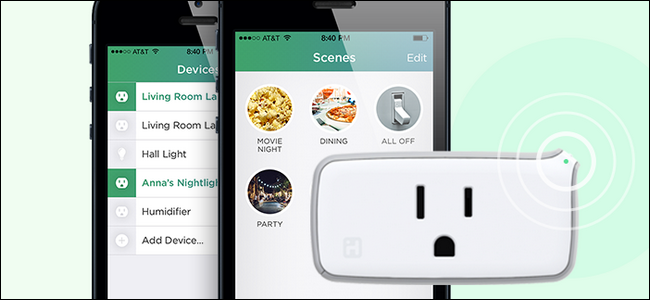
Что делать, если у вас есть обычный прибор — настольный вентилятор, лампа, старый кофеварка или обогреватель — и вы хотите управлять им через Apple HomeKit, но сам прибор не поддерживает HomeKit? Решение простое: использовать умную розетку‑посредник. Одно из лучших бюджетных решений — iHome iSP5.
Идея проста: розетка iHome управляет подачей питания на прибор. С её помощью вы получаете голосовое управление (Siri), автоматизации по времени и участию в сценах HomeKit. Минус — вы можете только включать/выключать питание; более сложные функции устройства (переключение входов, регулировка станции и т. п.) недоступны.
Важно: это не делает прибор «умным» в полном смысле, но превращает его в управляемый элемент домашней автоматизации.
Что вам понадобится
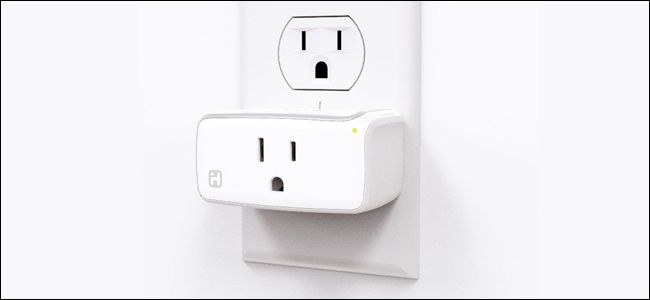
- iHome iSP5 (рекомендуемая модель). Это одна из наиболее доступных HomeKit‑розеток — обычно около $34. Поддерживает нагрузку до 1800 W, что позволяет подключать лампы, обогреватели малой мощности и кондиционеры оконного типа (проверьте фактическую мощность вашего прибора).
- iPhone или iPad с iOS, на котором установлено приложение iHome Control (бесплатно) и/или стандартное приложение «Дом». Для полного использования HomeKit потребуется Apple ID и — при желании — Apple TV, HomePod или iPad как концентратор для удалённого доступа.
- Домашняя сеть Wi‑Fi (2.4 GHz; многие умные розетки не поддерживают 5 GHz).
- Сам прибор, который вы хотите сделать управляемым.
Плюсы iHome iSP5:
- Поддержка HomeKit (Siri и стандарт «Дом»);
- Совместимость с приложением iHome для Android (пользователи Android в семье тоже могут управлять розеткой через iHome аккаунт);
- Удалённый доступ возможен через iHome облако даже без Apple TV;
- Интеграция с другими платформами: Amazon Echo, Wink и Nest.
Ограничения:
- Функционал ограничен включением/выключением питания;
- Некоторые расширенные автоматизации удобнее создавать в приложении «Дом», а не в iHome;
- Требуется 2.4 GHz Wi‑Fi.
Установка iHome iSP5 — пошаговая инструкция
Ниже приведён подробный пошаговый план с комментариями и скриншотами.
Подготовка
- Подключите iHome iSP5 в розетку.
- Нажмите и удерживайте кнопку на корпусе (маленький «крыловидный» выступ в правой верхней части) 12 секунд, пока индикатор не начнёт мигать зелёным и красным. Это сброс к заводским настройкам и удаление возможной заводской конфигурации.
- На iPhone/iPad установите приложение iHome Control из App Store и запустите его.
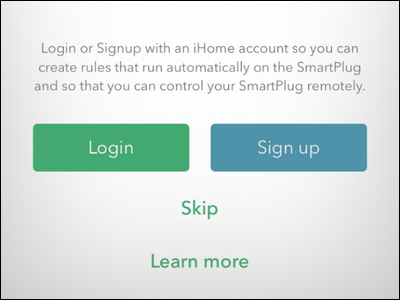
Важно: регистрация аккаунта iHome не обязательна для локального использования, если у вас уже есть Apple TV/HomePod/iPad как хаб. Но регистрация даёт доступ для пользователей Android и резервный способ управления через iHome облако.
Поиск устройства в приложении iHome
- В приложении создайте или пропустите создание аккаунта по выбору.
- Приложение предложит обновить/сбросить устройство — если вы уже сбросили розетку вручную, нажмите «Далее» и начните поиск.
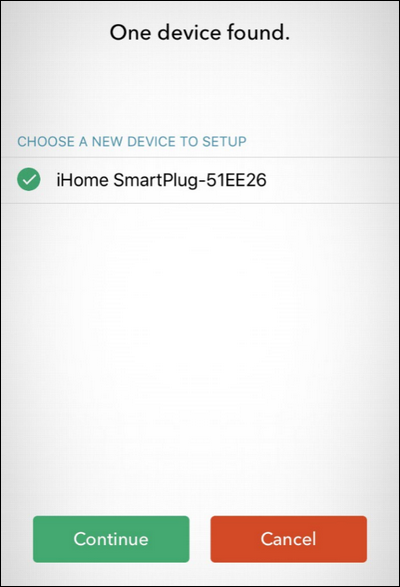
- Подождите: приложение может некоторое время показывать статус «устройств не найдено», затем iHome iSP5 появится в списке — дайте приложению 30–60 секунд.
- Выберите найденную розетку и нажмите «Продолжить».
Подключение к Wi‑Fi
- Приложение предложит подключить устройство к вашей Wi‑Fi сети. Выберите сеть (обычно 2.4 GHz). Если ваш iPhone уже был подключён к этой сети, приложение подставит пароль автоматически; если нет — введите вручную.
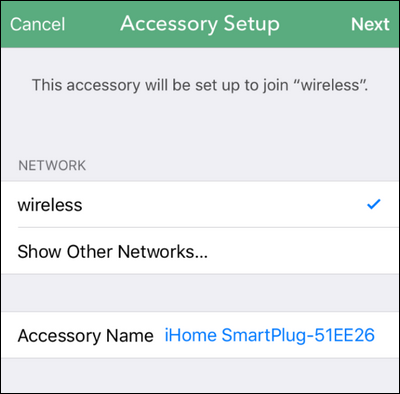
Добавление в HomeKit
- После подключения к Wi‑Fi iHome попросит просканировать код аксессуара HomeKit (в формате наклейки/QR-кода). Код находится на самом устройстве и в инструкции.
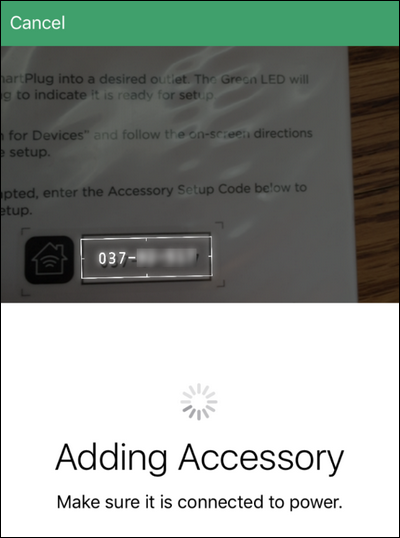
Отсканируйте код камерой в приложении «Дом» или в приложении iHome, следуйте подсказкам для добавления аксессуара в ваш дом. Если приложение предлагает настроить устройство дважды — сначала для iHome, затем для HomeKit — это нормально.
Дайте розетке имя, которое удобно произносить голосом. Примеры: «Ночная лампа», «Обогреватель кабинета», «Торшер гостиной».
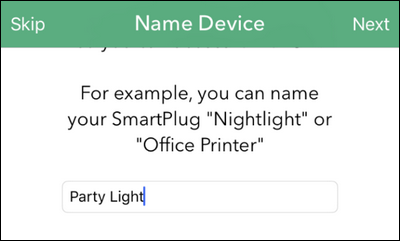
- Назначьте устройство в комнату — это улучшит понимание команд Siri: скажите «Выключи свет в спальне», и Siri поймёт ваш запрос.
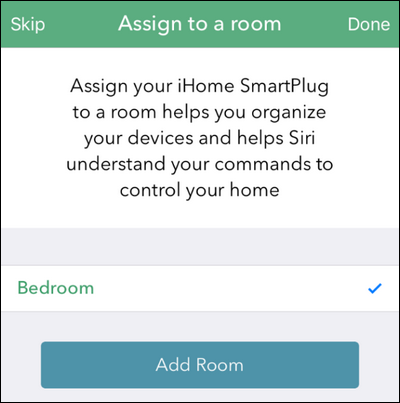
- Укажите тип устройства: лампа, вентилятор или «другое». Это поможет Siri выбирать корректную формулировку команд.
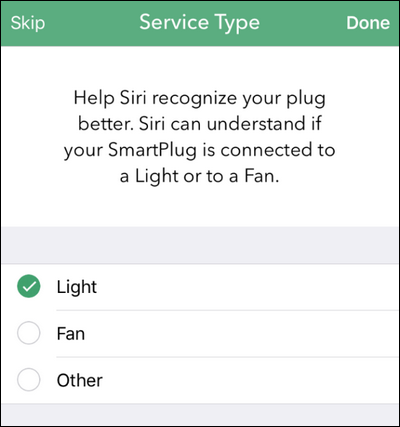
- В конце вы увидите розетку в списке устройств iHome.
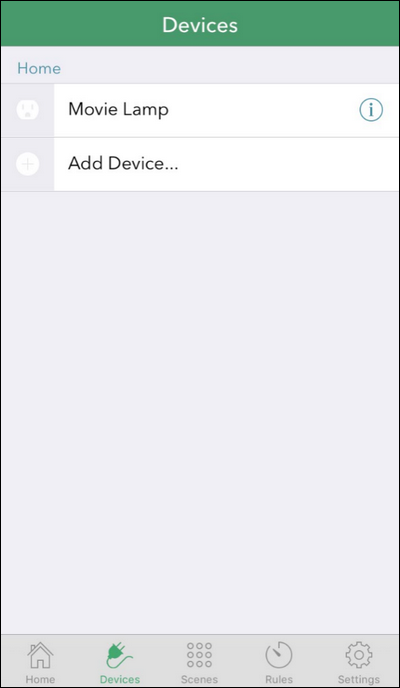
Проверка
- Нажмите на иконку розетки: индикатор H загорится, внутри раздастся щелчок — это механический реле переключает нагрузку.
- Подключите реальный прибор и повторите проверку голосовой командой через Siri.
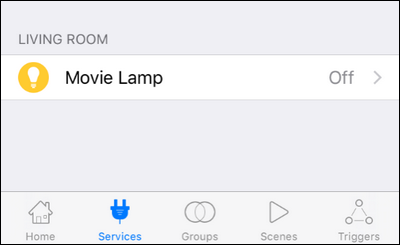
Управление розеткой и сценарии использования
Вы можете управлять розеткой несколькими способами:
- Через приложение iHome (включение/выключение, таймеры, сцены в экосистеме iHome).
- Через приложение «Дом» (полноценная интеграция в HomeKit: сцены, автоматизации, группы, регионы и др.).
- Голосом через Siri: «Привет, Siri, выключи ночник», «Включи обогреватель на балконе».
- Физической кнопкой на розетке (ручное включение/выключение).
Советы по автоматизациям:
- Создайте сцену «Уход из дома», где розетка автоматически выключает все подключённые приборы.
- Используйте геолокацию в автоматизациях: включать лампу при вашем возвращении домой.
- Поставьте таймеры безопасности для приборов с повышенным риском (например, электроплитка — избегайте длительной работы без присмотра).
Важно: если вы используете iHome‑сценарии, учтите, что они могут не взаимодействовать с другими производителями устройств. Для кросс‑платформенных сцен используйте приложение «Дом».
Технические ограничения и когда этот подход не работает
Контролируя питание, вы получаете базовый уровень «автоматизации». Но бывают сценарии, когда простой умной розетки недостаточно:
- Приборы, которые сохраняют состояние при отключении питания: некоторые устройства при выключении и повторном включении могут не вернуться в нужный режим.
- Например, мультиварка, стиральная машина или некоторые холодильники могут вести себя непредсказуемо при отключении питания — не используйте розетку для критичных медицинских или опасных приборов.
- Если прибор управляется сложной электроникой (меню, входы, каналы), розетка не заменит полноценный смарт‑интерфейс.
Альтернатива в таких случаях: искать умные модули с глубоким API (например, устройства с локальным контролем через MQTT или интеграции через Homebridge) или заменить прибор на нативно «умный».
Альтернативные подходы
- Homebridge или Home Assistant: добавляют поддержку HomeKit для устройств, не имеющих нативной интеграции; требуют Raspberry Pi / NAS / сервер и настройки.
- Умные лампы и сетевые устройства: замените лампу на умную лампу с поддержкой HomeKit (если именно лампа), тогда вы получите яркость и цветовой контроль.
- Промежуточные шлюзы/хабы (например Philips Hue Bridge) для управления группой устройств через один концентратор.
Плюсы альтернатив:
- Более глубокий контроль (яркость, цвет, сценарии с задержками, сцены между разными брендами).
- Возможность локального управления без облака.
Минусы:
- Сложность настройки; возможные расходы и необходимость технического обслуживания.
Практическое руководство (SOP) — быстрый чеклист установки
- Сбросить iHome iSP5 (удерживать кнопку 12 секунд до зелёно‑красного мигания).
- Подключить к розетке рядом с роутером для первой настройки.
- Установить iHome Control и войти/создать аккаунт (по желанию).
- Разрешить приложению доступ к локальной сети и Bluetooth (если запросит).
- В приложении запустить поиск устройства и подключить к Wi‑Fi (2.4 GHz).
- Отсканировать HomeKit‑код и добавить в приложение «Дом».
- Присвоить имя и комнату, выбрать тип устройства.
- Тестовый запуск с пустой нагрузкой, затем с подключённым прибором.
- Создать базовую автоматизацию в приложении «Дом» (опционально).
Критерии приёмки
- Устройство отображается в приложении «Дом» и отвечает на команды (включить/выключить).
- Голосовая команда через Siri успешно включает/выключает прибор.
- Розетка выдерживает рабочую нагрузку подключённого прибора (не греется критично при нормальной эксплуатации).
- При удалённом доступе (через Home Hub или iHome аккаунт) команда выполняется вне домашней сети.
Тесты и сценарии проверки
- Тест 1: Включить и выключить прибор через приложение iHome.
- Тест 2: Повторить управление через приложение «Дом». Проверить, что состояние синхронизировано.
- Тест 3: Подать голосовую команду Siri — устройство меняет состояние.
- Тест 4: Создать простую автоматизацию (по времени) и проверить срабатывание.
- Тест 5: Подключить прибор с большой мощностью (ближе к 1800 W) и проверить нагрев корпуса через 30 минут работы (должен оставаться в разумных пределах).
Отладка — распространённые проблемы и решения
Проблема: Устройство не найдено в приложении iHome.
- Проверьте, что вы сделали полный сброс (удержание кнопки 12 секунд).
- Убедитесь, что телефон находится в той же сети Wi‑Fi (2.4 GHz).
- Перезагрузите роутер и попробуйте подключить рядом с роутером.
- Дайте приложению 30–60 секунд на поиск.
Проблема: Розетка не появляется в приложении «Дом» после добавления в iHome.
- Отсканируйте HomeKit‑код напрямую из приложения «Дом».
- Убедитесь, что вы завершили процесс добавления в iHome — иногда нужно подтвердить окончание настройки.
Проблема: Прибор не включается при голосовой команде, но работает из приложения.
- Проверьте имя и комнату в настройках устройства — Siri использует именно эти метки.
- Перезапустите iPhone и Home Hub (Apple TV / HomePod / iPad).
Проблема: Розетка теряет соединение с Wi‑Fi.
- Убедитесь, что роутер не переключает устройства на гостьевую сеть или не применяет ограничения по MAC‑фильтру.
- Обновите прошивку роутера и iHome (если доступно в приложении).
Дерево принятия решения (Mermaid)
flowchart TD
  A[Нужно ли подключить прибор к HomeKit?] --> B{Прибор критичен или высока мощность}
  B -- Да --> C[Рассмотрите замену на нативное 'умное' устройство или Homebridge]
  B -- Нет --> D[Подключите через iHome iSP5]
  D --> E{Нужен ли доступ для Android-пользователей}
  E -- Да --> F[Создайте iHome аккаунт]
  E -- Нет --> G[Добавьте в приложение «Дом» и настройте Home Hub]
  C --> H[Проверка безопасности и совместимости]
  F --> I[Настройте сцены/таймеры в iHome]
  G --> J[Создайте автоматизации в HomeKit]
Роль‑ориентированные чеклисты
Владелец дома:
- Проверить мощность прибора и сопоставить с 1800 W.
- Разместить розетку в удобном месте и обеспечить вентиляцию.
- Настроить удалённый доступ через Home Hub при необходимости.
Съёмщик/арендатор:
- Убедиться, что использование умной розетки не нарушает договор аренды (некоторые аренды ограничивают электрические модификации).
- При необходимости использовать переносной удлинитель с защитой.
IT‑специалист/энтузиаст:
- При необходимости интегрировать iHome в Homebridge или Home Assistant для продвинутых сценариев.
- Настроить локальный мониторинг и логи.
Совместимость и советы по миграции
- iHome iSP5 поддерживает HomeKit и сторонние платформы (Amazon Echo, Wink, Nest). Это упрощает миграцию при смене экосистемы.
- Если вы планируете использовать только HomeKit, проверьте поддержку обновлений прошивки и стабильность соединения в вашей сети.
- Для комплексной автоматизации рассмотрите использование HomeKit как «единый слой» управления, а iHome — как один из множественных производителей устройств.
Конфиденциальность и безопасность
- iHome хранит учётные данные пользователей в своём облаке при создании аккаунта. Если вас беспокоит облачный доступ — можно использовать HomeKit через локальный Home Hub и не регистрироваться в iHome.
- Всегда используйте сложные пароли и двухфакторную аутентификацию Apple ID для доступа к HomeKit.
- По возможности обновляйте прошивки устройств и роутера.
Сравнение: iHome iSP5 vs другие варианты (кратко)
- Преимущество iHome: цена, поддержка HomeKit + Android, интеграция с несколькими платформами.
- Минус: ограниченный набор действий (только вкл/выкл).
- Альтернативы: розетки от Eve или Meross (в зависимости от региона и наличия) могут иметь отличия в функционале, облачных сервисах и цене.
Глоссарий — одно предложение на термин
- HomeKit: платформа Apple для управления умными устройствами через «Дом» и Siri.
- Home Hub: устройство (Apple TV, HomePod, iPad), обеспечивающее удалённый доступ и автоматизации.
- iHome: производитель умной бытовой техники и аксессуаров с собственным облачным сервисом и приложением.
- Розетка‑посредник: умная встраиваемая розетка, которая управляет питанием подключённого прибора.
Заключение
iHome iSP5 — практичное и экономичное решение, если нужно быстро сделать «глупый» прибор управляемым в HomeKit. В большинстве домашних сценариев достаточно базового включения/выключения: голосовые команды, таймеры и сцены покрывают широкий спектр задач. Если же требуется глубокий контроль устройства, следует выбирать специализированные смарт‑приборы или гибкие платформы (Homebridge, Home Assistant).
С несколькими долларами и 10–20 минутами настройки вы сможете интегрировать большинство бытовых приборов в экосистему HomeKit и получить удобство голосового управления и автоматизаций.

Похожие материалы

Несколько аккаунтов Skype: Multi Skype Launcher

Журнал для работы: повысить продуктивность

Персональные звуки уведомлений на Android

Скачивание шоу Hulu для офлайн‑просмотра

Microsoft Start: персонализированная новостная лента
