
Как добавить любые карты в Apple Wallet, включая неподдерживаемые
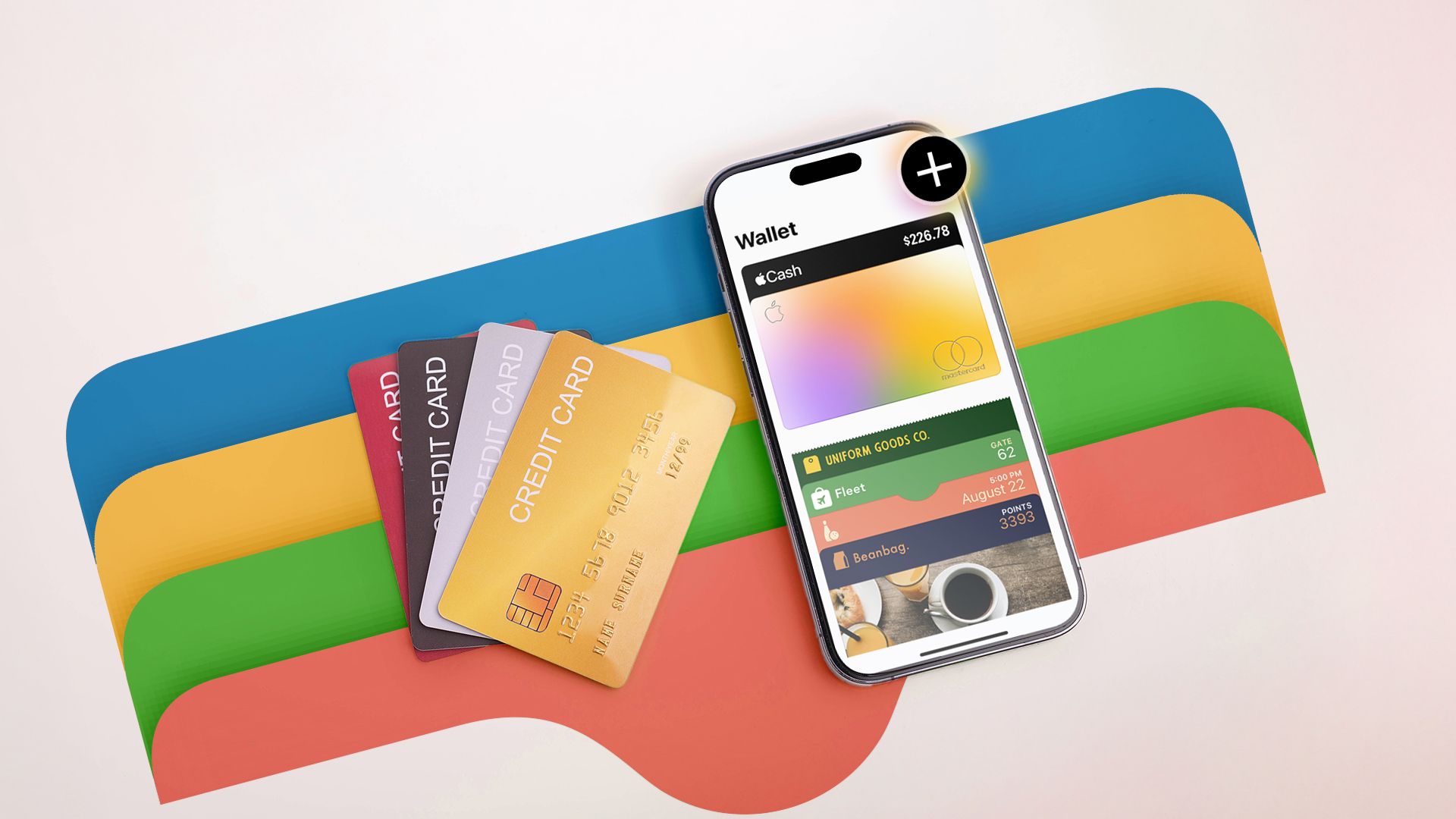
Если Apple Wallet не поддерживает вашу карту, вы всё ещё можете создать цифровую версию с помощью сторонних инструментов типа Pass2U. Этот материал пошагово объясняет, какие типы карт поддерживаются нативно, как конвертировать физические и цифровые карты в проходы Apple Wallet, как экспортировать и обновлять их, а также даёт практические чек-листы, матрицу совместимости и рекомендации по безопасности.
Быстрые ссылки
Ваш iPhone может (почти) заменить бумажный кошелёк
Карты, которые уже можно добавить в Wallet
Что делать с неподдерживаемыми картами
Добавление неподдерживаемой карты через Pass2U
Скачать шаблон или создать свой дизайн
Экспорт и сохранение прохода
Краткое содержание
- Замена бумажного кошелька на iPhone даёт доступ к оплате, транспортным картам и картам лояльности в одном месте.
- Apple Wallet поддерживает много типов карт: банковские карты, транспорт, удостоверения, ключи от дома и др., но не всё.
- Pass2U и подобные приложения позволяют создавать пользовательские цифровые карты для штрих‑кодов и QR‑кодо‑ориентированных проходов.
Ваш iPhone может (почти) заменить кошелёк
Приложение Wallet появилось в iOS 6 и развивалось вместе с Apple Pay. Сейчас это централизованное место для билетов, пропусков, карт лояльности и платёжных карт. Доступ к картам можно получить быстро — при двойном нажатии боковой кнопки iPhone или iPad, а на Apple Watch — при нажатии боковой кнопки.

Со временем поддержка расширялась: теперь Wallet умеет хранить банковские карты, карты лояльности, цифровые ключи от дома, проездные и, в некоторых юрисдикциях, водительские удостоверения и ID.
Карты, которые уже можно добавить в Wallet
Приложение поддерживает разные типы карт. Ниже — обзор и краткие инструкции, как их добавить.
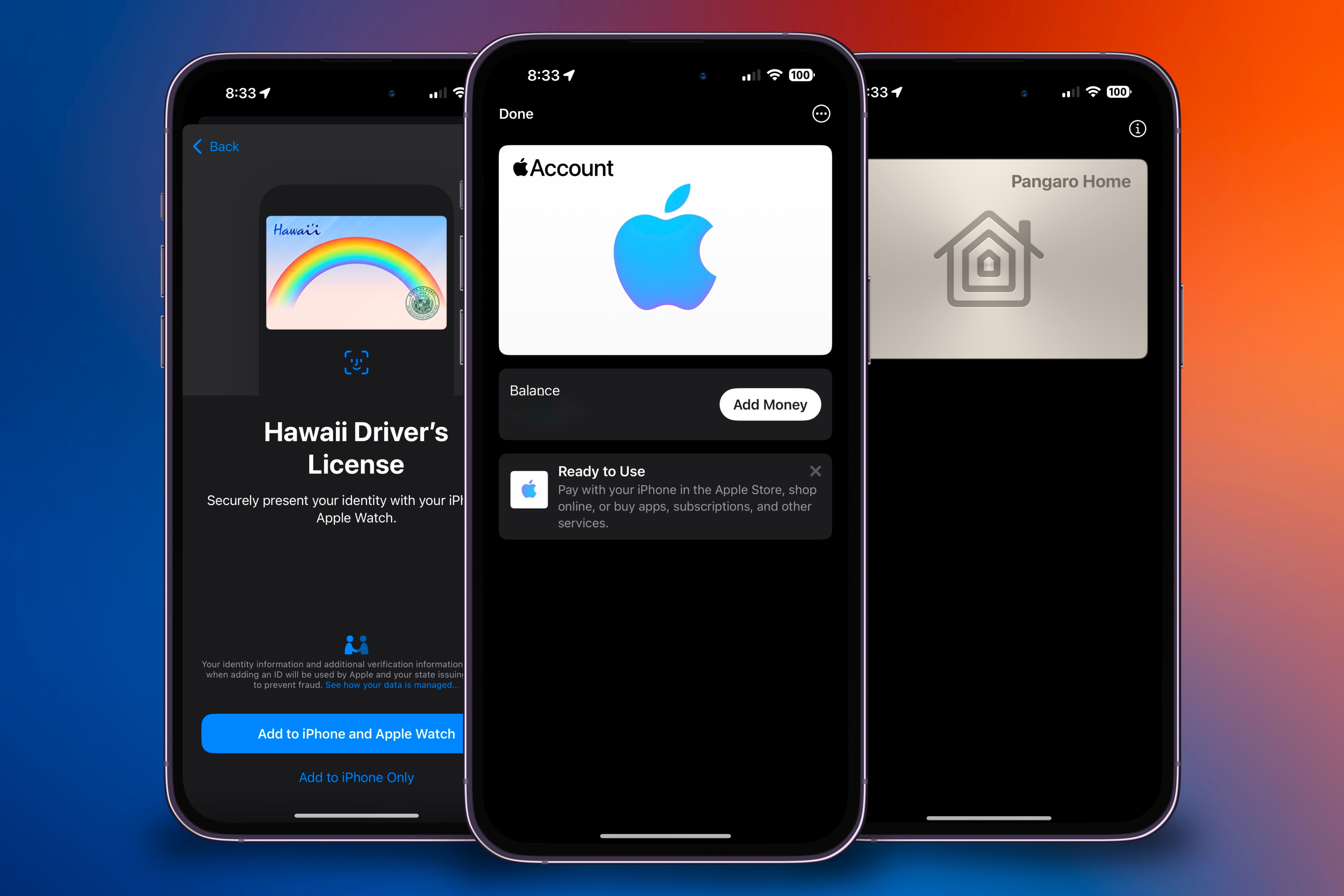
Карта Apple Account
Карта Apple Account — это виртуальная подарочная карту Apple. В Wallet можно проверять баланс и оплачивать покупки Apple.
Добавление: в Wallet нажать значок «+», выбрать «Добавить карту Apple Account» и подтвердить операцию.
Транспортные карты
Если вы часто пользуетесь общественным транспортом, можно добавить совместимые транспортные карты. Совместимость зависит от региона.
Поддерживаемые регионы включают США, Канаду, материковый Китай, Францию, Гонконг и Японию. Для добавления откройте Wallet, нажмите «+», выберите «Транспортная карта», пополните баланс и подтвердите оплатой через Apple Pay там, где это требуется.
Если местная транспортная служба поддерживает оплату напрямую банковской картой через терминал, можно использовать стандартную платежную карту в Wallet без создания отдельной транспортной карты.
Дебетовые и кредитные карты
Wallet поддерживает карты от Mastercard, Visa, American Express, Discover, UnionPay и JCB, когда эмитент разрешает добавление.
Добавление: в Wallet нажать «+», выбрать «Дебетовая или кредитная карта», затем приложить iPhone к карте для считывания чипа, отсканировать номер камерой или ввести данные вручную. Банк проверит информацию и подтвердит добавление.
Водительские права и государственные ID
Некоторые штаты и территории позволяют загрузить ID в Wallet. Примеры совместимых регионов: Аризона, Калифорния, Колорадо, Джорджия, Гавайи, Айова, Мэриленд, Нью‑Мексико, Огайо и Пуэрто‑Рико.
Процесс обычно включает сканирование лицевой и оборотной стороны, верификацию личности и отправку данных в DMV для подтверждения.
Ключи от дома (Home Keys)
Если у вас есть совместимый с HomeKit замок, после настройки в приложении Дом можно добавить цифровой ключ в Wallet. Ключ появляется у всех членов домашней группы автоматически после настройки.
Что делать с неподдерживаемыми картами
Apple Wallet не поддерживает все карты, и некоторые приложения эмитентов не разрешают экспорт. Однако есть обходные пути: создать цифровой проход с штрих‑кодом или QR‑кодом, который сканируется в точке обслуживания.
Pass2U — популярное приложение, позволяющее создавать кастомные проходы с различными типами штрих‑кодов и QR‑кодами и экспортировать их в Apple Wallet. Базовый функционал часто бесплатен, расширенные опции доступны по подписке.
Особенности Pass2U:
- Поддержка форматов Code 128, Code 39, EAN‑8, EAN‑13, UPC‑A и QR.
- Шаблоны проходов наподобие билетов, купонов, карт магазина.
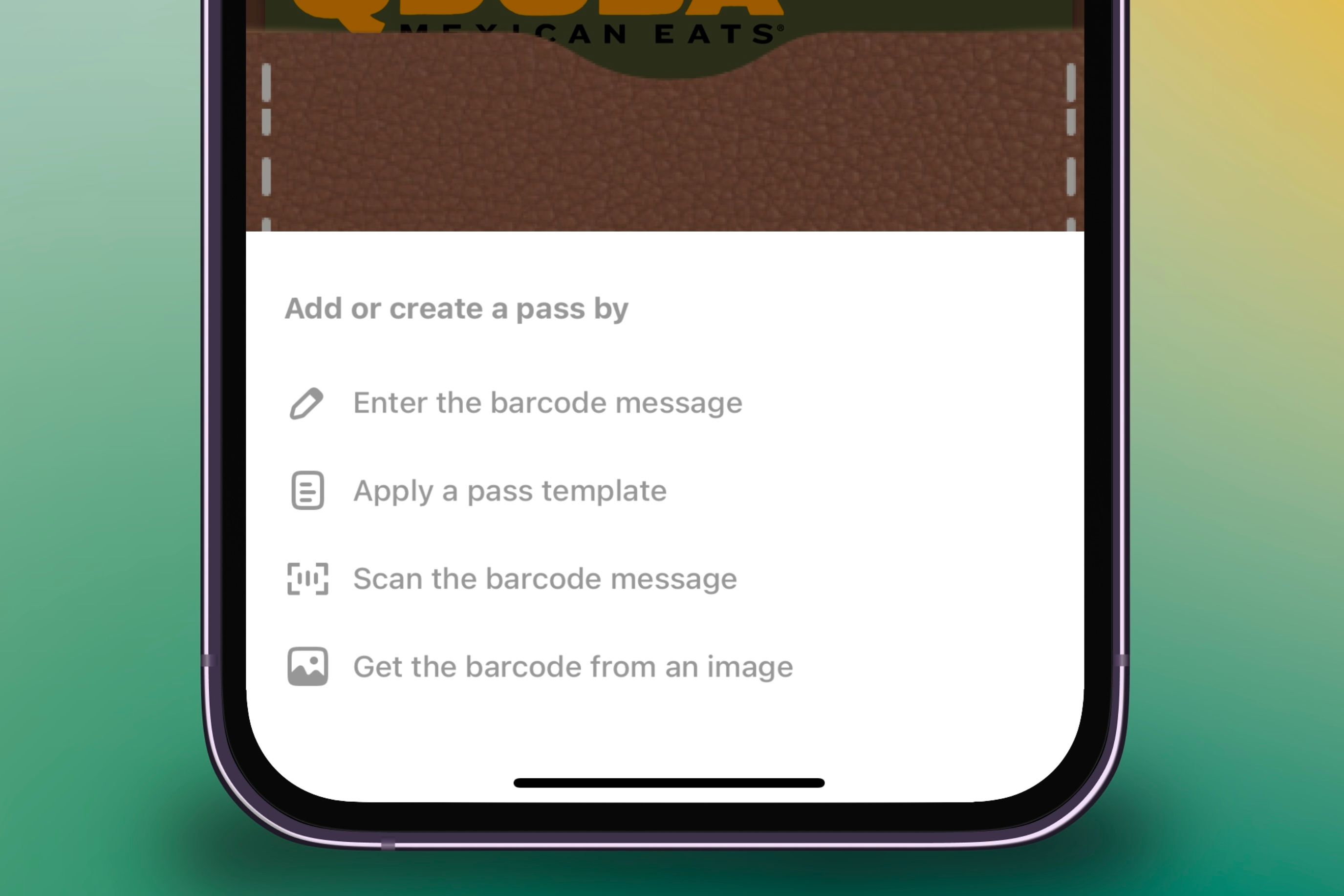
- Импорт штрих‑кода с фото, скан камеры или ручной ввод.
Когда этот подход помогает
- Малые магазины и библиотеки, у которых есть штрих‑код, но нет официального экспорта в Wallet.
- Карты лояльности местных бизнесов.
- Пропуски и билеты, где штрих‑код считается основным идентификатором.
Когда это не сработает
- Если карта использует динамические или одноразовые штрих‑коды, которые меняются на сервере и требуют проверки по сети.
- Если эмитент блокирует экспорт (например, карта связана с учётной записью, а приложение запрещает скриншоты или копирование).
- Если карта использует NFC‑технологию с защищённым чипом — её нельзя заменить статичным штрих‑кодом.

Добавление неподдерживаемой карты через Pass2U — методика
Ниже компактная инструкция с вариантами импорта и детальной последовательностью действий.
Краткая методология (шаги):
- Оцените тип кода на карте: штрих‑код, QR‑код или NFC.
- Установите Pass2U Wallet из App Store и откройте раздел «Wallet» внутри приложения.
- Нажмите плюс в правом нижнем углу и выберите способ импорта: скан камеры, импорт из фото или ручной ввод.
- Если сканируете, дайте доступ к камере; если импортируете, сделайте скриншот карты в оригинальном приложении.
- Подтвердите распознанный код и выберите стиль прохода: купон, карта магазина, билет и т. п.
- Настройте поля: логотип, заголовок, субтитры, цвета и дополнительные поля.
- Нажмите «Готово», затем экспортируйте проход в Apple Wallet.
- Протестируйте проход на контроле или в магазине; при необходимости отредактируйте и повторно экспортируйте.
Подробное руководство для каждого варианта импорта:
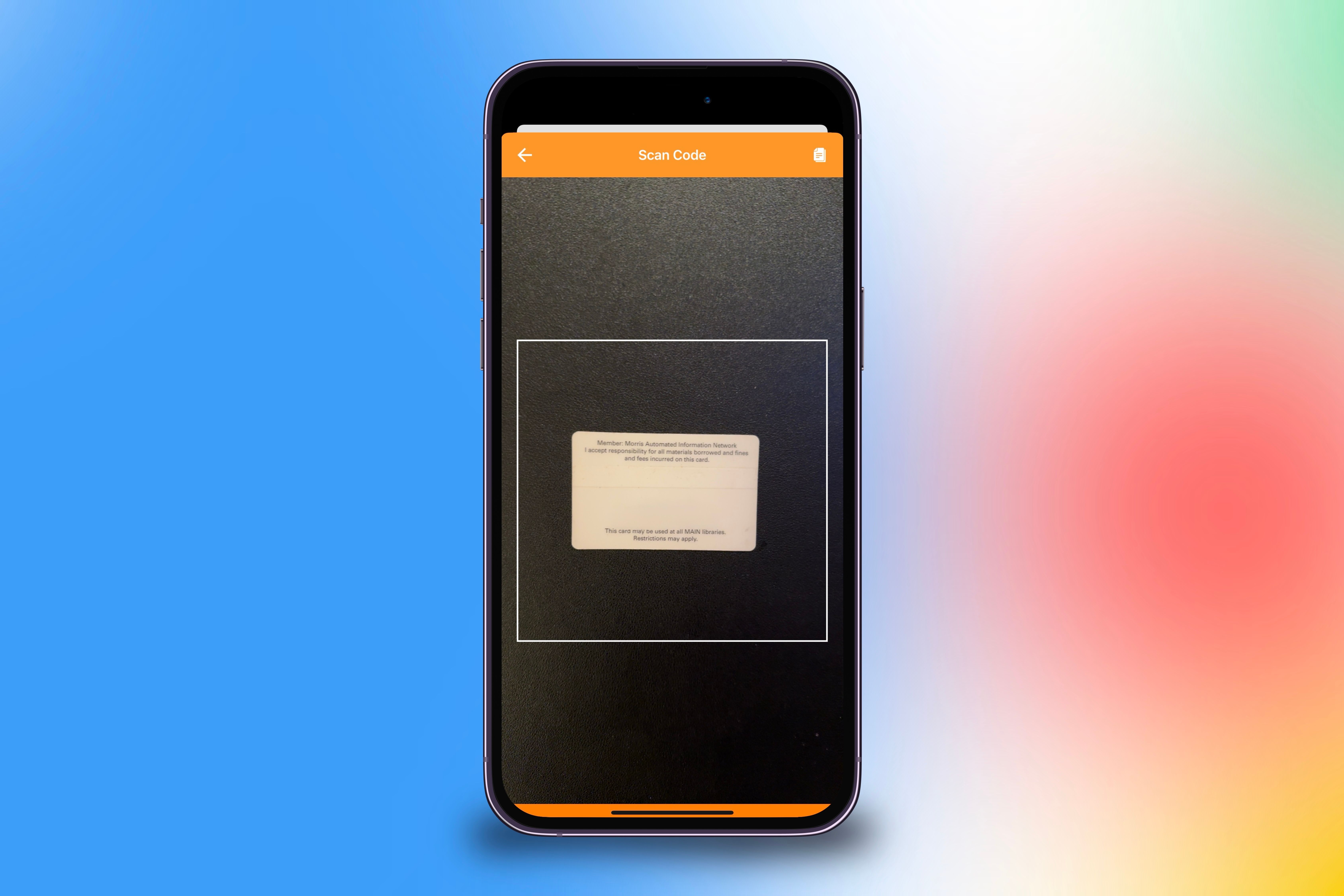
Скан камеры: Удобно для физических карт. Откройте Pass2U, нажмите «+», выберите «Сканировать штрих‑код». Наведите камеру и дождитесь распознавания.
Импорт из фото: Если карта доступна только в приложении эмитента, сделайте скриншот штрих‑кода, затем в Pass2U выберите «Получить штрих‑код из изображения» и импортируйте скрин.
Ручной ввод: Подойдёт, когда код текстовый (номер карты) или камера не распознаёт символы. Выберите формат штрих‑кода и введите сообщение вручную в поле «Ввести штрих‑код».
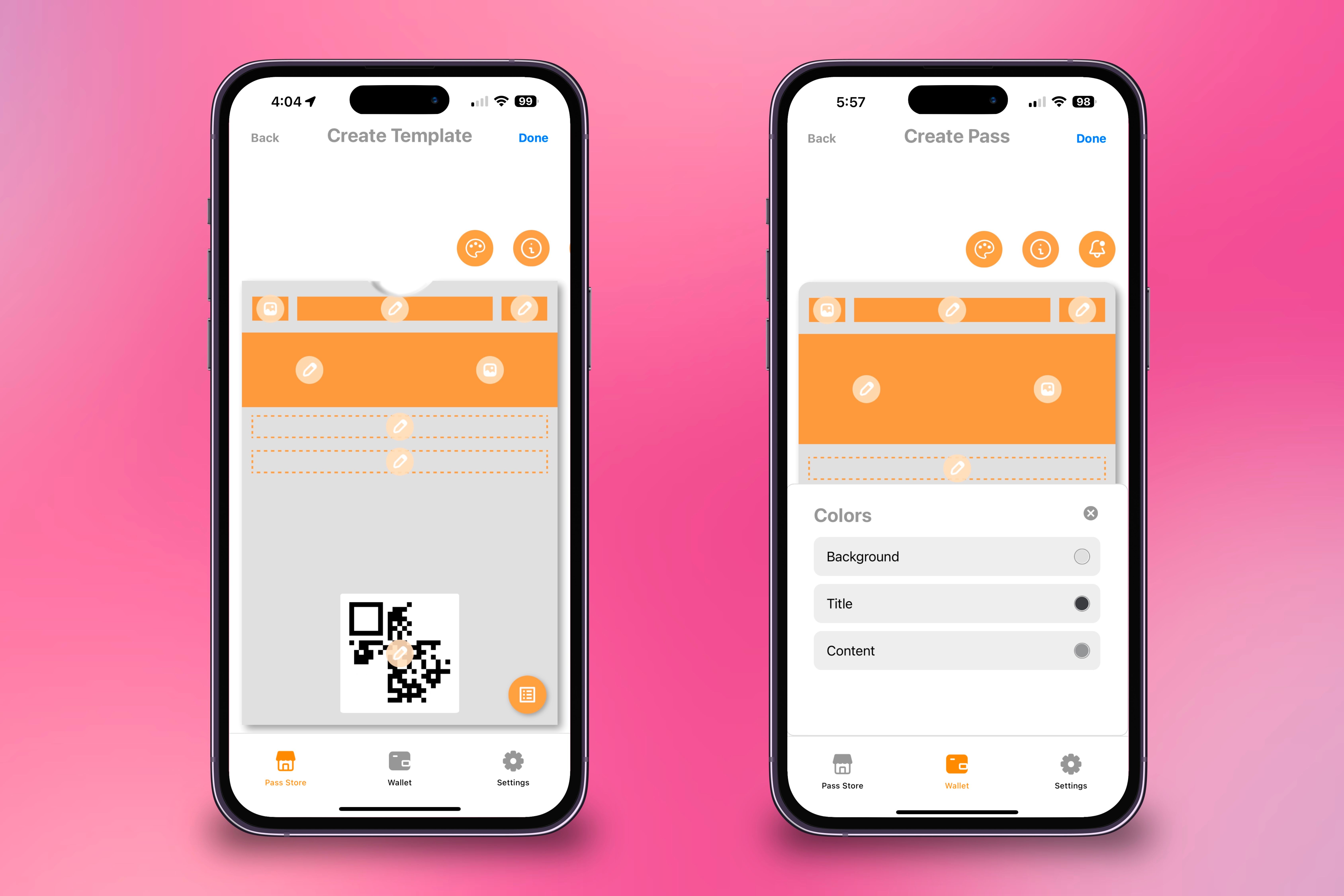
После импорта появится окно настройки внешнего вида и полей. Здесь можно менять логотип, фоновое изображение, основные и дополнительные поля, цвета текста и фона.
Скачать существующий шаблон или создать свой дизайн
Pass2U имеет Pass Store с готовыми шаблонами. Это удобно, если вы ищете конкретную разметку для известных брендов.
Пошагово:
- В Pass2U перейдите в Pass Store (нижний левый угол).
- Просмотрите категории: популярные, новые и собственные шаблоны.
- Воспользуйтесь поиском, чтобы найти шаблон по названию бренда или типу (например, библиотечная карта).
- Выберите шаблон, импортируйте штрих‑код и настройте поля.
- Нажмите «Готово» и экспортируйте в Wallet.
Создание с нуля даёт полный контроль: логотип, заголовок, подзаголовок, цвета, дополнительные метки и ссылки. Это полезно для корпоративных или брендированных проходов.
Экспорт и сохранение прохода
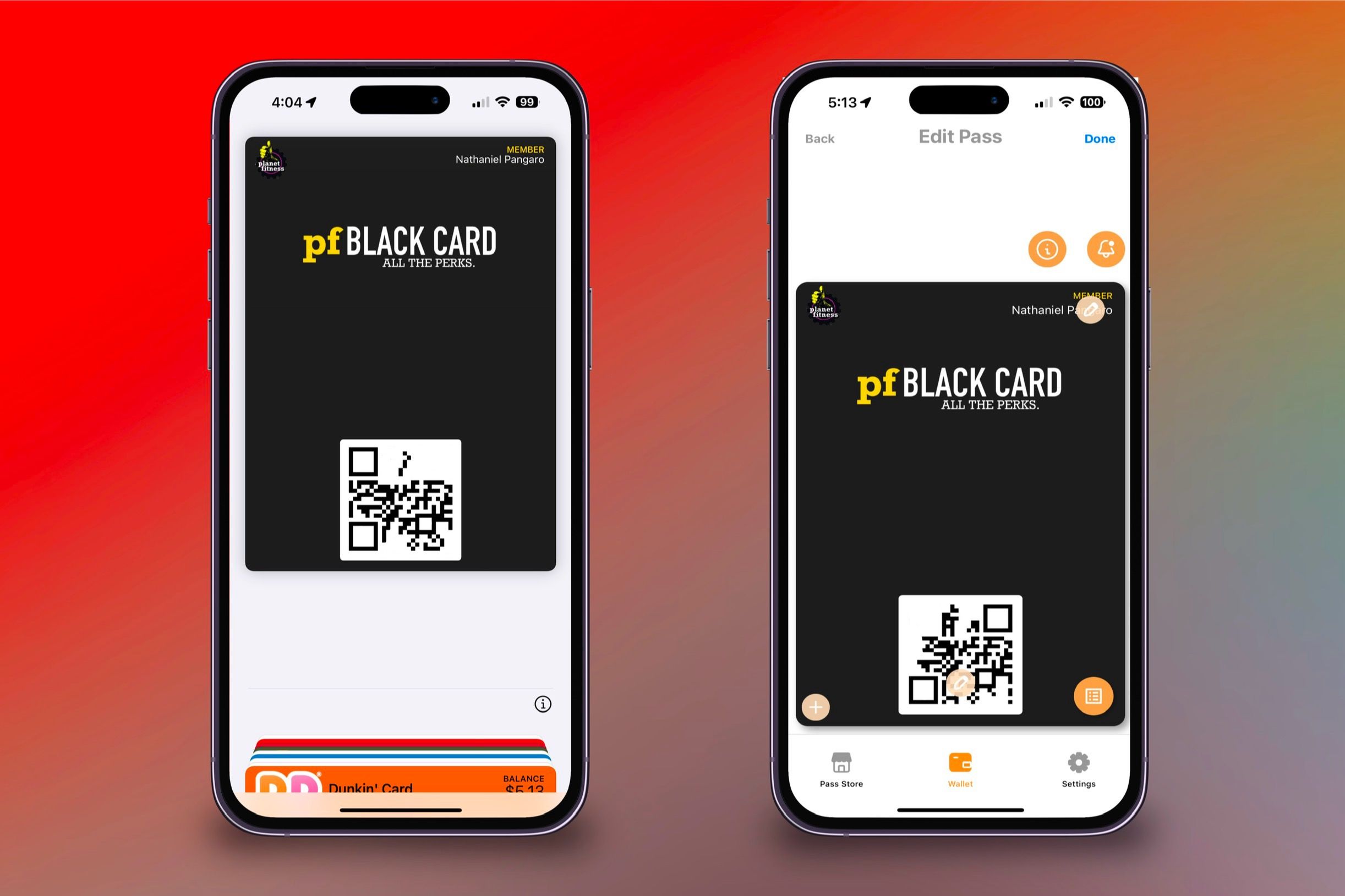
После настройки нажмите «Готово», затем «Экспортировать в Apple Wallet». Проход появится в приложении Wallet и будет доступен так же, как другие карты: двойное нажатие боковой кнопки или через приложение Wallet.
Pass2U сохраняет локальную копию каждого созданного прохода, что позволяет редактировать его позже. При редактировании необходимо снова экспортировать проход — при этом Wallet заменит старую версию новой автоматически. Если удалить проход в Pass2U, это приведёт к удалению того же прохода из Wallet, поэтому будьте осторожны.
Практические сценарии и примеры использования
- Библиотечная карта: создать проход с номером читателя и штрих‑кодом, который библиотека сканирует при выдаче.
- Карта магазина малого бизнеса: конвертировать штрих‑код карты лояльности и добавить логотип магазина.
- Входной билет: импортировать QR‑код с письма и оформить как проход для быстрого доступа к месту проведения.
Эти сценарии работают, когда точка обслуживания принимает статические штрих‑коды или QR. С динамическими кодами (тот же QR, который обновляется) придётся согласовать с эмитентом.
Критерии приёмки
Чтобы считать процесс успешным, проверьте следующие пункты:
- Проход корректно отображается в Wallet и видим на Apple Watch (если применимо).
- Сканер на кассе/контролёре распознаёт штрих‑код/QR без ошибок.
- При редактировании и повторном экспорте новый проход заменяет старый в Wallet.
- Удаление прохода из Pass2U удаляет его из Wallet (или архивирование сохраняет копию).
Что может пойти не так — частые проблемы и решения
Проблема: штрих‑код не распознаётся Решения:
- Попробуйте другой формат штрих‑кода в Pass2U (Code 128/39, EAN, UPC и т. д.).
- Убедитесь, что изображение чёткое; сделайте свежий скриншот или сфотографируйте физическую карту.
- Попробуйте увеличить контраст фона и текста в шаблоне.
Проблема: эмитент приложения блокирует экспорт Решения:
- Сделайте скриншот штрих‑кода и импортируйте его в Pass2U.
- Если приложение запрещает скриншоты, обратитесь в службу поддержки эмитента с просьбой об официальном экспорте или универсальном коде.
Проблема: карта использует динамические коды или серверную проверку Решения:
- Для динамических кодов статичный проход может не работать; обратитесь к эмитенту за официальной интеграцией Wallet.
- В случае NFC‑систем обратный путь через штрих‑код обычно невозможен.
Альтернативные подходы
- Официальная интеграция от эмитента: лучший и наиболее надёжный путь — попросить службу поддержки магазина/транспортной компании добавить поддержку Apple Wallet.
- Универсальные приложения для лояльности: некоторые агрегаторы позволяют хранить множество карт внутри своего приложения, но это не одно и то же, что Wallet.
- NFC‑ключи и чип‑карты: если карта использует защищённый чип, ищите официальные решения или аппаратные ключи.
Матрица совместимости (краткая)
| Тип карты | Нативная поддержка в Wallet | Особые примечания |
|---|---|---|
| Apple Account (подарочные) | Да | Добавить через Wallet, проверка баланса внутри приложения |
| Транспортные карты | Частично | Зависит от региона и оператора; некоторые регионы поддерживаются полностью |
| Дебет/кредит | Да (при поддержке эмитента) | Эмитент должен разрешить добавление |
| Водительские права / ID | Частично | Поддерживается в отдельных штатах и регионах |
| Домашние ключи (HomeKit) | Да | Добавляются через приложение Дом |
| Карты лояльности малого бизнеса | Обычно нет | Можно создать проход через Pass2U, если код статичен |
| NFC‑карты с защищённым чипом | Нет | NFC‑чипы нельзя заменить статичным штрих‑кодом |
Риски и рекомендации по безопасности
Риски:
- Передача снимков карт и штрих‑кодов третьим приложениям может раскрыть идентификаторы карт.
- Статичные штрих‑коды в некоторых случаях могут быть клонированы.
- Удаление прохода в Pass2U удалит его и в Wallet, что может привести к потере доступа, если у вас нет резервной копии.
Рекомендации:
- Не храните в Wallet чувствительные данные, требующие защиты (PIN, CVV, полные номера банковских карт). Для платежей используйте Apple Pay.
- Проверяйте и читайте политику конфиденциальности сторонних приложений перед импортом.
- Используйте биометрию и надёжный пароль Apple ID, чтобы защитить доступ к Wallet.
- При возможности делайте резервные скриншоты важных проходов и сохраняйте исходные номера в надёжном менеджере паролей.
Соображения по конфиденциальности и соответствию (GDPR)
Если вы находитесь в ЕС или работаете с данными граждан ЕС, уточните у разработчика приложения, какие данные собираются и где хранятся. Старайтесь минимизировать объём личных данных в создаваемых проходах. Для корпоративных внедрений рассмотрите договоры обработки данных и соглашения о защите информации.
Роль‑ориентированные чек‑листы
Чек‑лист для обычного пользователя:
- Оценить тип кода на карте.
- Сделать скриншот или сфотографировать карту.
- Импортировать в Pass2U и выбрать шаблон.
- Экспортировать в Wallet и протестировать на кассе.
- Сохранить исходные данные отдельно.
Чек‑лист для владельца малого бизнеса:
- Проверить, поддерживает ли POS статические штрих‑коды.
- Создать фирменный шаблон в Pass2U.
- Провести тестовую проверку на кассе.
- Обучить персонал сканировать цифровые проходы.
Чек‑лист для IT/администратора организации:
- Оценить риски клонирования и несанкционированного доступа.
- Документировать процесс создания и удаления проходов.
- Настроить внутренние правила для стандартизации шаблонов.
Шаблоны и быстрые приёмы (cheat sheet)
- Лучший выбор формата для длинных чисел: Code 128.
- Для сканирования штрих‑кодов с телефона — использовать высокий контраст и крупный размер символов.
- Для QR‑ссылок — добавляйте короткие URL через сервисы сокращения ссылок, если длинные URL портят внешний вид.
Часто задаваемые вопросы
Можно ли полностью заменить бумажный кошелёк iPhone и Wallet?
Да, для большинства задач Wallet выступает полноценной заменой. Однако некоторые физические карты с защищёнными NFC‑чипами или документы, требующие оригинала, остаются исключениями.
Безопасно ли хранить карты в Pass2U?
Pass2U — удобный инструмент, но проверьте политику конфиденциальности приложения. Не храните в проходах чувствительные платёжные данные.
Что делать, если проход не сканируется на кассе?
Попробуйте увеличить яркость экрана, изменить ориентацию телефона, переключиться на другой формат штрих‑кода в Pass2U или показать оригинальную пластиковую карту.
Оплачиваю ли я при создании прохода?
Базовые функции Pass2U часто бесплатны; расширенные опции могут быть платными. Для платёжных операций используйте Apple Pay.
Краткий глоссарий
- Проход: цифровая карта или билет в формате, совместимом с Wallet.
- Штрих‑код: линейный код, содержащий идентификатор.
- QR‑код: двухмерный код для хранения URL или данных.
- NFC: технология бесконтактной связи на чипе карты.
Заключение и рекомендации
Создание цифровых проходов для Apple Wallet с помощью Pass2U — практичный способ объединить карты лояльности, билеты и пропуска в одном месте. Это удобно и часто достаточно надёжно для повседневного использования. Тем не менее, для платёжных операций и идентификационных документов по возможности лучше использовать нативные или официальные интеграции через эмитентов карт и службы.
План действий для пользователей:
- Попробуйте нативное добавление в Wallet первый.
- Если эмитент не поддерживает экспорт, создайте проход в Pass2U.
- Тестируйте проход на точке обслуживания перед повседневным использованием.
- Следите за безопасностью и политикой конфиденциальности приложений.
Социальный предпросмотр: используйте короткое описание и логотип бренда для карточек при экспорте — это улучшит восприятие у кассиров и сократит время сканирования.
Авторский стикер: Pass2U облегчает цифровизацию статичных карт, но официальная интеграция от эмитентов остаётся золотым стандартом по надёжности и обновляемости.

Похожие материалы

Несколько аккаунтов Skype: Multi Skype Launcher

Журнал для работы: повысить продуктивность

Персональные звуки уведомлений на Android

Скачивание шоу Hulu для офлайн‑просмотра

Microsoft Start: персонализированная новостная лента
