
Как добавить любое приложение в контекстное меню Windows Explorer

Быстрые ссылки
- Начало работы
- Специфичные типы файлов
- Только при нажатом Shift
- Для всех типов файлов
- Меню рабочего стола
- Меню папок
- Создание .reg файла
Изображение: схема добавления пунктов в контекстное меню Проводника Windows
Начало работы
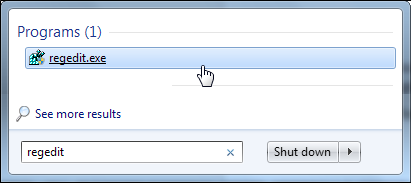
Откройте редактор реестра: запустите regedit.exe из меню «Пуск» или через окно Выполнить (Win+R).
Разверните ветку HKEY_CLASSES_ROOT.
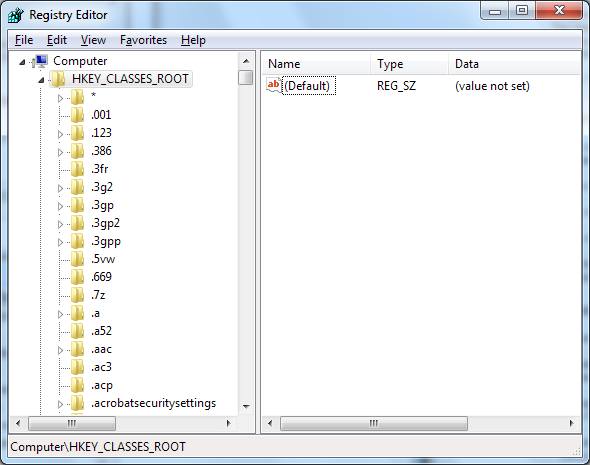
Важно: перед изменениями создайте резервную копию реестра (Файл → Экспорт) или точку восстановления системы.
Специфичные типы файлов
Пример: добавим пункт в контекстное меню для файлов .gif.
- Перейдите к ключу .gif в HKEY_CLASSES_ROOT.
- Посмотрите значение «(Default)» — в нашем примере это giffile.
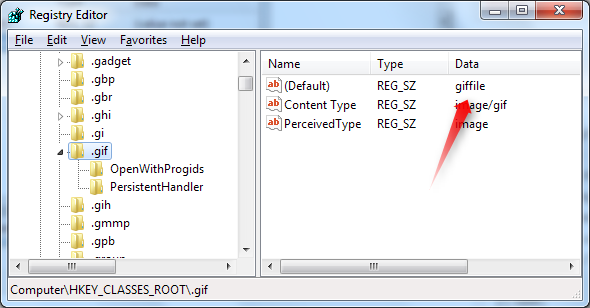
- Перейдите в ключ giffile\shell (также в HKEY_CLASSES_ROOT).
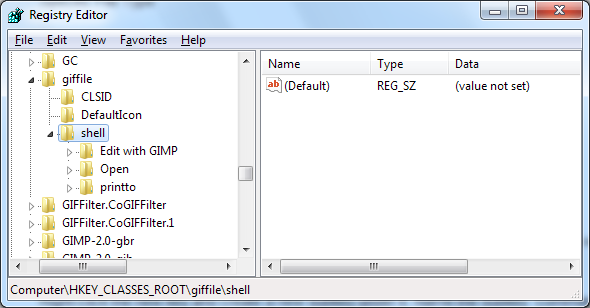
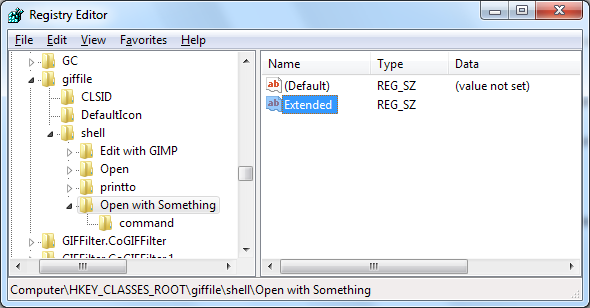
- Правой кнопкой на shell → Новый ключ. Назовите ключ так, как хотите видеть пункт в меню (например, Open with Something).
- Внутри этого ключа создайте подпункт command.

- Дважды щёлкните (Default) в ключе command и введите путь к .exe в формате:
C:\Program Files\Something\something.exe %1Используйте двойные обратные слэши и обязательно добавьте %1 — это передаёт выбранный файл в программу.
Пункт появится сразу в контекстном меню для .gif.

Только при нажатом Shift
Чтобы пункт появлялся только при нажатой клавише Shift при правом клике, создайте строковый параметр с именем Extended в основном ключе действия (например, в Open with Something).
Для всех типов файлов
Ключ HKEY_CLASSES_ROOT*\shell содержит пункты, которые видны при клике правой кнопкой на любом файле.
- Перейдите к *\shell.
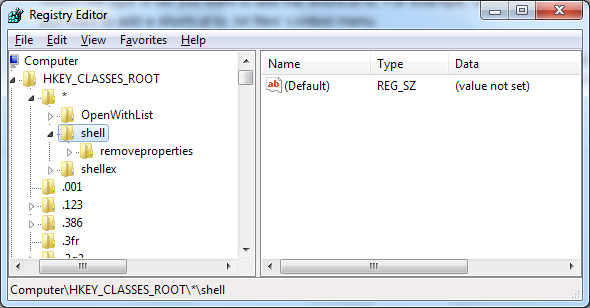
- Создайте ключ с той же структурой: имя действия → command → (Default) со значением “C:\Program Files\Something\something.exe %1”.
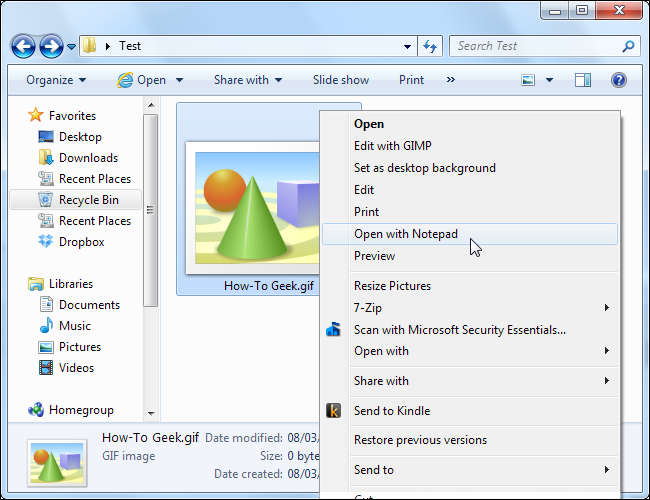
Пункт будет виден для всех типов файлов.
Меню рабочего стола
Чтобы пункт появлялся при правом клике на рабочем столе, используйте ключ HKEY_CLASSES_ROOT\DesktopBackground\shell.
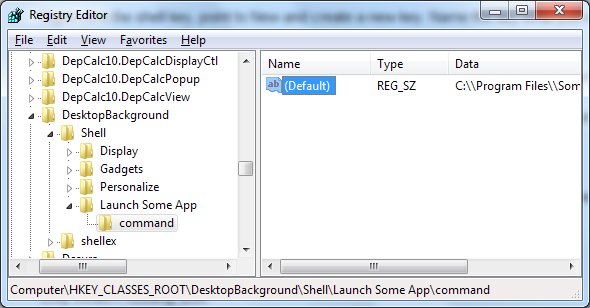
Для пункта рабочего стола не добавляйте %1 в команду — вы хотите просто запускать приложение, а не передавать файлы.
Меню папок
- Для пункта при клике на директорию используйте HKEY_CLASSES_ROOT\Directory\shell.
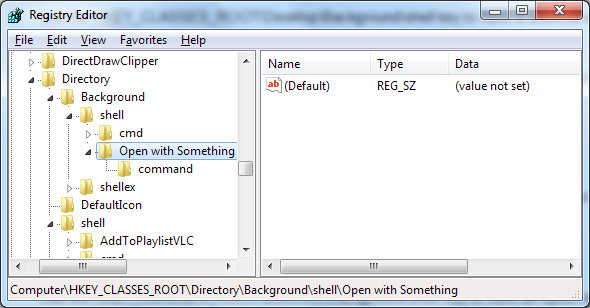
- Для пункта при клике на фон открытой папки в Проводнике используйте HKEY_CLASSES_ROOT\Directory\Background\shell.
Создание .reg файла
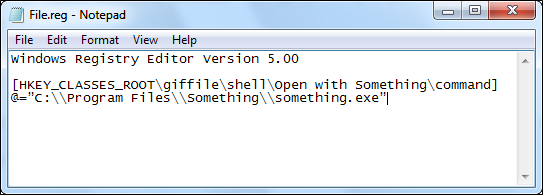
Чтобы автоматизировать изменения, создайте .reg файл. Для примера с .gif:
Windows Registry Editor Version 5.00

[HKEY_CLASSES_ROOT\giffile\shell\Open with Something\command]
@="C:\\Program Files\\Something\\something.exe %1"
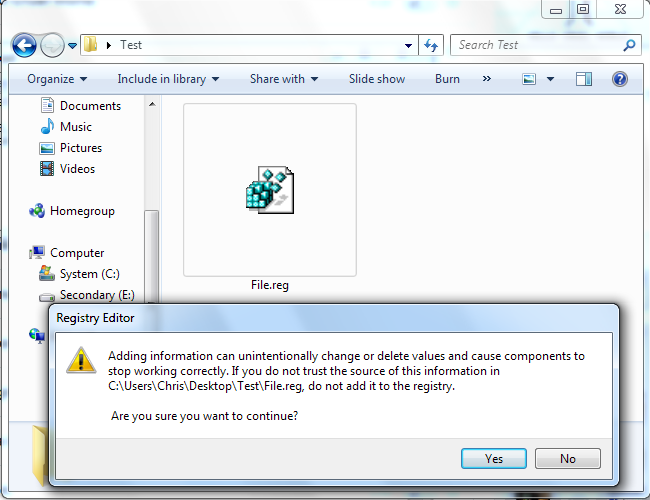
Сохраните файл с расширением .reg и дважды щёлкните, чтобы внести изменения в реестр. Один .reg файл может содержать несколько записей для разных действий.
Безопасность и откат
Важно: изменение реестра может повлиять на систему. Перед правкой:
- Экспортируйте редактируемый ключ (Файл → Экспорт) или создайте точку восстановления.
- Для массовых изменений используйте .reg файлы и проверьте их в тестовой учётной записи.
- Если после импорта что-то работает некорректно, откатите изменения двойным кликом по сохранённому .reg файлу с противоположными значениями или восстановите экспорт.
Когда это не сработает
- Политики группы (Group Policy) могут блокировать изменение контекстного меню в корпоративных средах.
- Если программа установлена в защищённой папке, может потребоваться запуск regedit от имени администратора.
- 64‑битная/32‑битная путаница: для 32‑битных приложений на 64‑битной Windows иногда нужны правки в разделе Wow6432Node.
Альтернативные подходы
- Использовать сторонние средства: Context Menu Editors (например, бесплатные инструменты с открытым кодом) для визуального управления пунктами. Они удобны для непользователей реестра.
- Создать ярлыки в папке SendTo, если нужен пункт «Отправить» в меню.
- Использовать PowerShell-скрипты для массовой автоматизации.
Чеклист по ролям
Администратор:
- Создать точку восстановления.
- Проверить политику безопасности домена.
- Внести изменения и протестировать на гостевой учётной записи.
Пользователь:
- Попросить администратора ввести запись или использовать .reg, одобренный ИТ.
- Проверить работоспособность на паре файлов.
Разработчик ПО:
- Подумать о корректной поддержке параметров командной строки и обработки путей с пробелами.
- Предоставить установщик с опцией «Добавить в контекстное меню».
Быстрый шаблон действий (SOP)
- Экспорт ключа или создание точки восстановления.
- Создание ключа shell → имя → command.
- Установка (Default) = “C:\Path\to\app.exe %1” (или без %1 для рабочего стола).
- Тест: правый клик на файле/фоне папки/рабочем столе.
- Документирование изменений для резервного отката.
Краткое руководство по отладке
- Пункт есть, но приложение не запускается: проверьте путь к .exe и кавычки.
- Пункт не виден для всех типов: убедитесь, что вы редактируете раздел *\shell.
- Пункт виден, но не принимает файл: убедитесь, что в команде указан %1.
Мини‑словарь
- HKEY_CLASSES_ROOT — ветка реестра, связывающая расширения файлов с типами и поведением.
- shell — подпапка, содержащая команды контекстного меню для данного типа.
- command — подпункт, в котором хранится команда запуска.
- %1 — плейсхолдер файла, передаваемого программе.
Диаграмма принятия решения
flowchart TD
  A[Нужно добавить пункт в контекстное меню?] --> B{Куда добавить}
  B -->|Файлы одного типа| C[Редактировать .ext в HKEY_CLASSES_ROOT]
  B -->|Все файлы| D[Использовать HKEY_CLASSES_ROOT\\*\\shell]
  B -->|Рабочий стол| E[HKEY_CLASSES_ROOT\\DesktopBackground\\shell]
  B -->|Папка| F[HKEY_CLASSES_ROOT\\Directory\\shell]
  C --> G[Создать ключ action и command, прописать путь]
  D --> G
  E --> H[Не использовать %1]
  F --> G
Примечание
- Если вы работаете в корпоративной сети, согласуйте изменения с ИТ‑отделом.
- Никогда не импортируйте .reg файлы из ненадёжных источников.
Итог
Добавление пунктов в контекстное меню — мощный и гибкий способ ускорить рабочие задачи. Следуйте чеклисту безопасности, тестируйте изменения и используйте .reg файлы для автоматизации и развёртывания.
Ключевые ссылки: создание резервной копии реестра, использование .reg для массовых установок, проверка политик групп.

Похожие материалы

RDP: полный гид по настройке и безопасности

Android как клавиатура и трекпад для Windows

Советы и приёмы для работы с PDF

Calibration в Lightroom Classic: как и когда использовать

Отключить Siri Suggestions на iPhone
