
Добавить пользователя на Nintendo Switch
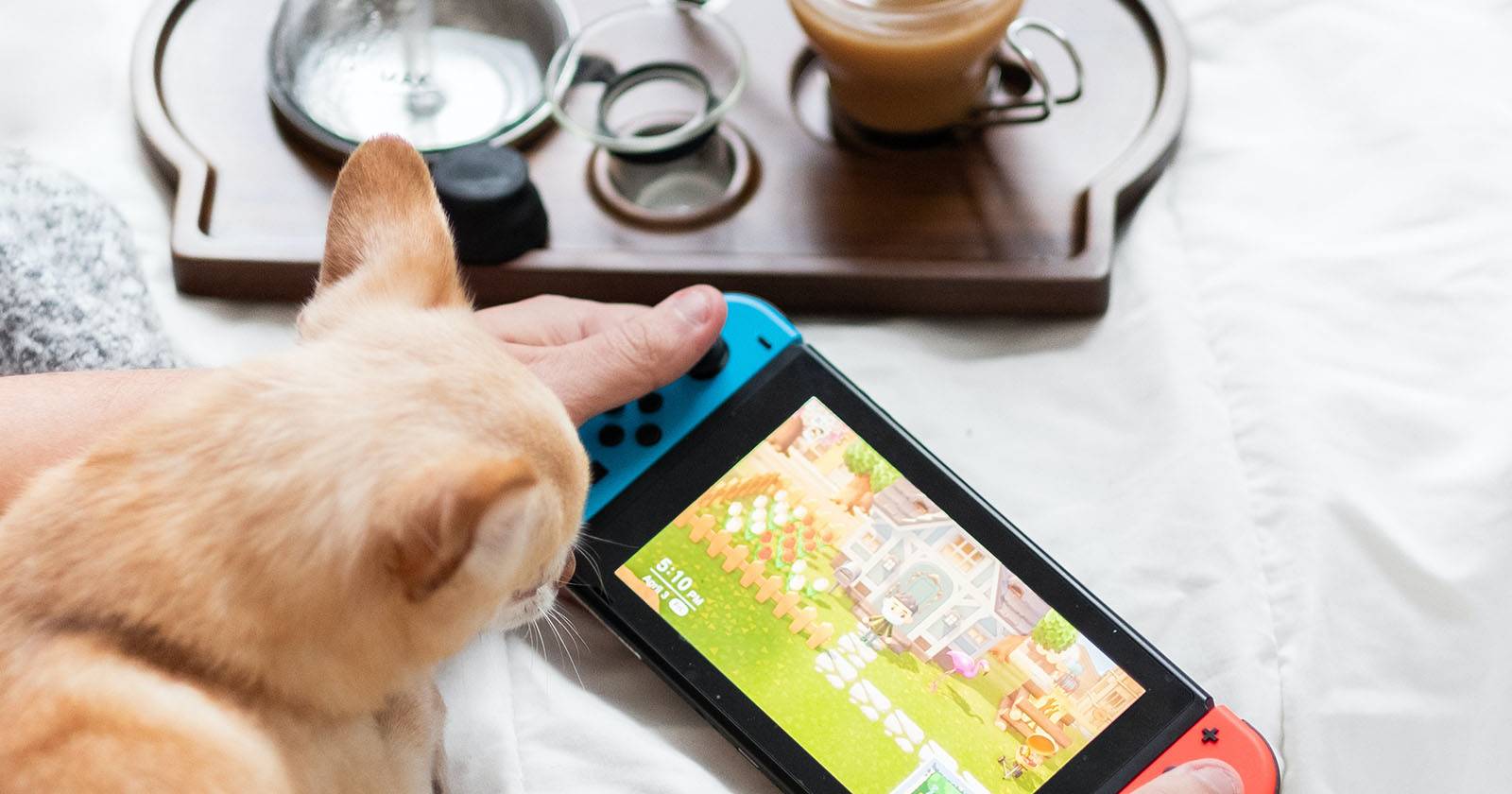
Зачем создавать отдельные профили
Отдельный профиль сохраняет собственные настройки, прогресс и иконки. Это удобно, когда:
- вы хотите проверить альтернативный исход в сюжетной игре;
- несколько человек играют на одной консоли и каждому нужно своё сохранение;
- родители хотят ограничить доступ ребёнка к играм и времени игры;
- вы переносите данные с одной консоли на другую.
Важно: один профиль = отдельный набор сохранений и настроек. При переносе профиля часть данных может требовать привязки к Nintendo Account.
Обзор способов добавить профиль
Nintendo поддерживает три основных метода:
- Создать нового пользователя прямо на консоли.
- Импортировать пользователя, который уже есть на другой консоли.
- Перенести пользователя между двумя консолями поблизости.
Каждый метод подходит под разные сценарии. Ниже — подробные инструкции и примечания для каждого варианта.
Как создать новый профиль на Nintendo Switch
- На домашнем экране откройте «Системные настройки» (System Settings).
- Выберите «Пользователи» (Users).
- Нажмите «Добавить пользователя» (Add User), затем «Создать нового пользователя» (Create New User).
- Выберите иконку профиля. Можно взять стандартную или создать свою.
- Выберите персонажа/Mii и фоновый цвет.
- Введите желаемый псевдоним.
- Рекомендуется связать профиль с Nintendo Account, чтобы сохранить доступ при потере или замене консоли.
Примечание: без привязки к Nintendo Account некоторые функции, такие как облачное сохранение через Nintendo Switch Online, будут недоступны.
Как импортировать профиль с другой консоли
Если у вас уже есть профиль на старой консоли и вы хотите перенести его в новую, используйте импорт:
- Откройте «Системные настройки» → «Пользователи» → «Добавить пользователя».
- Выберите «Импортировать пользователя с другой консоли Nintendo Switch».
- Утвердите, что у вас есть доступ к старой консоли в данный момент.
- Если старая консоль у вас есть, подтвердите и укажите, планируете ли вы продолжать её использовать. От этого зависит, удалится ли профиль со старой консоли.
- Привяжите Nintendo Account при запросе, чтобы импорт завершился корректно.
Если старой консоли нет, но профиль был ранее связан с Nintendo Account, войдите в аккаунт на новой консоли — система загрузит доступные данные профиля.
Как перенести пользователя с одной Switch на другую
Перенос пользователя переносит профиль и связанные с ним сохранения (в рамках возможностей системы). При переносе профиль удаляется с источника.
- На старой и новой консоли откройте «Системные настройки» → «Пользователи» → «Перенести пользователя».
- Следуйте инструкциям на экранах. Устройства должны находиться рядом.
- Подключите консоли к питанию на время переноса, чтобы избежать сбоев.
Важно: если вы хотите сохранить профиль на обеих консолях, рассмотрите альтернативы (см. раздел «Альтернативные подходы»).
Частые проблемы и как их решать
- Не удаётся импортировать профиль: проверьте, связан ли профиль с Nintendo Account. Если нет — войдите в него на старой консоли и привяжите.
- Перенос прервался: подключите устройства к питанию и попробуйте снова. Если проблема повторяется, перезапустите обе консоли.
- Недостаточно мест для профиля: удалите лишние временные данные или игры, освободив место.
Совет: перед любым переносом сделайте резервную проверку — убедитесь, что важные сохранения привязаны к аккаунту или доступны через облачное сохранение.
Альтернативные подходы
- Облачное сохранение через Nintendo Switch Online. Подходит, если нужны резервные копии и доступ к сохранениям с разных консолей. Требует подписки.
- Локальное резервное копирование на microSD (кроме некоторых данных профиля). Не все виды данных можно скопировать вручную.
- Игровые режимы «гость» — для кратких сессий не нужно создавать полноценный профиль.
Когда добавление профиля не даст нужного результата
- Если игра использует общий локальный файл сохранений для всей консоли, новый профиль может не создать отдельной сохранённой игры.
- Если профиль не был привязан к Nintendo Account и исходная консоль недоступна, восстановить прогресс будет невозможно.
Чек-листы по ролям
Родитель — перед созданием профиля ребёнка:
- Создать профиль ребёнка через «Добавить пользователя».
- Связать профиль с Nintendo Account семьи или детской учётной записью.
- Настроить родительский контроль (время игры, возрастные ограничения).
- Проверить, включено ли облачное сохранение (при подписке).
Игрок, делающий резервные копии:
- Привязать профиль к Nintendo Account.
- Включить облачные сохранения при наличии подписки.
- Перед переносом убедиться, что обе консоли подключены к сети и к питанию.
Владелец, переносящий консоль:
- Убедиться, что у вас есть доступ к старой консоли.
- Выполнить перенос пользователя по инструкции.
- Проверить, что прогресс и покупочки (если привязаны к аккаунту) доступны на новой консоли.
Мини-методология переноса: быстрый план действий
- Сверьте, связан ли профиль с Nintendo Account.
- Если да — войдите в аккаунт на новой консоли.
- Если нет — используйте перенос пользователя с обеих консолей поблизости.
- Проверьте целостность сохранений после операции.
Критерии приёмки
- Новый профиль отображается в списке пользователей.
- Псевдоним, иконка и фон соответствуют выбранным.
- Игровой прогресс доступен в играх (если переносили профиль).
- Настройки родительского контроля применены (для детских профилей).
Тест-кейсы (примеры)
- Создание профиля без привязки к Nintendo Account — профиль появляется, но облачные сохранения недоступны.
- Импорт профиля с другой консоли при наличии Nintendo Account — профиль синхронизируется.
- Перенос пользователя при отключении питания — перенос прерывается и выдаёт ошибку; система возобновляет по повтору.
Пример схемы принятия решения (когда что выбирать)
flowchart TD
  A[Нужно добавить профиль?] --> B{Есть старая консоль с профилем?}
  B -- Да --> C{Планируете дальше использовать старую консоль?}
  C -- Да --> D[Импортировать профиль и не удалять с старой консоли]
  C -- Нет --> E[Перенос пользователя — удалит профиль со старой консоли]
  B -- Нет --> F{Профиль привязан к Nintendo Account?}
  F -- Да --> G[Войти в Nintendo Account на новой консоли]
  F -- Нет --> H[Создать новый профиль вручную]
Безопасность и конфиденциальность
- Привязка к Nintendo Account упрощает восстановление, но требует защиты паролем.
- Не передавайте свои учётные данные третьим лицам.
- Родителям стоит настроить семейную группу, чтобы управлять доступом и покупками.
Локальная совместимость и советы при миграции
- Убедитесь, что прошивки на обеих консолях обновлены до последней версии.
- Некоторые устаревшие игры могут вести себя иначе при смене профиля — проверьте совместимость заранее.
- Если вы используете microSD для хранения игр, при переносе профиля игры могут потребовать повторной авторизации через Nintendo Account.
Часто задаваемые вопросы
Сколько профилей можно создать на Switch?
На Nintendo Switch можно создать до восьми уникальных профилей на одной консоли.
Можно ли вернуть профиль на старую консоль после переноса?
Да, но для этого придётся выполнить обратный перенос или заново создать/войти в профиль, если он был удалён со старой консоли.
Нужно ли Nintendo Account для переноса данных?
Не всегда, но привязка аккаунта упрощает перенос и восстановление прогресса. Без привязки некоторые функции будут ограничены.
Итог и рекомендации
- Если вы делите консоль — создавайте отдельные профили для каждого человека.
- Привяжите профили к Nintendo Account для безопасности и резервных копий.
- Для полного переноса профиля используйте перенос между консолями поблизости.
Короткий чек: создайте профиль → привяжите аккаунт → включите облачное сохранение (при подписке) → при переносе держите консоли рядом и подключёнными к питанию.
Источники проверенных процедур: встроенные меню Nintendo Switch и системные подсказки на консоли.

Похожие материалы

Несколько аккаунтов Skype: Multi Skype Launcher

Журнал для работы: повысить продуктивность

Персональные звуки уведомлений на Android

Скачивание шоу Hulu для офлайн‑просмотра

Microsoft Start: персонализированная новостная лента
