
Как добавить пользователя на Nintendo Switch
Зачем добавлять отдельные профили
Отдельные профили полезны, если вы:
- хотите попробовать альтернативный вариант в игре с развилками сюжета;
- даёте нескольким людям играть на одной консоли, но хотите отдельные сохранения;
- настраиваете родительский контроль для ребёнка;
- переносите данные между двумя приставками.
Ниже — подробные шаги для трёх сценариев: создать пользователя, импортировать профиль и полностью перенести профиль на другую Switch.
Быстрые факты
- Максимум пользователей на одной Switch: 8.
- Профили хранят настройки и прогресс отдельно.
- Для привязки облачных сохранений и некоторых функций требуется Nintendo Account.
Как добавить профиль на Nintendo Switch — общий порядок действий
Nintendo предоставляет два базовых варианта: создать локального пользователя вручную или импортировать/перенести профиль с другой консоли.
Создание полностью нового пользователя
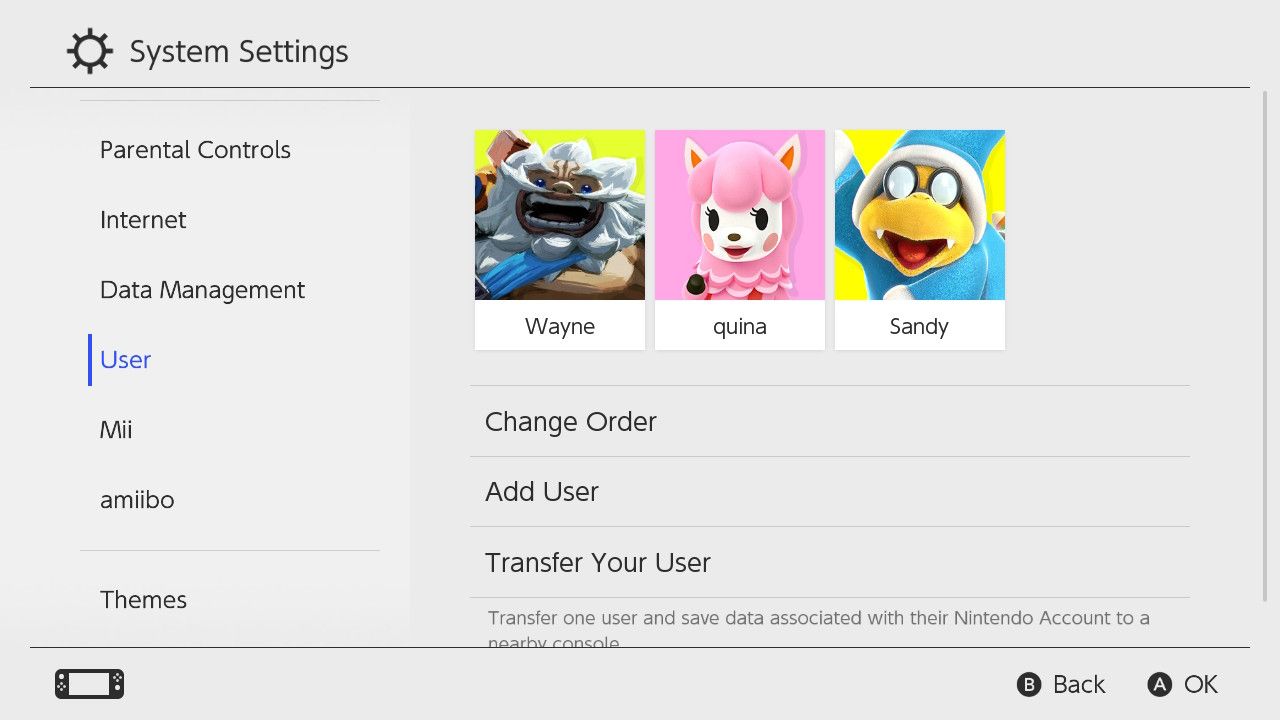
- На главном экране перейдите в System Settings > Users.
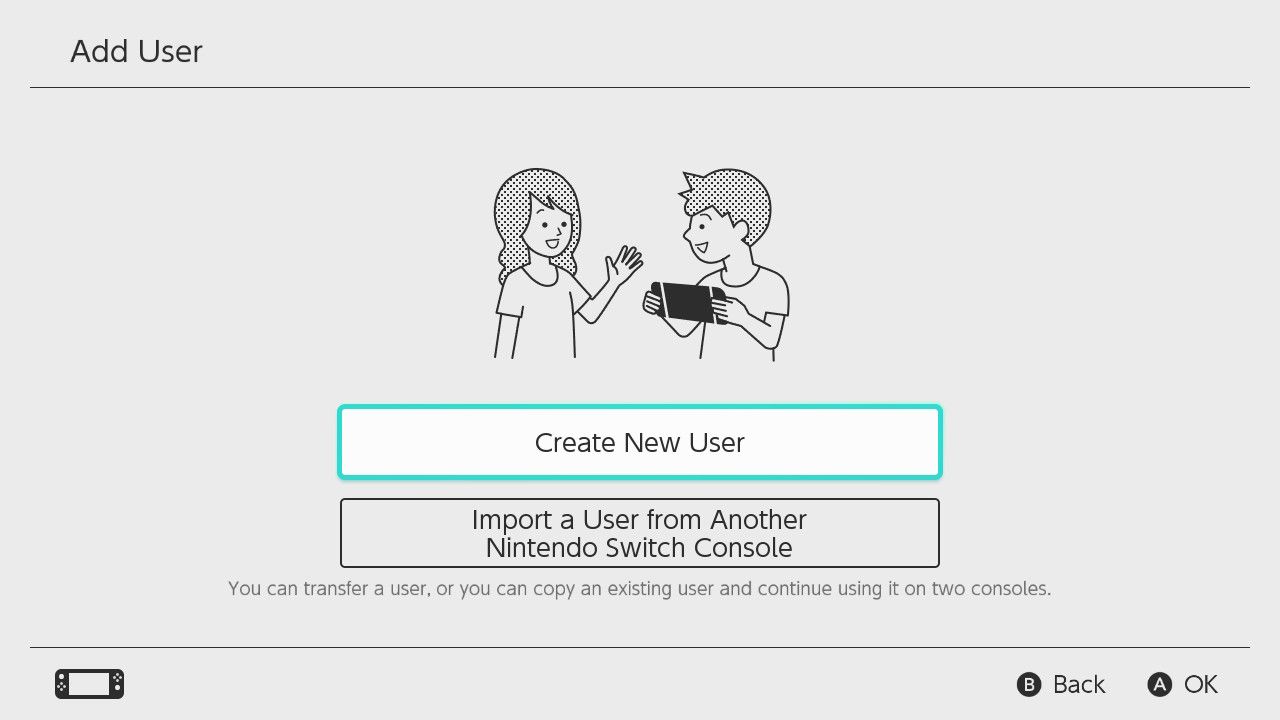
- Выберите Add User > Create New User.
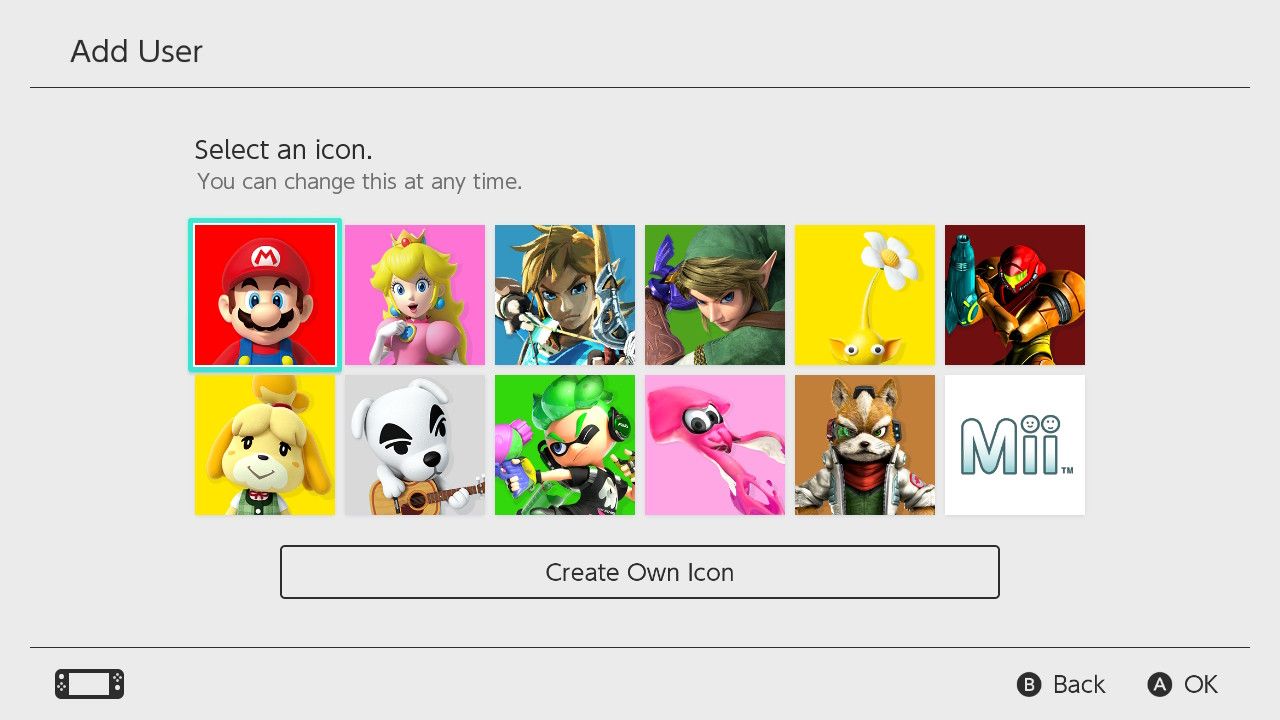
- Выберите значок пользователя (или создайте собственный).
- Настройте Mii/персонажа и цвет фона.
- Введите предпочитаемый никнейм.
- Рекомендуется затем связать профиль с Nintendo Account — это упростит восстановление и доступ к онлайн‑функциям.
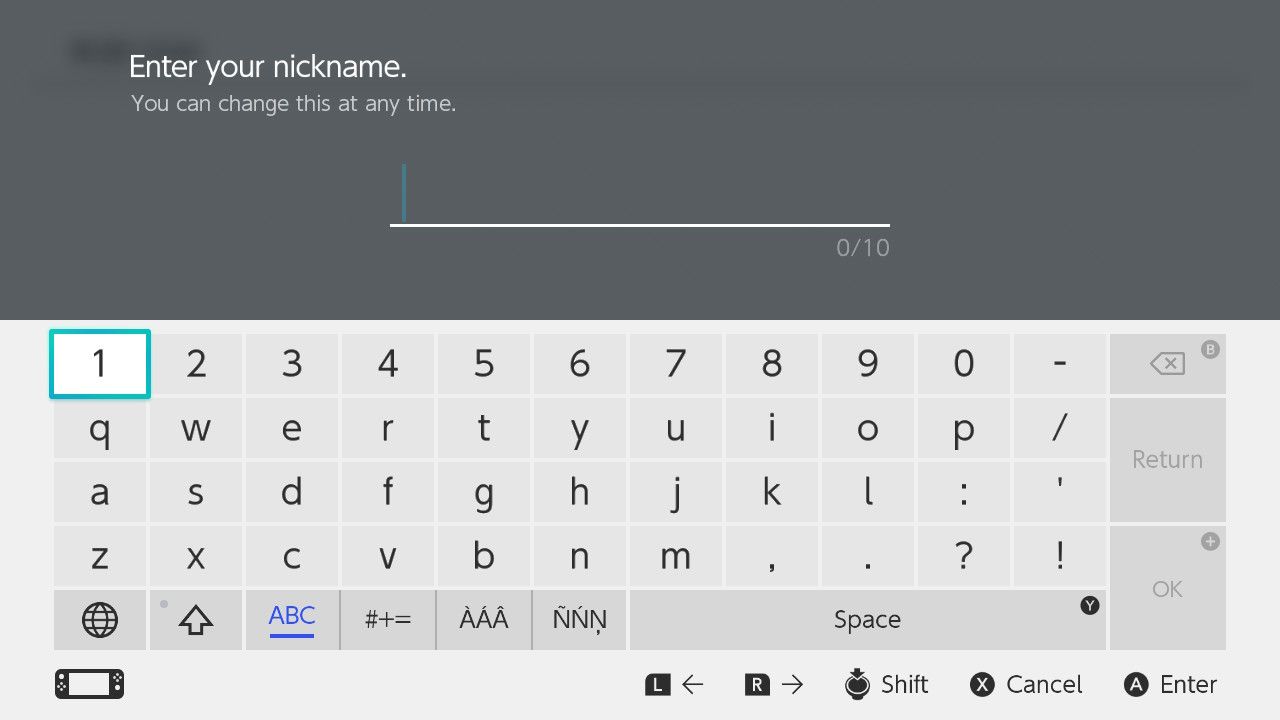
Совет: если профиль создан локально и не привязан к Nintendo Account, вы можете потерять доступ к облачным сохранениям при утере консоли.
Импорт пользователя из другой Switch (если у вас есть предыдущая консоль)
- На новой консоли зайдите в System Settings > Users и выберите Add User.
- Выберите Import a User from Another Nintendo Switch Console.
- Подтвердите, что у вас есть старая консоль.
- На старой консоли подтвердите передачу, следуя подсказкам на экране.
- Свяжите Nintendo Account при необходимости, чтобы загрузить связанные данные и прогресс.
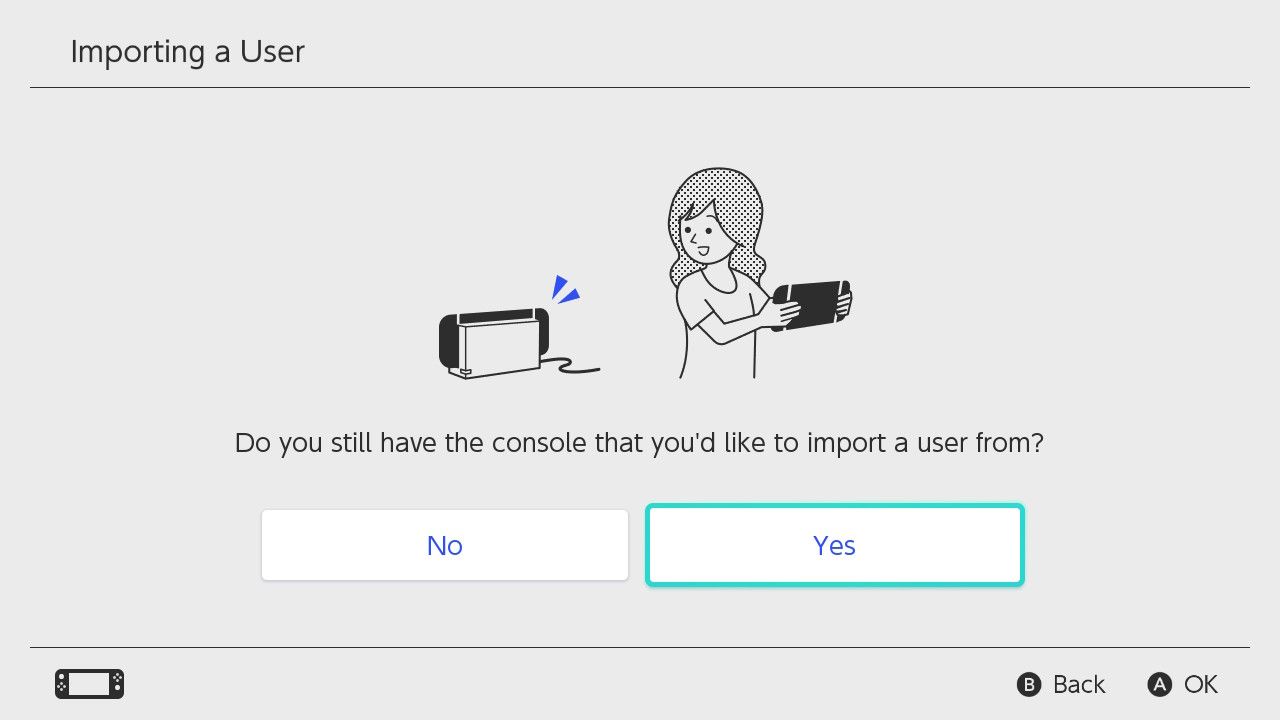
Если вы уже не имеете старой консоли, процесс потребует логина в Nintendo Account, если тот был ранее связан с профилем.
Полный перенос пользователя между двумя приставками
Полный перенос перемещает профиль и связанные с ним пользовательские данные с одной Switch на другую. Обратите внимание: копия на исходной консоли будет удалена.
- Подключите обе консоли к сети питания (рекомендуется) и расположите рядом.
- На обеих приставках зайдите в System Settings > Users.
- На принимающей консоли выберите Transfer Your User, затем следуйте подсказкам.
- Подтвердите операцию на отправляющей консоли.
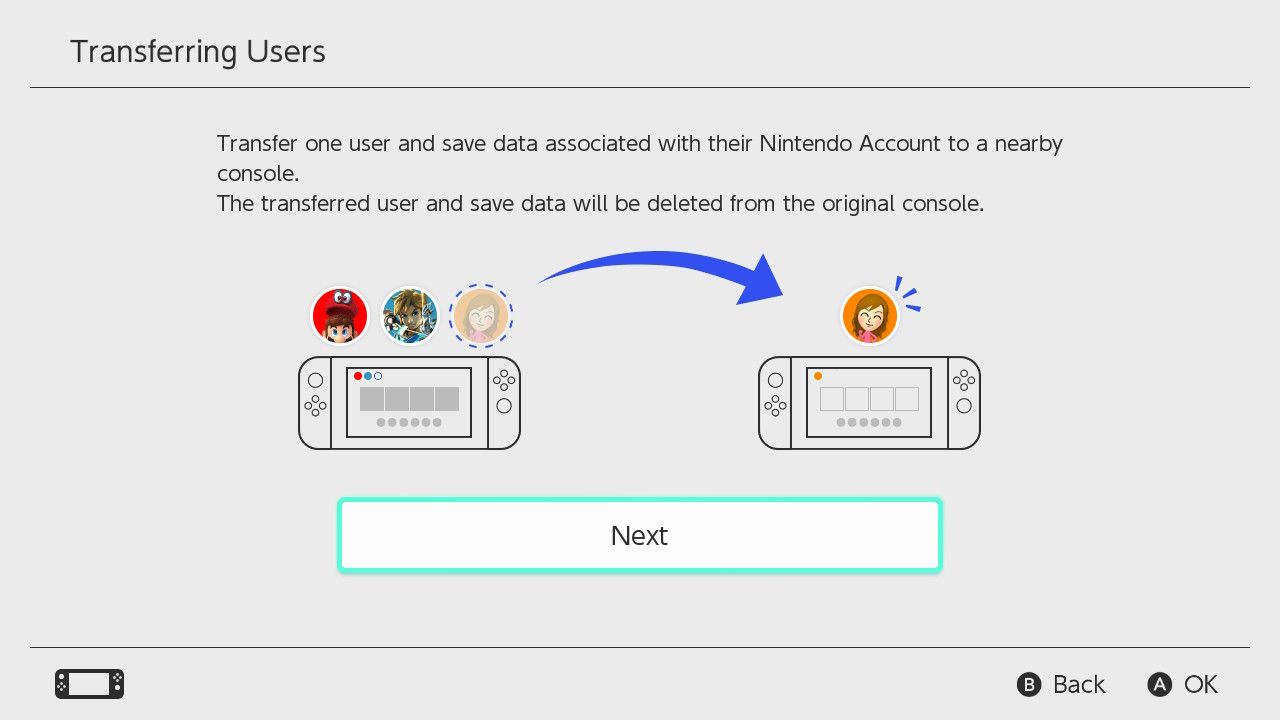
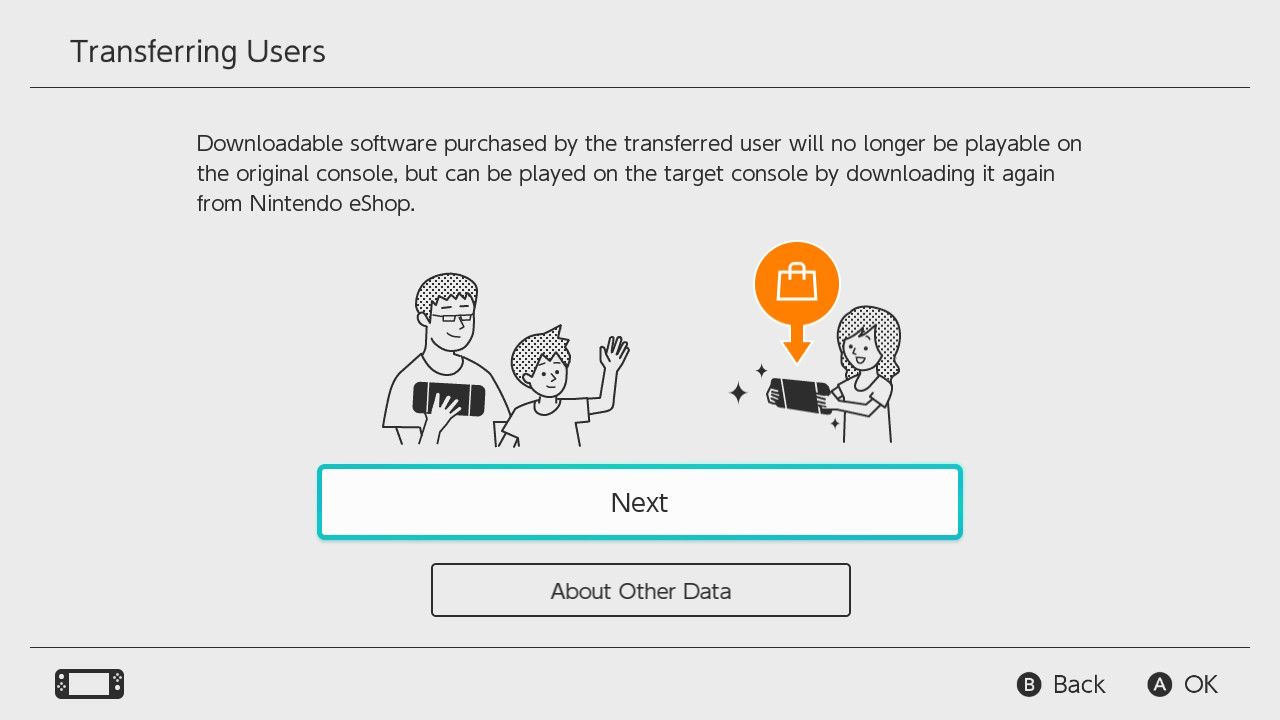
Important: Перед началом убедитесь, что обе консоли заряжаются и подключены к стабильной сети. Перенос прерывать нельзя.
Чек‑лист перед переносом профиля
- Сделайте резервную копию сохранений (если доступна облачная синхронизация).
- Подключите обе консоли к сети питания.
- Обновите системы до последней версии ПО.
- Убедитесь, что знаете данные Nintendo Account (эл. почта и пароль).
- Закройте активные игры на обеих приставках.
Критерии приёмки
- Профиль появился на новой консоли и отображает тот же никнейм и значок.
- Сохранения и настройки доступны в играх (если не зависят от отдельного облачного бэкапа).
- Старый профиль удалён с отправляющей консоли (при полном переносе).
Примеры ситуаций, когда импорт/перенос может не сработать
- Устаревшая версия системного ПО на одной из консольных платформ.
- Профиль изначально не был связан с Nintendo Account, и у вас нет доступа к старой приставке.
- Плохое или прерванное питание во время передачи данных.
- Ограничения локального региона или привязки игры к основной консоли (влияет на некоторые лицензии).
Альтернативные подходы
- Создать новый локальный профиль и вручную скопировать прогресс (только если игра поддерживает экспорт/импорт сохранений).
- Использовать семейную подписку Nintendo Switch Online для облачных сохранений и доступа с другой консоли (требуется подписка).
- Для временного доступа — добавить гостевой профиль без привязки Nintendo Account.
Руководство для родителей: чек‑лист родительского контроля
- Создайте детский профиль и включите ограничения в настройках Parental Controls.
- Ограничьте доступ к онлайн‑функциям и покупке контента.
- Настройте лимиты времени игры и уведомления о нарушениях.
- Сохраните данные своей учетной записи и следите за привязкой Nintendo Account.
Безопасность и конфиденциальность
- Связывайте профиль с Nintendo Account только с надежными паролями и двухфакторной аутентификацией (если доступна).
- Не делитесь учётными данными с третьими лицами.
- Если консоль утеряна или украдена, немедленно измените пароль Nintendo Account и удалите устройство из списка доверенных.
Проверка и отладка — что делать, если что‑то пошло не так
- Перезагрузите обе консоли и повторите попытку.
- Проверьте обновления системы в System Settings > System > System Update.
- Убедитесь, что вы вводите корректные данные Nintendo Account.
- Попробуйте временно отключить VPN/брандмауэр, если есть сетевые проблемы.
- Если перенос прерван и профиль исчез, обратитесь в службу поддержки Nintendo; укажите серийные номера консолей и аккаунт.
Кому какие подходы подходят лучше всего (рекомендации по ролям)
- Один пользователь, одиночная консоль: создайте локальный профиль и привяжите Nintendo Account для защиты данных.
- Семья с детьми: отдельные профили + родительский контроль + семейная подписка Switch Online для облачных сохранений.
- Пользователь, у кого новая консоль: используйте полный перенос, если хотите сохранить все данные и не нужен доступ с двух устройств.
Мини‑методика для безопасного переноса (быстрая инструкция)
- Обновите ПО на обеих консолях.
- Зарядите устройства и расположите рядом.
- Свяжите Nintendo Account на исходной консоли.
- На новой — выберите Import/Transfer и следуйте подсказкам.
- Проверьте игры и сохранения после завершения.
Частые вопросы
Можно ли иметь более восьми профилей?
Нет — аппаратно и программно Switch поддерживает до восьми уникальных пользователей на одной консоли.
Что произойдёт с играми и сохранениями после переноса?
Перенос профиля перемещает пользовательские данные; лицензии на игры могут оставаться привязанными к «основной» консоли в зависимости от покупки. Проверьте информацию о цифровых лицензиях в своём Nintendo Account.
Можно ли вернуть профиль на первую консоль после полного переноса?
Да, но для этого придётся снова выполнить процедуру переноса на другой устройство. Полный перенос удаляет профиль с исходной консоли, поэтому убедитесь в резервных копиях.
Короткое резюме
- Вы можете создать новый профиль, импортировать профиль с другой Switch или полностью перенести учётную запись.
- Всегда связывайте профиль с Nintendo Account для надёжного восстановления.
- Придерживайтесь чек‑листов и рекомендаций по безопасности, чтобы избежать потери данных.
Важно: если сомневаетесь или процесс прерывается, обратитесь в поддержку Nintendo до повторных попыток — это снизит риск утраты прогресса.
Сводка ключевых выводов:
- до 8 профилей на одной консоли;
- привязка к Nintendo Account упрощает восстановление;
- при полном переносе профиль удаляется с исходной консоли.

Похожие материалы

Несколько аккаунтов Skype: Multi Skype Launcher

Журнал для работы: повысить продуктивность

Персональные звуки уведомлений на Android

Скачивание шоу Hulu для офлайн‑просмотра

Microsoft Start: персонализированная новостная лента
