
Как добавить ещё одну учетную запись Google на Android
Быстрые ссылки
Добавить аккаунт через Настройки Android
Добавить аккаунт через приложение Gmail
Чтобы настроить Android-устройство, нужно войти в Google-аккаунт. Но вы можете добавить несколько аккаунтов: рабочий, второй личный и т. п. Процесс простой и похож на большинстве телефонов — даже если у производителя своя оболочка.
Добавить аккаунт через Настройки Android
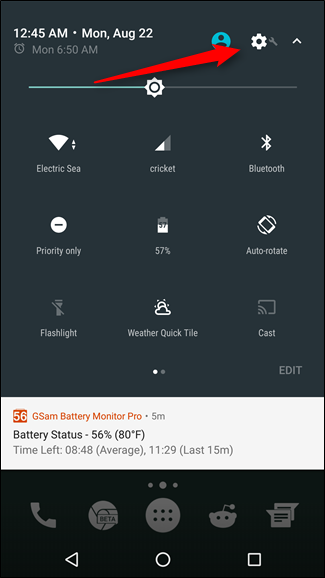
Первое — откройте меню Настройки. Опустите шторку уведомлений и нажмите значок шестерёнки. На чистом Android может потребоваться открыть шторку два раза.
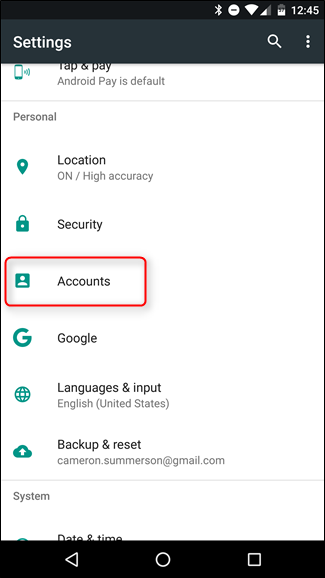
- В настройках прокрутите вниз до раздела «Аккаунты». На некоторых устройствах он называется «Аккаунты и синхронизация».
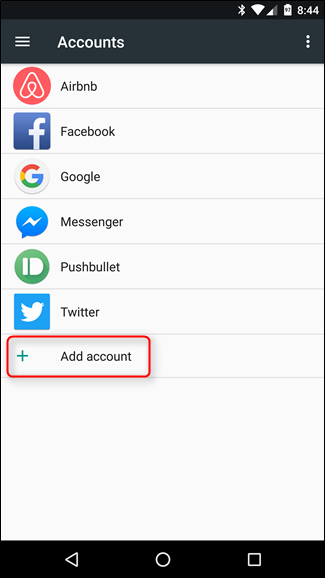
- В списке аккаунтов прокрутите до конца и нажмите «Добавить аккаунт».
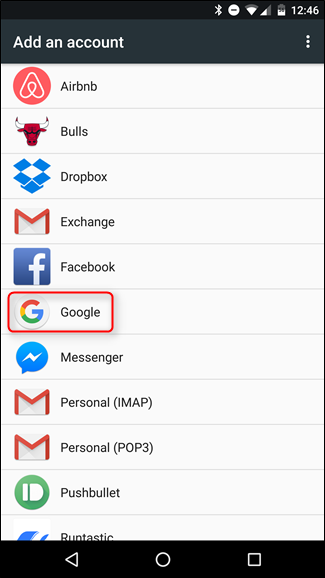
- В появившемся списке приложений найдите «Google» и выберите его.
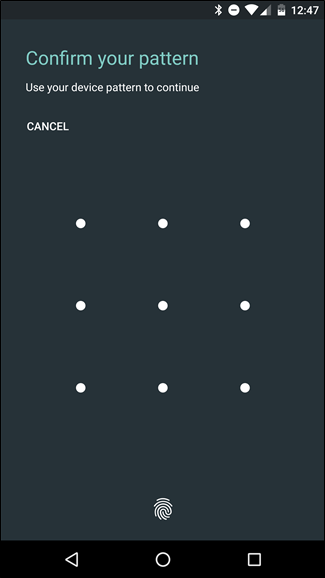
- Если устройство защищено PIN-кодом, рисунком или паролем, система запросит ввод для подтверждения, а при поддержке — и отпечаток.
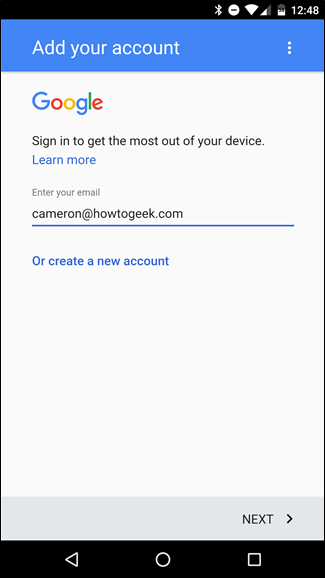
- Введите адрес электронной почты Google и пароль. Если на аккаунте включена двухфакторная аутентификация, введите код из приложения аутентификатора, SMS или push-уведомления.
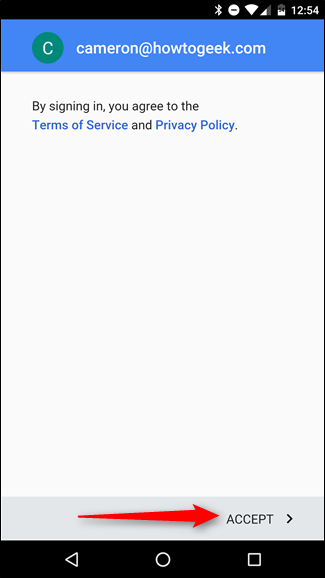
- Примите условия и настройки синхронизации. Телефон вернётся на главный экран, а новый аккаунт появится в списке.
- Чтобы настроить, какие данные синхронизировать (почта, контакты, Календарь, Документы и т. п.), откройте Настройки → Аккаунты → Google → выберите добавленный аккаунт.
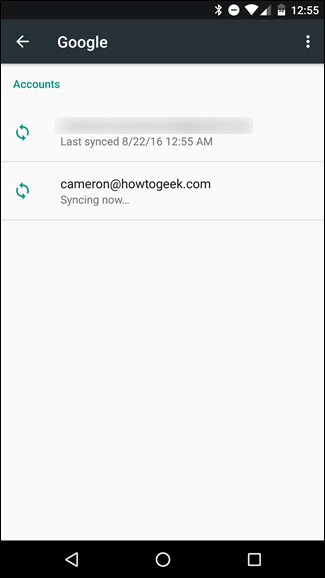
Выберите тумблеры для сервиса, которые хотите синхронизировать. Например: для рабочего аккаунта часто нужны почта и календарь, но не всегда нужны «Данные приложений» или «Документы».

Добавить аккаунт через приложение Gmail
Ещё один удобный путь — через Gmail.
- Откройте Gmail и вызовите боковое меню слева (сдвигом или по трём полоскам в верхнем левом углу).

- Нажмите на своё имя или адрес вверху меню — появится список аккаунтов и стрелка.
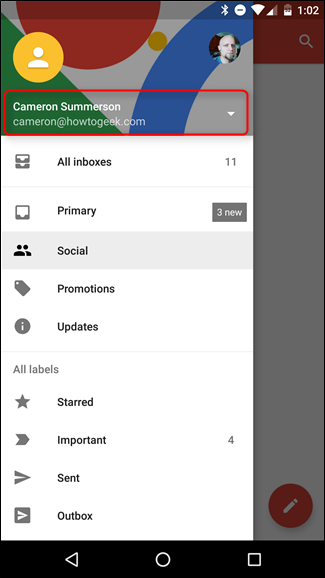
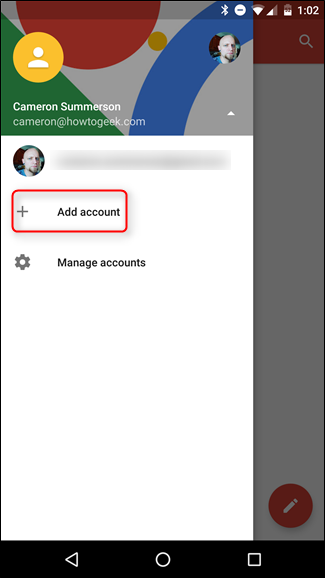
- В открывшемся меню выберите «Добавить аккаунт».
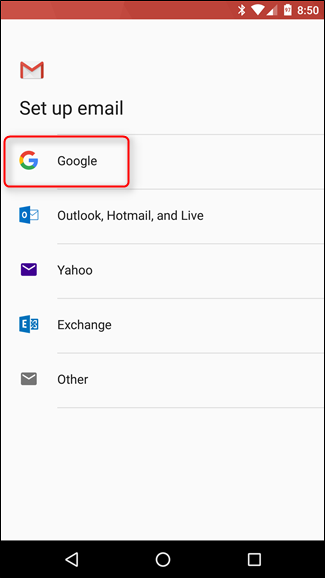
- Нажмите «Google» и следуйте шагам ввода логина, пароля и подтверждения 2FA — дальше всё как в настройках.
Когда это не сработает
- Плохое или отсутствующее интернет-соединение. Проверьте Wi‑Fi или мобильные данные.
- Неправильный пароль или устаревшие данные авторизации. Восстановите пароль через account.google.com если нужно.
- Блокировка со стороны администратора устройства (MDM/корпоративные политики). Свяжитесь с ИТ.
- Проблемы с Google Play Services или устаревшая версия Android. Обновите сервисы и систему.
- Ограничения аккаунта (заморожен, заблокирован или требует подтверждения личности).
Если добавление не прошло, проверьте уведомления Google и электронную почту на предмет запросов подтверждения входа.
Альтернативные способы и советы
- Добавление через Google Play: откройте Play Маркет, нажмите на иконку профиля и выберите Добавить аккаунт.
- Через веб-браузер: войдите в любой сервис Google в браузере устройства — система предложит добавить аккаунт для удобства.
- Для рабочих аккаунтов ИТ может требовать регистрацию устройства в корпоративной MDM. В этом случае следуйте инструкциям ИТ.
Полезные советы:
- Включите двухфакторную аутентификацию для всех аккаунтов.
- Используйте уникальные пароли и менеджер паролей.
- Проверяйте, какие данные синхронизируются, особенно если добавляете рабочий аккаунт на личный телефон.
Контрольный список по ролям
Для пользователя (личный телефон):
- Убедиться в стабильном интернете.
- Ввести корректный логин и пароль.
- Включить 2FA.
- Настроить, какие сервисы синхронизировать.
Для ИТ-администратора:
- Подготовить инструкцию по MDM и требованиям безопасности.
- Проверить разрешения и политики, блокирующие добавление сторонних аккаунтов.
- Предоставить контакт службы поддержки для сотрудников.
Критерии приёмки
- Аккаунт отображается в Настройки → Аккаунты → Google.
- Почта и календарь синхронизируются при включённых соответствующих опциях.
- Пользователь может переключаться между аккаунтами в Gmail и других приложениях Google.
Короткая методология
- Выбрать путь (Настройки или Gmail). 2. Выбрать «Добавить аккаунт» → Google. 3. Ввести учётные данные. 4. Подтвердить 2FA и права синхронизации. 5. Проверить видимость аккаунта и синхронизацию.
Советы по безопасности
- Регулярно проверяйте разрешения приложений, имеющих доступ к аккаунту Google.
- Отключайте синхронизацию сервисов, которые не нужны на данном устройстве.
- При утере устройства используйте account.google.com или сервис «Найти устройство», чтобы удалить доступ и стереть устройство.
Сравнение подходов
- Настройки: системный метод, подходит для всех аккаунтов и для полного контроля синхронизации.
- Gmail: быстрый путь, удобен если вы находитесь в почте и хотите добавить ещё один адрес.
- Play Маркет: полезно, если вы настраиваете доступ к приложениям и покупкам.
1‑строчный глоссарий
- Двухфакторная аутентификация (2FA) — дополнительный уровень защиты, требующий код или подтверждение при входе.
- MDM — корпоративное решение для управления и защиты мобильных устройств.
Если добавление прошло, но синхронизация не нужна
Отключите ненужные переключатели в Настройки → Аккаунты → Google → ваш аккаунт. Это предотвратит загрузку лишних данных и сократит расход трафика.
Короткий итог
Добавить второй Google-аккаунт на Android просто: используйте Настройки или Gmail, подтвердите личность и настройте синхронизацию. Если что-то пошло не так, проверьте интернет, 2FA, корпоративные политики и обновления служб Google.
Важное: всегда защищайте аккаунты и контролируйте, какие данные синхронизируются на устройстве.

Похожие материалы

Несколько аккаунтов Skype: Multi Skype Launcher

Журнал для работы: повысить продуктивность

Персональные звуки уведомлений на Android

Скачивание шоу Hulu для офлайн‑просмотра

Microsoft Start: персонализированная новостная лента
