
Как добавить анимацию в Google Slides
TL;DR
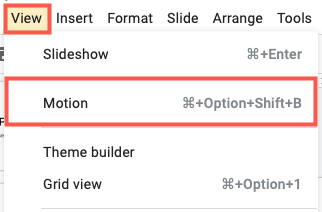
Кратко: откройте Вид → Движение, выберите объект или текст, нажмите «Добавить анимацию», выберите эффект, настройте старт и скорость. Для текста отметьте «По абзацам», чтобы анимировать строки по очереди. Используйте порядок воспроизведения и предпросмотр, чтобы добиться нужного результата.
Быстрые ссылки
Добавить анимацию в Google Slides
Поменять порядок, редактировать или удалить анимации
Мы уже показывали, как добавлять переходы между слайдами. Если нужно анимировать текст, изображения или другие объекты на слайде — это тоже легко сделать. Ниже — пошагово и с практическими советами.
Добавить анимацию в Google Slides
Вы можете анимировать текст и другие элементы с разными эффектами и управлять моментом их запуска.
Откройте презентацию в Google Slides и выберите слайд с элементом, который хотите анимировать.
Анимация объектов
Чтобы анимировать изображение, фигуру или объект, выделите его. В меню выберите Вид → Движение, чтобы открыть боковую панель Движение справа.
Важно: если боковой панели нет, проверьте, не свернуто ли окно браузера или не заблокированы ли всплывающие панели расширением.
Внизу панели, в разделе Анимации объектов, нажмите «Добавить анимацию».

В первом выпадающем списке выберите эффект: появление/исчезновение, вылет, вращение и т. п.
Заметьте: эффект типа «вылет» приводит объект на слайд — это эффект входа. «Вылет наружу» — это эффект выхода (объект покидает слайд).
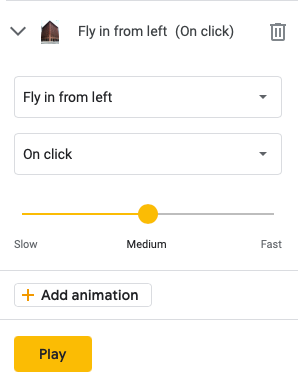
Во втором выпадающем списке укажите, как запускать анимацию: по щелчку, автоматически после предыдущего или одновременно с предыдущим.
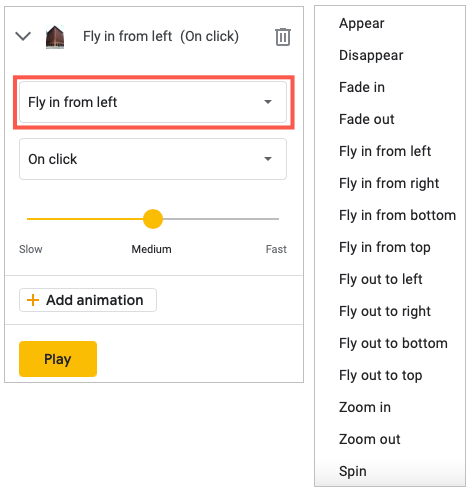
Ползунком выберите скорость анимации.
Нажмите «Воспроизвести», чтобы увидеть предпросмотр, и «Стоп», когда анимация закончится.
Анимация текста
Анимирование текста почти не отличается от анимации объектов, но есть тонкость: можно анимировать по строкам или по абзацам.
Выделите текстовый блок и откройте панель Движение. В разделе Анимации объектов поставьте галочку «По абзацам», чтобы строки (или абзацы) появлялись по очереди.
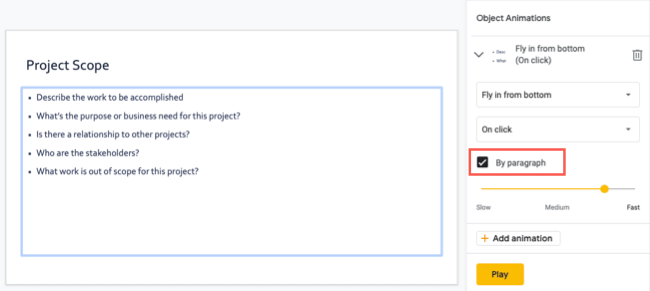
Если хотите анимировать весь блок целиком — не ставьте галочку.
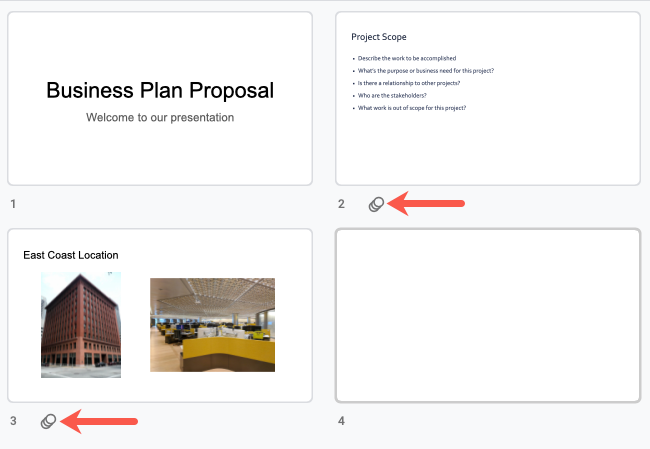
После добавления анимаций рядом со слайдом в Представлении ленты и Сетке появится значок анимации.
Поменять порядок, редактировать или удалить анимации
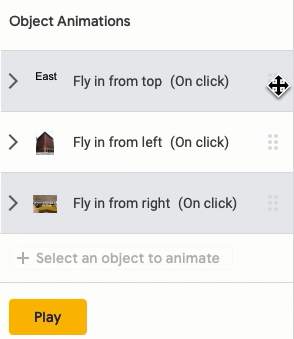
По умолчанию эффекты воспроизводятся в том порядке, в котором вы их добавляете. Чтобы изменить порядок:
- Откройте Вид → Движение.
- В разделе Анимации объектов найдите все эффекты для текущего слайда.
- Нажмите сетку точек справа — появится четырёхсторонняя стрелка — перетяните эффект вверх или вниз.
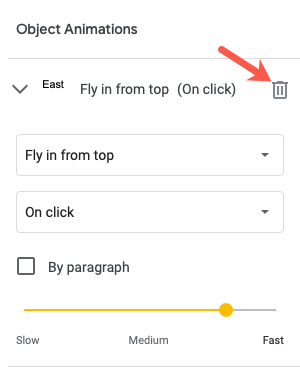
Чтобы редактировать — разверните эффект в боковой панели и измените параметры. Чтобы удалить — разверните и нажмите значок корзины.
Примечание: анимации, настроенные на «По щелчку», будут требовать клика при показе; если нужно полностью автоматическое воспроизведение слайдов, переводите все эффекты в режим «После предыдущего» или «С предыдущим».
Практические рекомендации и стиль
- Используйте не более 2–3 видов эффектов на слайд. Слишком много эффектов отвлекает.
- Предпочитайте простые эффекты (появление/выцветание) для деловых презентаций.
- Для обучения и поэтапных объяснений применяйте «По абзацам», чтобы акцентировать каждую мысль.
- Всегда проверяйте воспроизведение в полноэкранном режиме — там видно реальную скорость и поведение.
Когда анимация не сработает или будет неуместна
- Если вы демонстрируете презентацию на медленном устройстве, сложные эффекты могут подтормаживать.
- При экспорте в PDF анимации теряются — нужны статические слайды.
- При печати/рассылке заметок анимации не видны получателю.
- В режиме совместного редактирования у нескольких пользователей одновременно может быть небольшая задержка видимых изменений.
Альтернативные подходы
- Для видео и плавного тайминга вставьте готовый MP4 с анимациями и управляйте воспроизведением как видео.
- Для веб-версий презентаций используйте анимации CSS/JS при встраивании слайдов на сайт.
- Если требуется сложная кинематика или интерактивность — используйте PowerPoint для десктопа и экспорт в видео.
Мини-методология: как продумать анимации перед созданием
- Цель: определите, что должна подчеркнуть анимация (внимание, шаг, переход).
- Приоритет: выберите ключовые элементы для анимации (не всё подряд).
- Тип эффекта: соответствуйте тону — деловой/учебный/креативный.
- Порядок: спланируйте последовательность появления.
- Тест: проиграйте слайд в полноэкранном режиме и поправьте тайминг.
Быстрый чек‑лист для докладчика
- Открыт Вид → Движение
- Все необходимые объекты имеют эффекты
- Триггеры настроены (По щелчку / С предыдущим / После предыдущего)
- Скорость установлена корректно
- Предпросмотр в полноэкранном режиме пройден
- Экспорт/распространение: учтены ограничения (PDF, печать)
Критерии приёмки
- Все ключевые элементы появляются в нужном порядке.
- Анимации не мешают восприятию основного содержания.
- Слайды демонстрируются без задержек на целевом устройстве.
Короткий глоссарий
- Эффект входа — анимация, которая приводит объект на слайд.
- Эффект выхода — анимация, которая убирает объект со слайда.
- По абзацам — анимация, применяемая по строкам/абзацам внутри текстового блока.
Совместимость и мобильные заметки
- Мобильное приложение Google Slides тоже поддерживает базовые анимации, но интерфейс может отличаться.
- При демонстрации с телефона заранее проверьте производительность и подключение к проектору.
Ресурсы и дальнейшие шаги
Для дополнительных способов добавить движение в презентацию, посмотрите, как вставлять видео в Google Slides — это хороший приём для сложных визуализаций.
Краткое содержание ниже.
Сводка:
- Откройте Вид → Движение, выберите объект, нажмите «Добавить анимацию».
- Для текста используйте «По абзацам», чтобы оживлять строки по очереди.
- Меняйте порядок перетаскиванием в боковой панели и удаляйте через корзину.
- Тестируйте в полноэкранном режиме и помните про ограничения при экспорте.

Похожие материалы

Несколько аккаунтов Skype: Multi Skype Launcher

Журнал для работы: повысить продуктивность

Персональные звуки уведомлений на Android

Скачивание шоу Hulu для офлайн‑просмотра

Microsoft Start: персонализированная новостная лента
