
Стикеры в Discord: использование, создание и ограничения
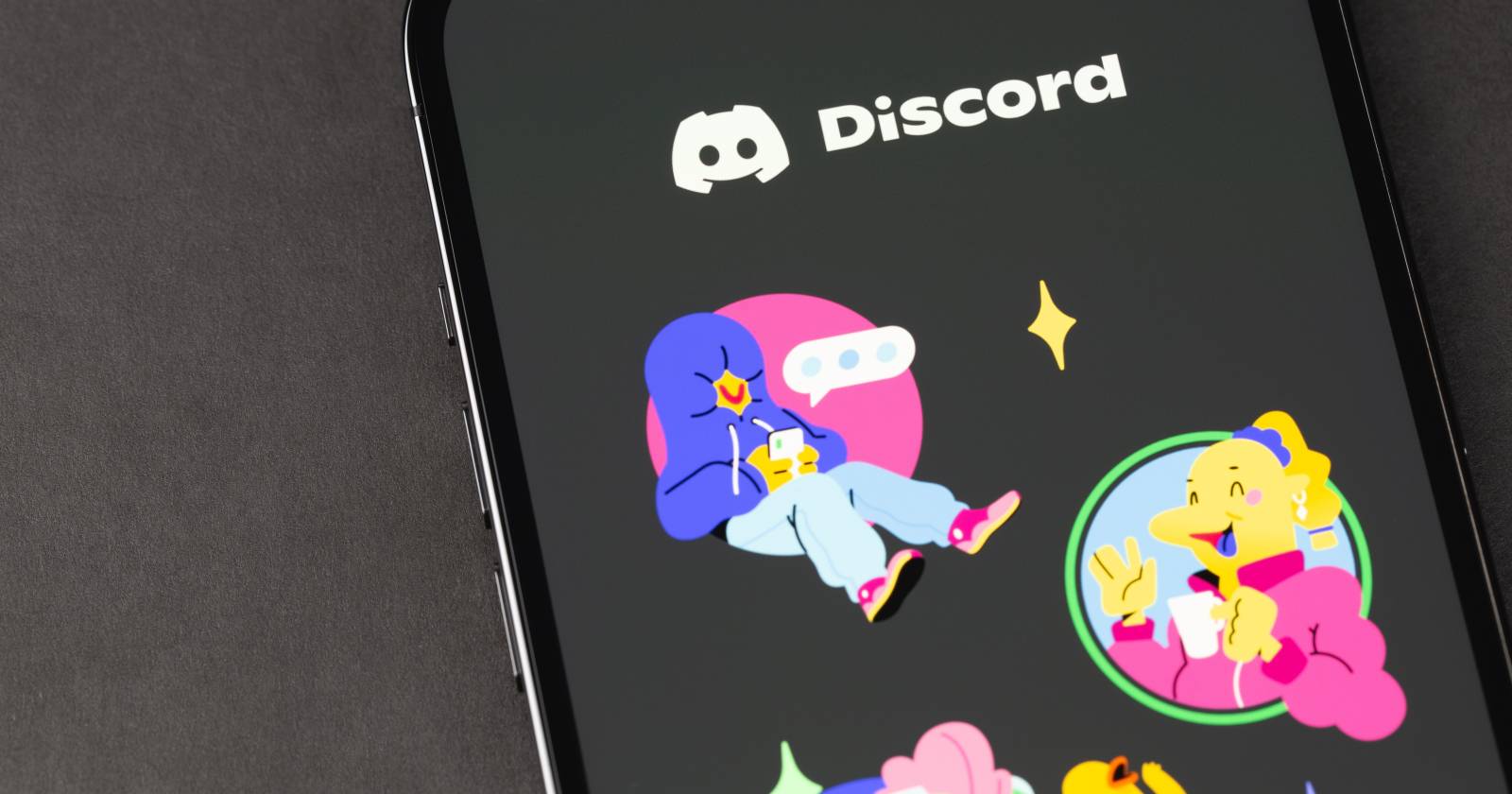

Что такое стикеры Discord
Стикеры — это изображения размером больше обычного эмодзи. Они чаще мультяшные, статичные или анимированные (APNG), и служат быстрым способом выразить эмоцию, реакцию или идею.
Короткое определение: стикер — крупный элемент сообщения, который отправляется как отдельное сообщение и не встраивается в текст.
Почему это удобно
- Чётко выражают эмоцию без слов.
- Высокое разрешение по сравнению с эмодзи.
- Поддерживают анимацию (APNG).
Когда стикеры не подходят
- Если нужно компактно встроить реакцию в строку текста — лучше эмодзи.
- Для длинных анимированных клипов подойдёт GIF.
Как использовать стикеры
Использование зависит от устройства.
На десктопе
- Откройте поле ввода сообщения.
- Нажмите значок стикеров справа от поля ввода. Это квадрат с улыбающимся лицом в той же области, где находятся эмодзи и GIF.
- В интерфейсе выберите пакет и затем сам стикер. Стикер отправится как отдельное сообщение.
На мобильном
- Тапните по значку эмодзи справа от поля ввода.
- Переключитесь на вкладку «Стикеры».
- Выберите стикер — он отправится как самостоятельное сообщение.
Важно:
- Без Nitro вы можете использовать только дефолтные стикеры в любом месте и серверные стикеры только в том сервере, где они загружены.
- С Nitro (полная подписка или Nitro Basic) вы можете отправлять любые стикеры в любом канале и в личных сообщениях.
- Если вы админ сервера и не хотите, чтобы сторонние стикеры использовались в вашем сообществе, отключите разрешение «Use External Stickers» (Разрешать внешние стикеры).
Как добавить стикеры на сервер
Добавлять и управлять стикерами можно только с десктопа. На мобильных устройствах эта функция недоступна.
Чтобы добавлять стикеры, у вас должна быть соответствующая роль/право. В исходном интерфейсе Discord это могут быть права «Create Expressions» и «Manage Expressions» (права редактирования могут быть недоступны на некоторых серверах).
Пошаговая инструкция для загрузки стикера:
- Откройте Discord на компьютере.
- Перейдите на нужный сервер.
- Нажмите название сервера в верхнем левом углу.
- Выберите «Настройки сервера».
- В левом меню откройте раздел «Стикеры».
- Нажмите «Загрузить стикер».
- Выберите файл стикера — требования ниже.
- Дайте стикеру имя и свяжите его с эмодзи, чтобы он появлялся в подсказках. По желанию добавьте описание для пользователей экранных читалок.
- Нажмите «Загрузить».
Требования к файлу:
- Формат: PNG (статичный) или APNG (анимированный).
- Максимальный размер: 512 КБ.
- Точные размеры: 320 × 320 пикселей.
- Discord автоматически изменяет размер статических PNG по мере необходимости, но лучше загружать изображение в нужных размерах и с прозрачным фоном.
Редактирование и удаление
- После загрузки вы можете менять только метаданные (имя, связанный эмодзи, описание) — нажмите значок карандаша.
- Чтобы заменить изображение, удалите стикер (кнопка с красным крестом) и загрузите новый.
Слоты стикеров и Boost-уровни
Каждый сервер получает 5 бесплатных слотов для стикеров. Чтобы увеличить лимит, сервер надо прокачать с помощью Boost.
Итоговые слоты с учётом базовых 5:
- Уровень 1: 15 стикеров всего.
- Уровень 2: 30 стикеров всего.
- Уровень 3: 60 стикеров всего.
Если сервер теряет Boost-уровень, стикеры, загруженные сверх нового лимита, становятся недоступны до восстановления уровня.
Как быстро расширить коллекцию стикеров
- Присоединяйтесь к большим и тематическим серверам — часто у них есть интересные наборы.
- Используйте Discord Nitro, чтобы иметь доступ ко всем стикерам в личных сообщениях и на других серверах.
- Ищите готовые наборы на ресурсах-агрегаторах (например, stickers.gg) или просите авторов поделиться.
Мини-методология: как создать стикер за 10 минут
- Подберите идею: реакция, мем или персонаж.
- Сделайте изображение 320×320 пикселей с прозрачным фоном.
- Экспортируйте как PNG (статичный) или APNG (анимация).
- Проверьте размер — он должен быть ≤ 512 КБ. Оптимизируйте (сжатие, удаление метаданных).
- Загрузите на сервер через Настройки → Стикеры.
Инструменты: Photoshop, GIMP, Photopea (онлайн), remove.bg для удаления фона.
Чек-лист перед загрузкой стикера
- Размер изображения 320×320 px.
- Формат PNG или APNG.
- Вес файла ≤ 512 КБ.
- Прозрачный фон при необходимости.
- Понятное название и связанный эмодзи.
- Описание для экранных читалок (при необходимости).
Права и роли: кто что может делать
- Владелец сервера/админ: управляет слотами, включает/отключает разрешение «Use External Stickers», назначает роли.
- Модератор с правом Create/Manage Expressions: загружает и редактирует метаданные стикеров.
- Дизайнер: готовит изображения по техническому заданию.
Когда стикеры не работают — распространённые ошибки
- Файл превышает 512 КБ — загрузка упадёт.
- Неправильные размеры — стикер не соответствует требованиям.
- У вас нет нужных прав на сервере.
- На мобильных нельзя управлять стикерами — только десктоп.
- На бесплатном аккаунте вы не сможете использовать чужие серверные стикеры вне их сервера.
Доступность и безопасность
- Добавляйте описание к стикеру, чтобы люди со скринридерами понимали смысл.
- Не используйте чужие защищённые изображения без разрешения.
- Избегайте персональных данных и изображений, нарушающих приватность.
Альтернативы и расширения
- Эмодзи: если нужна компактность в тексте.
- GIF: для более длинной анимации.
- Боты: можно настроить бота, который публикует реакции изображениями или командами.
- Сторонние маркеты с готовыми наборами стикеров.
Короткое объявление
Хотите сделать общение в сервере живым и выразительным? Стикеры в Discord — простой способ добавить эмоций и фирменный стиль. Владельцы серверов управляют слотами через Boost, а пользователи с Nitro получают гибкость использования стикеров в любом месте. Для загрузки подготовьте PNG/APNG 320×320 и следите за лимитом в 512 КБ.
Критерии приёмки
- Стикер отображается в списке пакета и отправляется как отдельное сообщение.
- Изображение соответствует 320×320 px и ≤ 512 КБ.
- При необходимости метаданные (имя, связанный эмодзи, описание) заполнены.
Итоги
Стикеры — удобный инструмент для выражения эмоций и усиления бренда сервера. Они просты в использовании, но имеют технические ограничения: формат, размер и права. Nitro расширяет возможности обычного пользователя, а владельцы серверов контролируют доступ через Boost и разрешения.
Important: управление стикерами и их загрузка доступны только на десктопе.
Notes: добавляйте описание для доступности и уважайте авторские права при создании наборов.

Похожие материалы

Несколько аккаунтов Skype: Multi Skype Launcher

Журнал для работы: повысить продуктивность

Персональные звуки уведомлений на Android

Скачивание шоу Hulu для офлайн‑просмотра

Microsoft Start: персонализированная новостная лента
