
Как добавить и обновлять оглавление в Google Docs
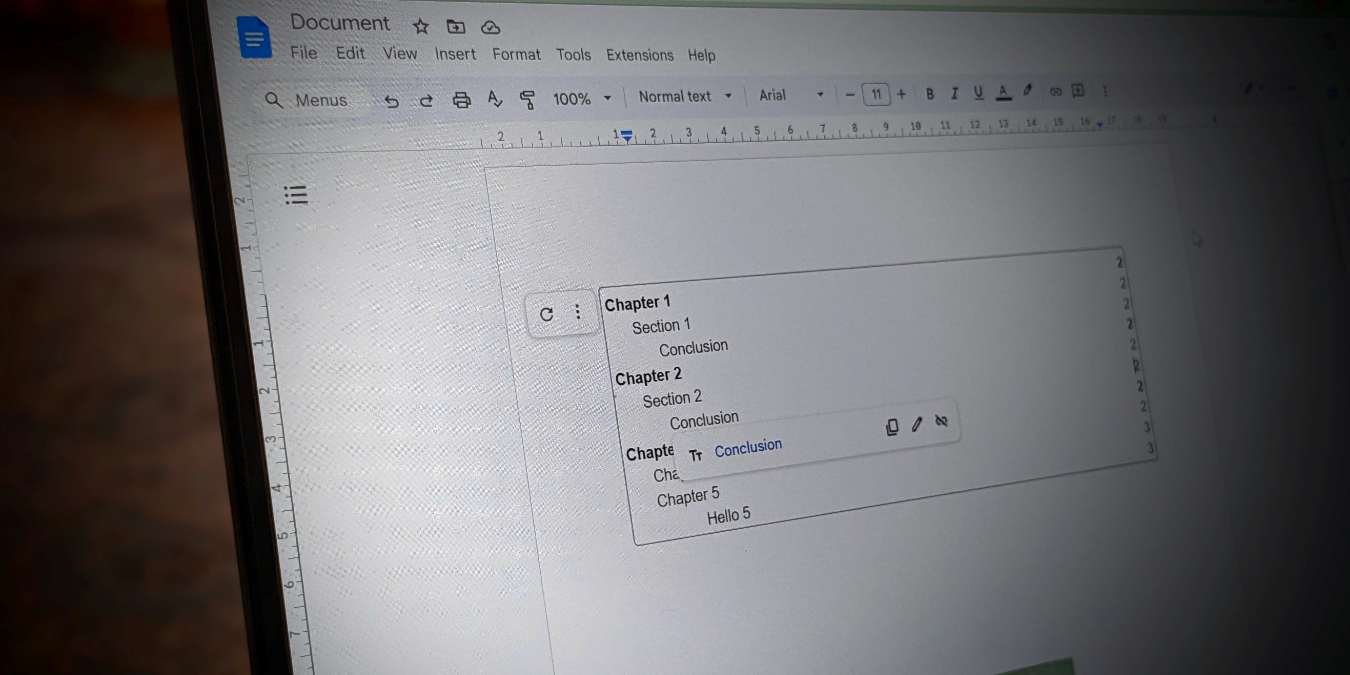
При работе с документом в Google Docs часто удобно иметь автоматически сгенерированное оглавление. Оно экономит время и исключает ручной ввод номеров страниц и названий разделов. В этой статье объясню, как быстро создать оглавление, на что влияют стили заголовков и как его обновлять. В конце — методики, чек‑листы и сценарии устранения проблем.
Как вставить оглавление в Google Docs
Поместите курсор в то место документа, куда нужно вставить оглавление. В верхнем меню выберите Insert → Table of contents и выберите один из трёх вариантов:
- Заголовки с номерами страниц (headings with page numbers).
- Заголовки, соединённые пунктирными линиями с номерами страниц (headings connected with dotted lines to page numbers).
- Гиперссылки на заголовки без номеров страниц (hyperlinked headings without page numbers).
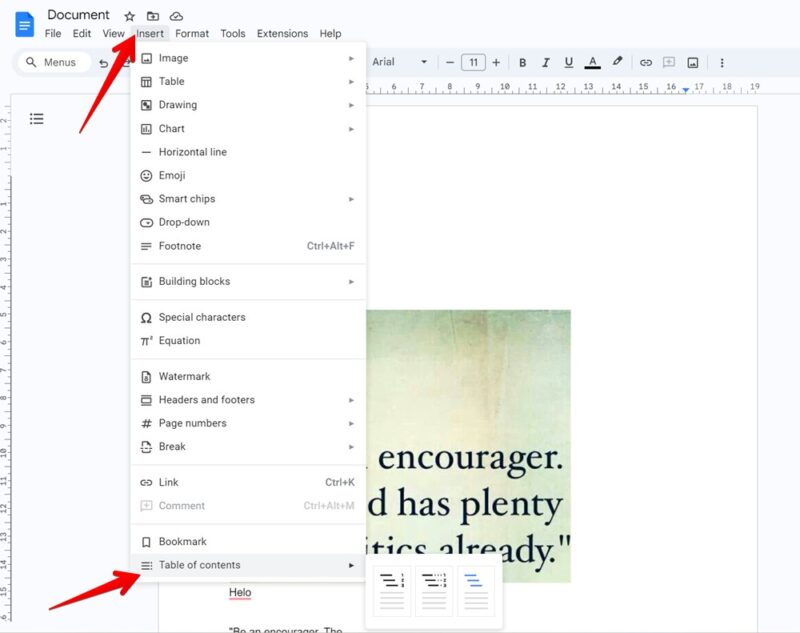
Google Docs построит оглавление на основе применённых в документе стилей заголовков (Heading 1, Heading 2 и т.д.). То есть весь текст, оформленный одним и тем же стилем заголовка, окажется на одном уровне иерархии оглавления.
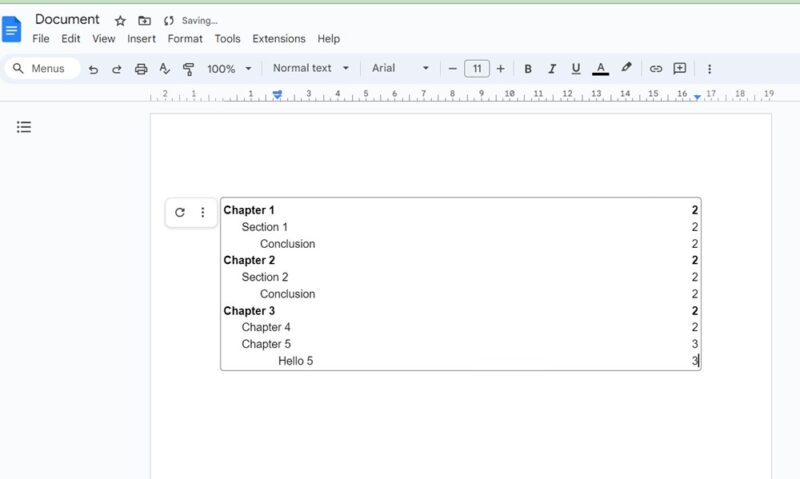
Важно: «Heading 1» — самый верхний уровень заголовка. «Heading 2» — вложенный уровень и т. д. Любой заголовок более низкого уровня рассматривается как подраздел заголовка более высокого уровня. Например:
- Heading 1: Глава 1
- Heading 2: Раздел 1
- Heading 3: Заключение
- Heading 2: Раздел 1
В этом примере «Глава 1» станет основным пунктом оглавления, «Раздел 1» — подпунктом, а «Заключение» — подподпунктом.
Совет: используйте гиперссылки в документе для быстрой навигации между разделами.
Как добавить или изменить заголовки в Google Docs
Чтобы добавить заголовок, поставьте курсор в нужное место и введите текст. Выделите текст и в панели инструментов щёлкните по выпадающему списку Normal text — там находятся стили, начинающиеся с «Headings». Выберите нужный уровень заголовка.
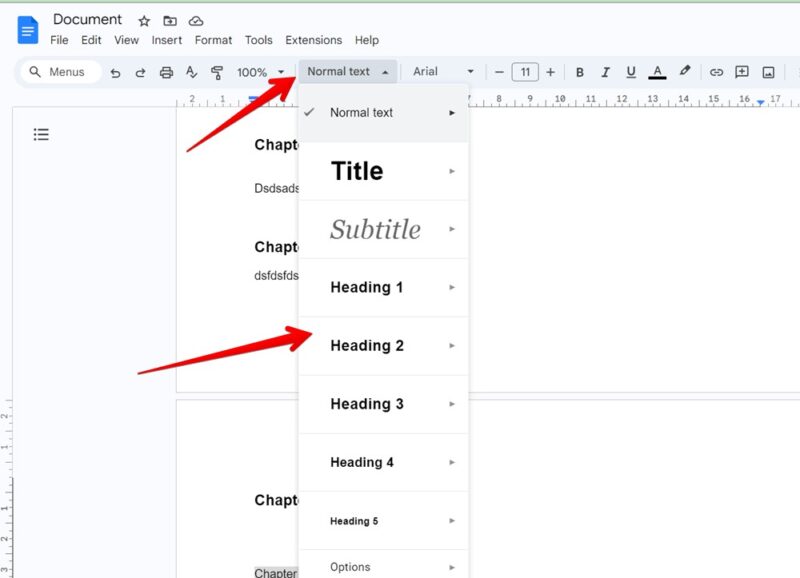
Если текст уже набран, просто выделите его и выберите нужный стиль в этом же списке.
Если вам не нравится стандартный вид заголовка (шрифт, цвет, размер), измените формат выделенного текста вручную и затем примените этот стиль ко всем заголовкам данного уровня: выделите отформатированный текст, откройте Normal text, наведите на нужный уровень заголовка и нажмите Update “Heading” to match.

Заметка: чтобы вернуть стандартные стили, в выпадающем меню Normal text выберите Options → Reset styles.
Как обновить оглавление
Оглавление не обновляется автоматически при изменении заголовков. После правок его нужно обновить вручную. Два способа:
- Кликните правой кнопкой по оглавлению и выберите Update table of contents.
- Нажмите кнопку Refresh, которая появляется слева от оглавления при выделении.
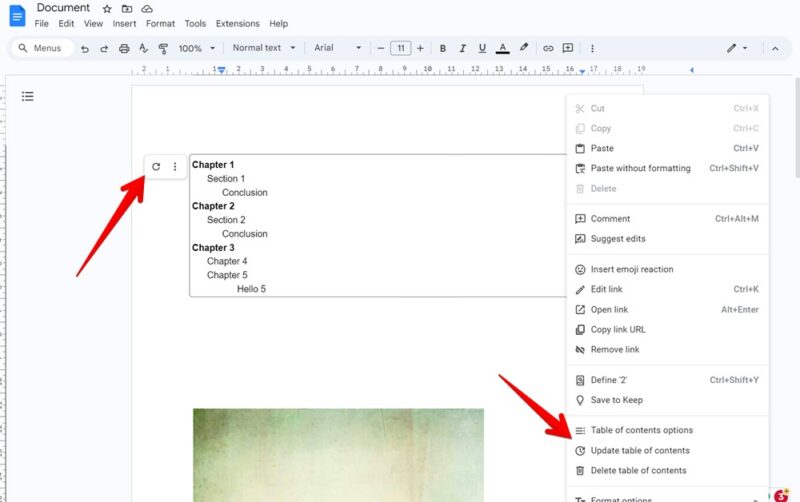
Если заголовок не помещается в одну строку, можно изменить отступы или поля документа, чтобы добавить место.
Контент с таблицами
Оглавление работает вместе с таблицами, изображениями и любым другим содержимым — оно ориентируется исключительно на применённые стили заголовков. Если вы используете таблицы для структуры документа, уделите особое внимание последовательному применению стилей заголовков.
Краткая методика: пошаговый SOP
- Пройдитесь по документу и проставьте все заголовки нужных уровней (Heading 1, 2, 3…).
- Поместите курсор в место для оглавления.
- Insert → Table of contents → выберите стиль.
- После изменения заголовков — выделите оглавление и нажмите Refresh.
- По необходимости скорректируйте поля страницы и стили заголовков.
Критерии приёмки:
- Все основные разделы (Heading 1) присутствуют как пункты оглавления.
- Подразделы (Heading 2–3) отображаются на нужных уровнях.
- Ссылки в оглавлении кликабельны (если выбран режим гиперссылок).
Когда оглавление может не сработать
- Заголовки оформлены вручную (изменён шрифт/размер), но не применён стиль Heading — Google Docs не распознаёт их как заголовки.
- Вы скопировали текст из внешнего источника: иногда форматирование переносится как обычный текст. Примените нужный стиль к заголовкам заново.
- Документ использует нестандартные или кастомные стили, не совпадающие с Heading 1/2/3.
- Оглавление не обновили вручную после изменений.
Альтернативные подходы
- Использовать боковую панель навигации (View → Show document outline). Она показывает структуру документа в реальном времени, но не печатается вместе с документом.
- Экспортировать документ в Microsoft Word и там сгенерировать оглавление — полезно, если вам нужен точный контроль верстки и номера страниц при печати.
- Вместо автоматического оглавления сделать ручное содержание, если документ имеет очень нестандартную структуру или требует особого форматирования.
Чек‑лист по ролям
Автор:
- Проставил все заголовки нужных уровней.
- Проверил последовательность нумерации и названий.
Редактор:
- Обновил оглавление и проверил кликабельность.
- Сверил длину заголовков и при необходимости сократил для читабельности.
Дизайнер/верстальщик:
- Настроил стили заголовков (шрифт, отступы) и применил ко всем заголовкам.
- Проверил, что оглавление визуально соответствует макету.
Краткий словарь (1 строка)
Heading 1/2/3 — предустановленные стили заголовков в Google Docs, определяющие уровни структуры документа.
Устранение неполадок: быстрые шаги
- Заголовки не показываются в оглавлении → выделите заголовок и примените соответствующий стиль через Normal text.
- Оглавление не обновляется → выделите оглавление и нажмите Refresh или правой кнопкой Update table of contents.
- Нужны номера страниц, но они не отображаются → проверьте тип оглавления; выберите вариант с номерами страниц.
Важно: при массовых правках структуры лучше сначала завершить блочную правку заголовков, затем обновить оглавление один раз, чтобы избежать лишних действий.
Совместимость и экспорт
- При экспорте в Microsoft Word Google Docs обычно сохраняет структуру заголовков, и Word сможет сгенерировать своё оглавление.
- При конвертации из Word некоторые стили могут отличаться — проверьте и при необходимости переопределите стили заголовков в Google Docs.
Заключение
Автоматическое оглавление в Google Docs — простой и надёжный инструмент для управления длинными документами. Главное — правильно и последовательно применять стили заголовков. При возникших проблемах используйте чек‑лист и шаги по устранению неполадок.
Все скриншоты и фотографии — Mehvish Mushtaq.

Похожие материалы

Несколько аккаунтов Skype: Multi Skype Launcher

Журнал для работы: повысить продуктивность

Персональные звуки уведомлений на Android

Скачивание шоу Hulu для офлайн‑просмотра

Microsoft Start: персонализированная новостная лента
