
Как добавить и удалить слова в приложении «Словарь» на Mac

Краткое описание: приложение «Словарь» в macOS предоставляет базу определений и интеграцию с системой проверки правописания. Встроенную базу дополнить пользовательскими словами можно без установки сторонних программ. Это удобно для профессиональной лексики, имён, транскрипций и иностранных слов.
Короткое введение в «Словарь» macOS
Приложение «Словарь» находится в папке “Applications” в Finder и позволяет искать подробные статьи по тысячам слов и фраз. Поиск можно выполнять внутри приложения или через Spotlight (⌘ + пробел). Система проверки правописания macOS опирается на встроенные словари и на ваш пользовательский список слов — те слова, которые вы добавили, больше не будут помечаться как ошибки в поддерживаемых приложениях.
Важно: некоторые приложения (например, Microsoft Word или Google Docs) используют свои собственные словари и могут игнорировать системный список macOS. В таких случаях добавлять слово придётся в настройках конкретного приложения.
Как добавить слово в системный словарь macOS (оперативный метод)
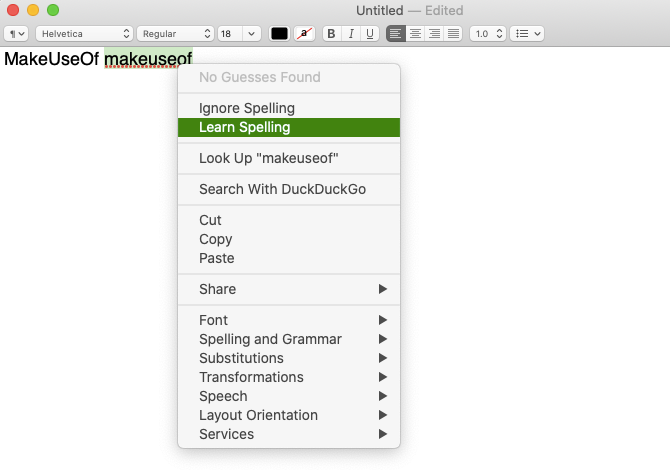
Этот быстрый способ подходит, если нужно добавить пару слов или одно слово.
Шаги:
- Откройте приложение TextEdit (или любое другое приложение Apple: Notes, Pages, Numbers).
- Наберите слово ровно так, как хотите его запомнить.
- Выделите слово без пробелов до и после.
- Щёлкните правой кнопкой мыши или удерживайте клавишу Control (⌃) и выберите пункт контекстного меню «Learn Spelling» (иногда может отображаться как «Запомнить написание» в локализованных системах).
Повторите для каждого слова. Сохранять документ не нужно — macOS автоматически добавит слово в пользовательский список. После этого в поддерживаемых приложениях слово перестанет подчёркиваться красной волнистой линией.
Примечание: некоторые формы слов или короткие общие аббревиатуры система может не принять — в этом случае переключитесь на метод редактирования файла LocalDictionary.
Как удалить слово из системного словаря macOS (оперативный метод)
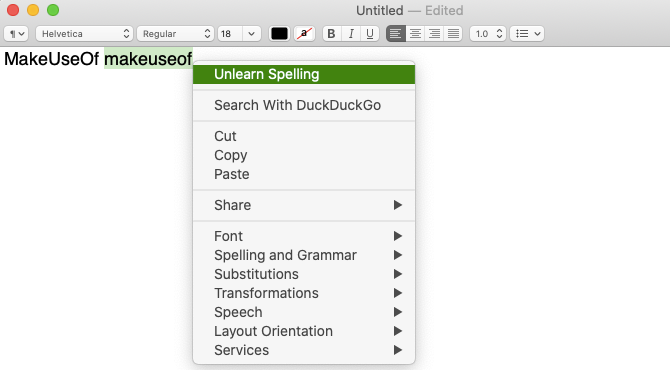
Если вы случайно добавили опечатку или больше не хотите, чтобы слово считалось корректным, удалите его так же просто.
Шаги:
- Откройте TextEdit.
- Введите слово, которое нужно удалить.
- Выделите слово (без пробелов).
- В контекстном меню выберите «Unlearn Spelling» (в локализованной системе может отображаться как «Забыть написание»).
После выполнения слова больше не будут считаться корректными и снова будут подчёркиваться там, где работает системная проверка правописания.
Редактирование пользовательского словаря (массовый метод)
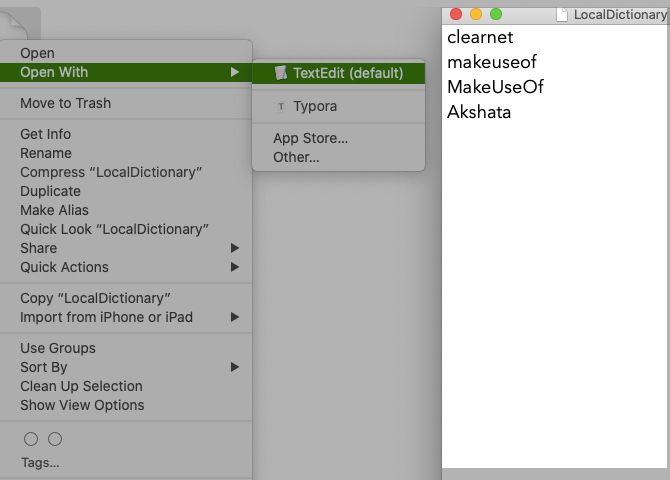
Когда набор пользовательских слов большой, удобнее редактировать файл напрямую. Пользовательский словарь хранится в виде обычного текстового файла LocalDictionary в вашей библиотеке.
Путь к файлу:
- ~/Library/Spelling/LocalDictionary
Как открыть и отредактировать:
- В Finder откройте меню “Go”. Удерживайте клавишу Option (⌥), чтобы увидеть пункт “Library” и перейдите в него.
- Откройте папку “Spelling”.
- Найдите файл LocalDictionary и щёлкните правой кнопкой мыши → “Open With” → TextEdit (или другой текстовый редактор).
- В файле каждый пользовательский термин должен находиться на отдельной строке. Добавьте, удалите или исправьте строки по необходимости.
- Сохраните файл (⌘ + S).
- Для надёжности закройте и снова откройте приложения, которые использовали проверку правописания, или перезагрузите систему, если изменения не применились сразу.
Советы по форматированию файла:
- Одна строка — одно слово или термин.
- Не оставляйте лишних пробелов в начале или конце строки.
- Для многословных выражений лучше использовать дефис или слитное написание, так как проверка правописания ориентируется на отдельные слова.
Когда использовать быстрый метод, а когда — редактирование файла
- Быстрый метод (контекстное меню) — удобно для отдельных слов и при редактировании документов в реальном времени.
- Редактирование файла — удобно для массового импорта/удаления, когда у вас есть список терминов (CSV/TSV/текст) или нужно выполнить чистку большого набора.
Если системный пункт «Learn Spelling» или «Unlearn Spelling» недоступен в конкретном приложении, попробуйте выполнить операцию в TextEdit или редактирование файла напрямую.
Советы по массовому импорту и очистке
Массовый импорт — простая последовательность действий:
- Подготовьте список терминов в текстовом файле, по одному слову на строку.
- Откройте ~/Library/Spelling/LocalDictionary в TextEdit.
- Скопируйте и вставьте новые строки в конец файла (или в нужное место).
- Удалите дубликаты и опечатки перед сохранением.
- Сохраните файл.
Проверка: откройте документ в Pages/TextEdit и введите несколько добавленных слов — они не должны быть подчёркнуты как ошибки.
Важно: перед массовыми изменениями сделайте резервную копию LocalDictionary: скопируйте файл в безопасное место.
Устранение неполадок
Проблема: слово не принимается (нет красной волнистой линии, и пункт “Learn Spelling” недоступен)
- Возможная причина: система считает слово допустимым (например, оно уже есть в другом словаре).
- Что делать: отредактируйте LocalDictionary вручную и добавьте слово — если система его не примет, это значит, что слово возможно конфликтует с правилами морфологии или системными словарями.
Проблема: после сохранения LocalDictionary слово всё ещё подчёркивается
- Действуйте по чеклисту:
- Убедитесь, что каждое слово на отдельной строке без лишних пробелов.
- Перезапустите приложение, где ожидаете применять словарь.
- Если не помогает — перезагрузите macOS.
Проблема: разные приложения дают разные результаты
- Некоторые программы имеют собственную проверку правописания и не используют системный список. В таких случаях ищите в настройках приложения опцию добавления пользовательских слов.
Роль‑ориентированные чеклисты
Для удобства даю короткие чеклисты по ролям.
Редактор/корректор:
- Составить CSV со всеми нестандартными терминами.
- Удалить опечатки и дубли в списке.
- Редактировать LocalDictionary напрямую, затем проверить в Pages и Mail.
Технический специалист/разработчик:
- Подготовить скрипт для преобразования терминов в формат «по строке» (если много данных).
- Сделать резервную копию ~/Library/Spelling/LocalDictionary.
- Вручную вставить список и перезапустить целевые приложения.
Переводчик/лингвист:
- Группировать слова по языкам и диалектам.
- Проверять склонения/флексии — при необходимости добавлять базовые формы.
- Документировать изменения для команды.
Мини‑методология для безопасных изменений
- Экспорт: сохранить текущую копию LocalDictionary в отдельной папке с датой (например, LocalDictionary-backup-2026-04-13).
- Подготовка: очистить и нормализовать список терминов (одна строка — одно слово).
- Тестирование: вставить небольшой фрагмент в файл и проверить в приложениях.
- Массовый импорт: добавить остальной список, сохранить.
- Верификация: провести быстрый QA — ввести 10–20 слов из списка в документ и убедиться, что они не подчёркиваются.
- Откат: в случае проблем вернуть резервную копию.
Часто встречающиеся ошибки и когда методы не сработают
- Не получится изменить слова, изначально встроенные в системные словари; можно только добавлять свои.
- Если приложение использует собственный словарь, системные изменения не повлияют на него.
- Автоматическая синхронизация пользовательского словаря между устройствами зависит от ваших настроек резервного копирования и iCloud. Проверьте настройки резервного копирования, если ожидаете синхронизации.
Безопасность и конфиденциальность
Файл LocalDictionary хранится в вашей пользовательской библиотеке (~/Library/Spelling) и по умолчанию доступен только вашей учётной записи пользователя. Если вы делитесь резервными копиями или включили синхронизацию папки Library через iCloud/резервное копирование, учитывайте, что список ваших терминов может попасть в облачное хранилище. Перед резервным копированием или передачей файла убедитесь, что не сохраняете чувствительную личную или клиентскую информацию в пользовательском словаре.
Быстрые примеры операций
Пример массового импорта (псевдо‑шаги):
- Создайте файл terms.txt с содержимым:
alpha bravo café‑terme
- Откройте ~/Library/Spelling/LocalDictionary в TextEdit.
- Вставьте содержимое terms.txt, сохраните.
- Проверьте в TextEdit: введите café‑terme — волнистой линии быть не должно.
Проверочные критерии (Критерии приёмки)
- Каждое добавленное слово не подчёркивается красной волнистой линией в поддерживаемых приложениях (TextEdit, Pages, Notes).
- Удалённые слова снова подчёркиваются как ошибки.
- После массовых изменений файл LocalDictionary содержит слова по одной строке без лишних пробелов.
Быстрый план действий (SOP)
- Составить список терминов.
- Сделать резервную копию ~/Library/Spelling/LocalDictionary.
- Редактировать файл напрямую или добавлять слова через контекстное меню в TextEdit.
- Сохранить и перезапустить целевые приложения.
- Выполнить проверку качества и при необходимости откатить изменения.
Ментальные модели и эвристики
- Если нужно добавить < 10 слов — используйте «Learn Spelling» в контекстном меню.
- Если список > 10 слов или нужно выполнить очистку — редактируйте LocalDictionary напрямую.
- Всегда делайте резервную копию перед массовыми изменениями.
Решающее дерево — что выбрать
flowchart TD
  A[Нужно добавить/удалить слово?] --> B{Количество слов}
  B --> |1–10| C[Использовать Learn/Unlearn Spelling через TextEdit]
  B --> |>10| D[Редактировать ~/Library/Spelling/LocalDictionary]
  C --> E{Появилась проблема}
  D --> E
  E --> |Слово не применяется| F[Перезапустить приложение, проверить формат файла]
  E --> |Не помогло| G[Вернуть резервную копию или исследовать словарь приложения]
Частые вопросы
Где хранится пользовательский словарь?
Файл лежит по пути ~/Library/Spelling/LocalDictionary. Откройте его в TextEdit для прямого редактирования.
Как вернуть удалённое слово, если я сделал откат?
Восстановите резервную копию LocalDictionary, которую вы заранее сохранили, и перезапустите приложения.
Будут ли слова синхронизированы с iPhone или iPad?
Синхронизация пользовательского словаря зависит от ваших настроек iCloud и резервного копирования. Если вы не уверены, проверьте настройки iCloud Drive и резервного копирования на каждом устройстве.
Итог
Добавление и удаление слов в системном словаре macOS — простая и гибкая операция: для единичных слов удобно контекстное меню, для больших списков — редактирование файла ~/Library/Spelling/LocalDictionary. Всегда делайте резервные копии перед массовыми операциями и проверяйте поведение в целевых приложениях.
Важно: системные словари и отдельные приложения могут вести себя по‑разному; в некоторых случаях придётся обновлять словари внутри самих приложений.
Краткие рекомендации:
- Для единичных слов используйте “Learn Spelling”.
- Для больших списков и чисток редактируйте LocalDictionary.
- Делайте резервные копии и проверяйте результат в приложениях.

Похожие материалы

Несколько аккаунтов Skype: Multi Skype Launcher

Журнал для работы: повысить продуктивность

Персональные звуки уведомлений на Android

Скачивание шоу Hulu для офлайн‑просмотра

Microsoft Start: персонализированная новостная лента
