
Как быстро добавлять и удалять водяные знаки, текст и логотипы на изображениях

Быстрые ссылки
Making A Big Job Much Easier With Automation
Creating a Simple Photoshop Action
The Batch Automation Tool
Ethically Murky: To Remove or Not to Remove?
How To Remove Watermarks From Images
Автоматизация большого объёма задач
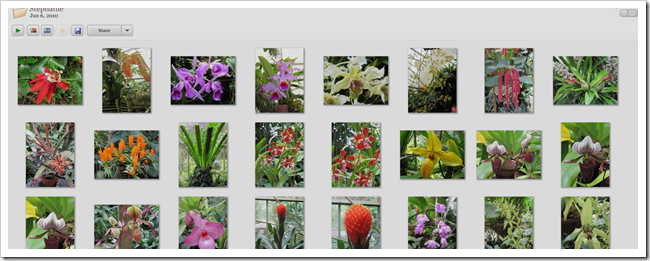
Когда нужно проставить водяной знак на сотнях фотографий, редактирование каждой вручную займёт часы или дни. Лучший путь — записать простую операцию (Action) в Photoshop и затем применить её ко всей папке через Batch. Этот подход минимизирует ручной ввод, исключает ошибки и даёт воспроизводимый результат.
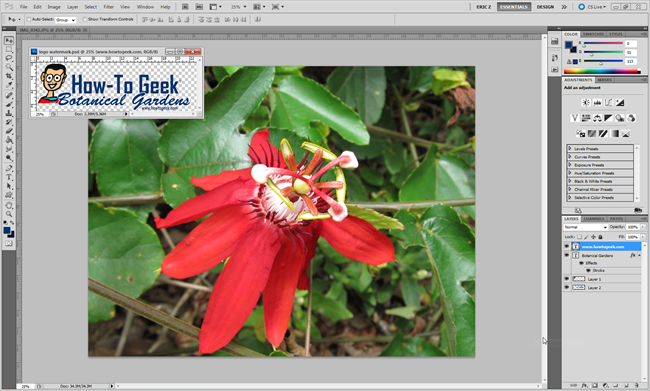
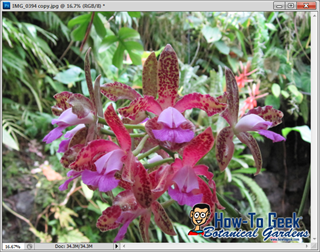
Цель: проставить логотип на наборе из ~300 фотографий. Вам понадобится файл PSD логотипа, сохранённый локально. Подготовьте логотип заранее: размер, прозрачность и расположение — всё должно быть оптимизировано под целевую группу снимков.
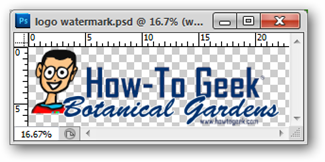
Советы по подготовке логотипа:
- Размер: делайте логотип таким, чтобы он вписывался в большинство кадров без масштабирования вручную.
- Разрешение: сохраняйте логотип в векторе или hi‑res PSD/PNG для качественного масштабирования.
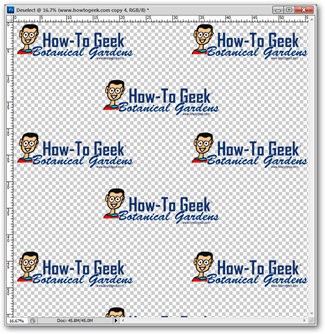
- Повтор: если хотите «шахматный» эффект повторяющихся логотипов, заранее создайте повторяющийся макет в PSD.

Некоторые решения используют шаговое повторение (tiled watermark), что делает автоматическое удаление сложнее. Реализовать это можно и в Photoshop с помощью плиток или скриптов, но проще сразу подготовить PSD, где повтор уже встроен.

Создание простой операции (Action) в Photoshop
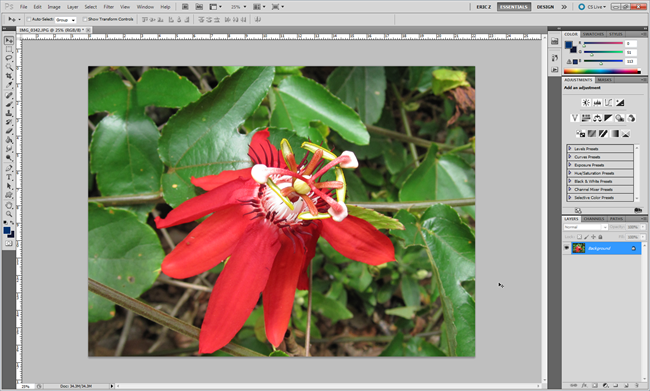
- Откройте первую фотографию из папки — она будет эталоном для записи операции. Закройте остальные документы.
- Откройте меню Window > Actions, чтобы увидеть панель Actions.
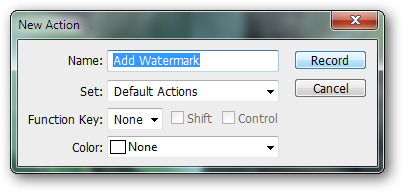
- В панели нажмите кнопку создания нового действия. Назовите действие, например “Add Watermark”, и нажмите “Record”.
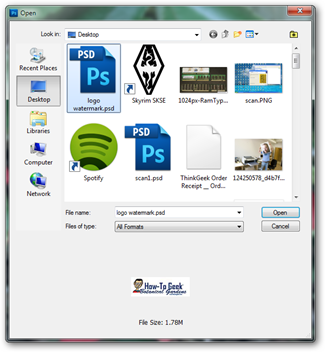
- Пока идёт запись, откройте файл PSD логотипа, который вы подготовили.
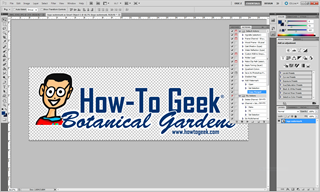
- Скопируйте логотип (Edit > Copy или Copy Merged) и закройте PSD.
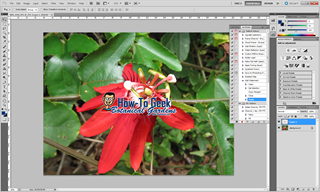
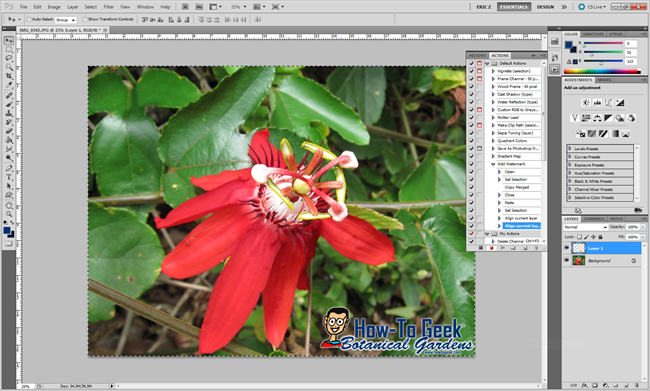
Вставьте логотип в фотографию (Edit > Paste или File > Place). Далее выделите слой с логотипом и нажмите V (Move) для появления инструментов выравнивания.
Используйте инструменты выравнивания в верхней панели — например выровнять по нижнему и правому краю — чтобы поместить логотип в угол.
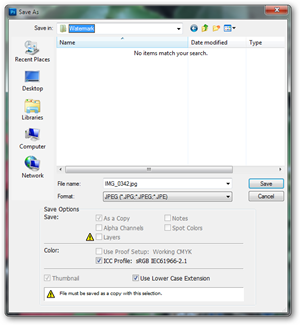
- Сохраните копию файла: File > Save As и выберите формат и папку для выходных файлов. Закройте документ и не сохраняйте изменения в исходном файле (вы уже сделали копию).
- Остановите запись операции и протестируйте её на нескольких файлах.
Ключевая идея: записать только те шаги, которые стабильны для большинства файлов — вставка логотипа, выравнивание и сохранение в нужную папку.
Пакетная обработка (Batch)
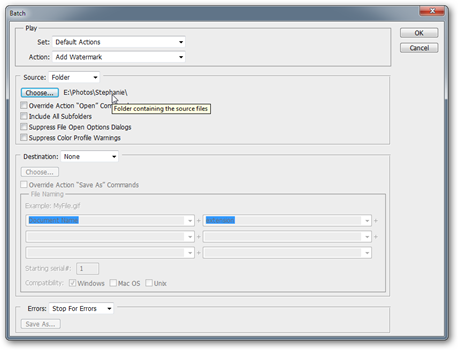
- File > Automate > Batch.
- Выберите набор (Set) и действие (Action), которое вы записали.
- Укажите папку источника (Source Folder) и папку назначения (Destination) для сохранённых копий.
- Настройте параметры переименования и формат файлов при необходимости.
- Нажмите OK — Photoshop откроет каждый файл, выполнит операцию и сохранит результат.
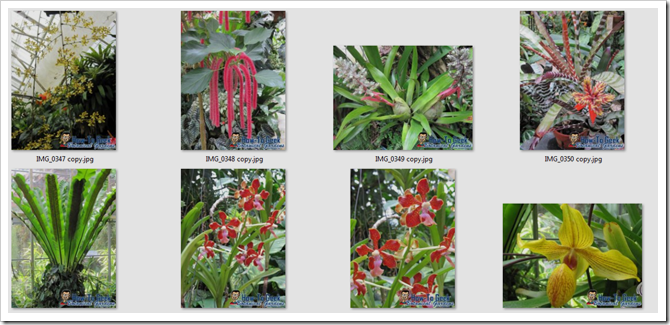
Пакетная обработка экономит время и устраняет рутину. Перед запуском на всех файлах — протестируйте на 10–20 изображениях и проверьте качество и совместимость с разными ориентациями (портрет/пейзаж).
Этически неоднозначно: удалять или не удалять
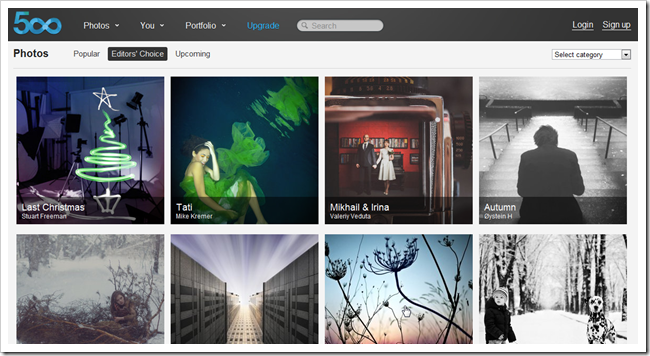
Короткий ответ: удаление водяных знаков без разрешения — нарушение авторских прав и этики. Все нижеописанные методы демонстрируют техническую возможность, а не разрешение на злоупотребления.
Если вы являетесь владельцем изображения или имеете письменное разрешение — удаления допустимо. В других случаях сначала свяжитесь с автором и попросите лицензию или оригинал без водяного знака.
Профессионалы используют водяные знаки для демонстрации портфолио и защиты превью. Однако важно понимать, что ни один вид защиты не абсолютен — цель водяного знака чаще практическая (отбивание случайных скачиваний), а не стопроцентная гарантия от кражи.
Как удаляют водяные знаки из изображений
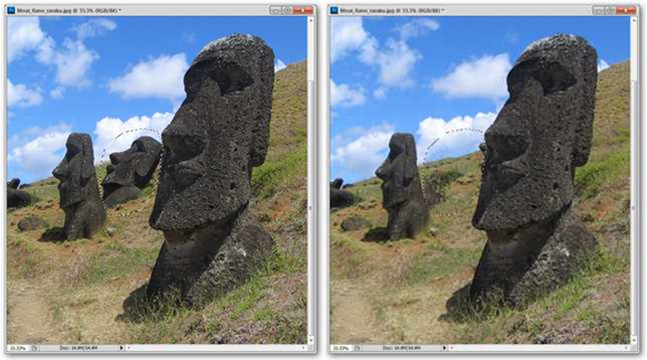
Ниже перечислены обычные методы удаления водяных знаков в графических редакторах. Эти техники требуют практики и хорошо работают на однотонных фонах или при наличии однородной текстуры.
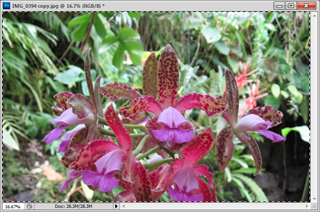
Классические способы:
- Обрезка (Crop): самый простой вариант — если водяной знак расположен у края кадра и допустима потеря части изображения.

- Healing Brush и Spot Healing: рисуете по участку с водяным знаком — инструмент берет соседние пиксели и пытается сгладить область.

- Clone Stamp (штамп): копируете куски изображения и ставите их поверх водяного знака, контролируя источник и масштабирование.
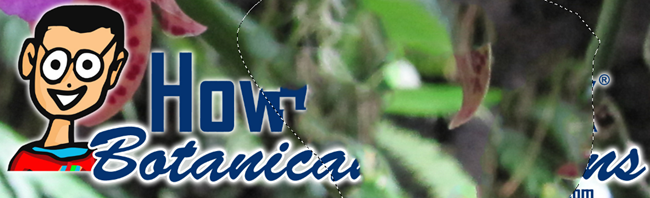
- Content‑Aware Fill: выделяете область с водяным знаком и применяете алгоритмическое заполнение — часто даёт отличные результаты, но может потребовать подправки.
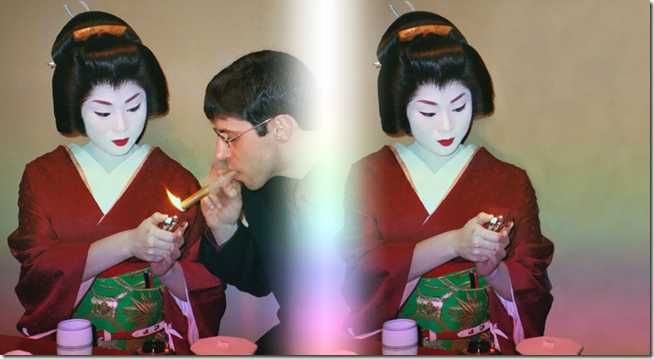
Для сложных водяных знаков, наложенных на людей или текстуры с высокой детализацией, удаление качественно — трудоёмкая задача и может не сработать без заметных артефактов.
Когда водяной знак не получится удалить без следов
- Водяной знак занимает большую часть изображения или повторяется по всей площади с высокой плотностью — удалить без следов практически невозможно.
- Если исходный фон сложный (структуры, волосы, текстуры кожи) — алгоритмы заполнят область плохо.
- Наличие прозрачных наложений, градиентов и смешивающихся каналов усложняет восстановление.
Альтернативные способы защиты изображений
- Непрозрачные рамки и линии с подписью вокруг изображения — видны, но портят композицию.
- Микроводяные знаки (невидимые метаданные, стеганография) — не мешают просмотру, но защищают по факту владения.
- Серверная выдача низкого разрешения для публичных галерей — показывайте только превью; оригиналы по запросу.
- DRM/правообладательские платформы для коммерческой продажи и выдачи лицензионных копий.
Мини‑методология: как сделать эффективный водяной знак
- Выберите стиль: логотип, текст или паттерн.
- Размер: должен быть заметным, но не разрушать изображение — обычно 10–25% ширины изображения для углового логотипа.
- Непрозрачность: 20–50% для почти незаметного, 60–90% для явного отпугивания копирования.
- Позиция: углы, центр или многоразовая сетка — комбинируйте для баланса защиты и эстетики.
- Формат: храните как PSD/AI/PNG с прозрачностью.
- Тест: примените к 10–20 образцам разных типов снимков и проверьте, как выглядят.
Риск‑матрица и смягчающие меры
- Риск: несанкционированное удаление водяного знака — Смягчение: используйте повторяющиеся водяные знаки и скрытые метаданные.
- Риск: портящий композицию водяной знак — Смягчение: тестируйте разные уровни непрозрачности и позиции.
- Риск: юридические последствия при использовании чужих изображений — Смягчение: всегда запрашивайте разрешение и ведите учёт лицензий.
Чеклист по ролям
Для фотографа:
- Создать PSD-версию логотипа с прозрачным фоном.
- Определить позицию и непрозрачность по тест‑набору.
- Записать Action и протестировать на 20 файлах.
Для дизайнера:
- Подготовить варианты логотипа (мини‑версия, полная, повторяющаяся сетка).
- Проверить визуальную совместимость с портретными/ландшафтными кадрами.
Для разработчика/администратора сайта:
- Настроить серверную выдачу превью (низкое разрешение).
- Сохранять оригиналы в защищённом хранилище с доступом по правам.
Стандартная операционная процедура (SOP) для массовой водяной отметки
- Подготовьте исходную папку с оригиналами (backup!).
- Создайте и сохраните логотип в PSD/PNG формате.
- Откройте эталонное изображение и запишите Action, включив шаги: Place/ вставка, выравнивание, масштабирование (при необходимости), Save As (в указанную папку), Close (не сохранять оригинал).
- Тест: запустите Batch на 20 файлов, проверьте результаты.
- Запустите Batch на всей папке; мониторьте свободное место и состояние диска.
- Проверка качества: случайная выборка 1–2% от обработанных файлов.
- Архивация: переместите оригиналы в «оригиналы» и выдавайте только защищённые копии.
Критерии приёмки
- На контрольной выборке из 20 изображений логотип корректно размещён без смещения в 100% случаев.
- Размер и непрозрачность соответствуют утверждённым параметрам бренда.
- Оригиналы не перезаписаны и доступны в резервной папке.
Тестовые случаи и приёмочные проверки
- TC1: Кадр горизонтальный, логотип в правом нижнем углу, видим, без артефактов.
- TC2: Кадр вертикальный, логотип сохраняет масштаб и позицию относительно края.
- TC3: Изображение с прозрачными областями не меняет формат файла (если это важно).
- TC4: Пакет не перезаписывает оригиналы.
Альтернативные инструменты и подходы
- Affinity Photo: поддерживает макросы и пакетную обработку.
- GIMP: бесплатный вариант, можно записать макросы через Script‑Fu или Python‑Fu.
- ImageMagick: командная строка для массовой вставки логотипов (подходит для автоматизации на сервере).
Пример команды ImageMagick (шаблон):
composite -gravity southeast -dissolve 30% watermark.png input.jpg output.jpg(Сохраняйте этот пример как шаблон; перед применением адаптируйте параметры под ваши файлы.)
Практические советы по безопасности и приватности
- Убедитесь, что публикация изображений не раскрывает личные данные (лица, номера и т. п.).
- Для GDPR‑чувствительных материалов записывайте согласия субъектов и храните метаданные по назначению.
- Метаданные EXIF можно использовать как дополнительную защиту — сохраняйте права и контакты автора.
Когда водяной знак — не решение
- Если цель — полностью предотвратить коммерческое использование, водяной знак недостаточен.
- В ситуациях, где нужна юридическая защита, лучше применять лицензионные соглашения и договоры.
Резюме
Водяной знак — быстрый и практичный способ защитить превью изображений и продвигать бренд. Автоматизация в Photoshop (Actions + Batch) позволяет нанести логотип на сотни файлов за считанные минуты. Однако помните об этике: удаление водяных знаков без разрешения нарушает права автора. Используйте комбинированные подходы: видимые водяные знаки, невидимые метаданные и серверную выдачу низкого разрешения, чтобы максимально снизить риск злоупотреблений.
Image Credits: Geisha Kyoto Gion by Todd Laracuenta via Wikipedia, used under Creative Commons. Moai Rano raraku by Aurbina, in Public Domain. Other images copyright Stephanie Pragnell/Eric Goodnight, all rights reserved.

Похожие материалы

Несколько аккаунтов Skype: Multi Skype Launcher

Журнал для работы: повысить продуктивность

Персональные звуки уведомлений на Android

Скачивание шоу Hulu для офлайн‑просмотра

Microsoft Start: персонализированная новостная лента
