
Как добавить и управлять пользователями на Chromebook
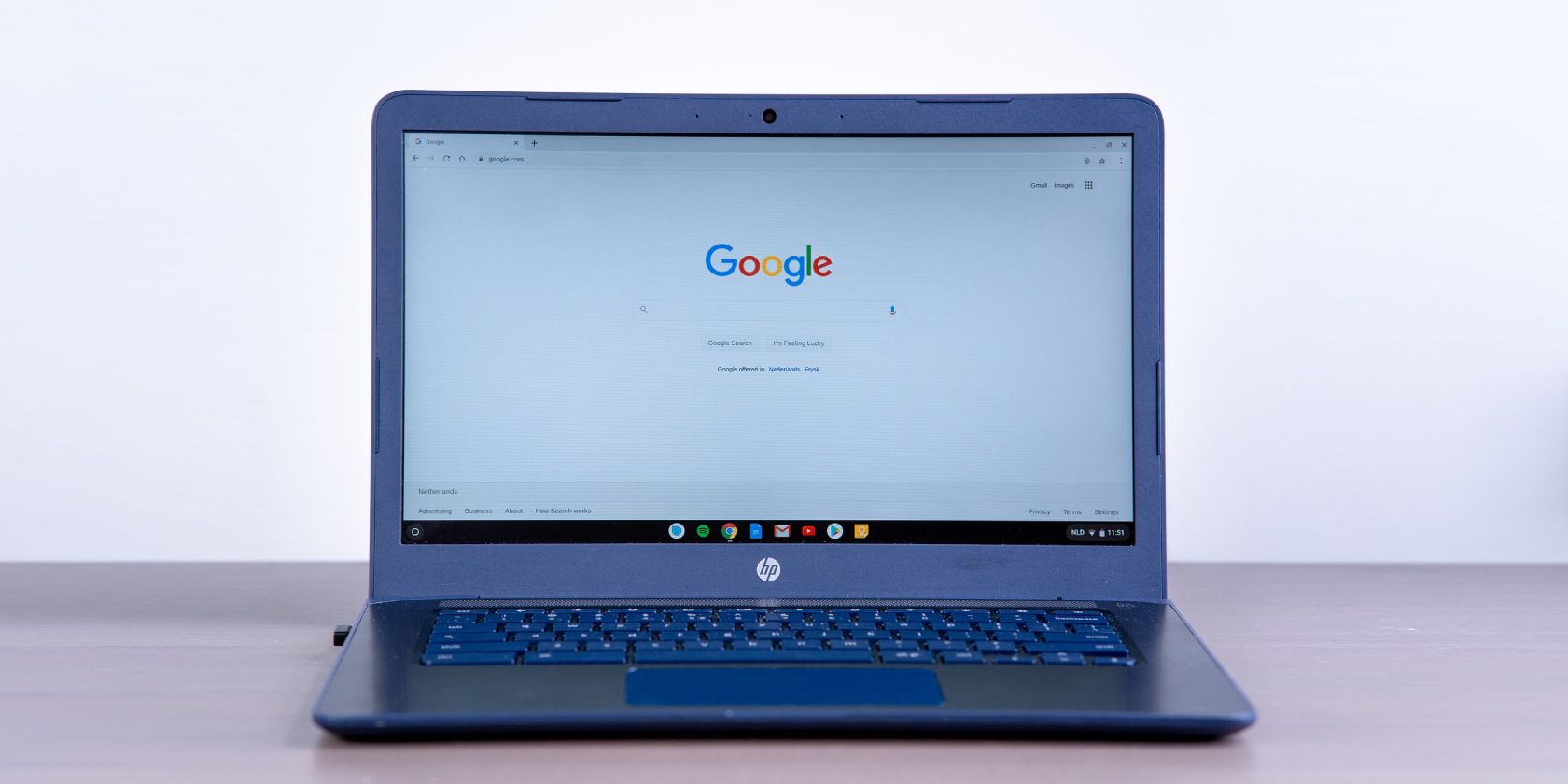
Chromebook тесно интегрирован с вашим Google-аккаунтом: письма, фото и история браузера доступны при входе под вашей учётной записью. Чтобы не передавать все свои данные чужому пользователю, Chrome OS позволяет добавить новых локальных пользователей или разрешить гостевой доступ. В этой статье подробно описано, как добавлять и удалять пользователей, в чём разница между уровнями доступа, а также приведены чек-листы, рекомендации по безопасности и сценарии для разных ролей.
Основные понятия в одной строке
- Учётная запись пользователя: полноценный профиль Chrome OS, привязанный к Google-аккаунту; синхронизирует закладки, расширения и файлы.
- Гостевой режим: временный профиль без сохранения данных на устройстве.
- Владелец (owner): первичный пользователь, у которого есть административные права на устройстве (на неуправляемом Chromebook).
Добавление нового пользователя (классический способ)
- Выключите блокировку и доберитесь до экрана входа. Если вы уже в системе — нажмите внизу справа по области с Wi‑Fi, питанием и временем и выберите Sign out (Выйти).
На экране входа внизу слева нажмите Add Person (Добавить пользователя). Эта опция подходит, если пользователь будет регулярно пользоваться Chromebook и хочет персонализировать среду.
Рядом с Add Person есть Browse as Guest (Просмотр как гость) — для временных посетителей, которым не требуется привязка Google-аккаунта.
- Выберите один из типов: You (Вы) — обычный взрослый пользователь, который получит полноценный профиль; A child (Ребёнок) — профиль с возможностью настроить семейный контроль и ограничения контента.
- Введите логин и пароль Google-аккаунта нового пользователя. После успешного входа появится экран с условиями использования Google и Google Play — их нужно принять, если пользователь хочет завершить настройку.
Дальше Chrome OS предложит выбор опций синхронизации, привязку телефона и настройку Google Assistant — большинство шагов можно пропустить.
При необходимости настройте распознавание голоса для Google Assistant или нажмите Skip (Пропустить). Нажмите Done (Готово) — профиль создан.
Результат: новый пользователь получает собственную рабочую среду, синхронизированную с его Google-аккаунтом. Профиль появится на экране входа рядом с вашей учётной записью.
Разница между “Add Person” и “Browse as Guest”
- Add Person: создаёт постоянный профиль пользователя с сохранением настроек, файлов и историей (в облаке и, частично, локально).
- Browse as Guest: создаёт временный профиль. По выходу все локальные данные удаляются — полезно для быстрого доступа гостя.
Важно: гостевой режим не требует пароля и не предоставляет длительной персонализации.
Удаление пользовательской учётной записи
- Перейдите на экран входа.
- Найдите учётную запись, которую хотите удалить, и нажмите стрелку вниз рядом с ней.
- Выберите Remove This User (Удалить этого пользователя) и подтвердите. Это удалит профиль с устройства вместе с локальными файлами и данными, сохранёнными только на устройстве.
Важно: перед удалением убедитесь, что у пользователя нет несинхронизированных локальных данных — попросите его синхронизировать файлы в Google Drive или сделать резервную копию.
Критерии приёмки
- Профиль исчез с экрана входа.
- При попытке входа под удалённым аккаунтом требуется повторный ввод логина/пароля.
Добавление второго Google-аккаунта в основную учётную запись (внутри профиля)
Если вы не хотите создавать отдельный пользовательский профиль, можно добавить дополнительный Google-аккаунт в уже вошедшую учётную запись. Это нужно, чтобы переключаться между почтой или Drive без выхода из профиля.
- Нажмите по области Wi‑Fi/питание/время внизу справа.
- Нажмите значок шестерёнки (Settings) в правом верхнем углу меню.
- В левой колонке выберите Accounts (Аккаунты) и под вашим профилем нажмите на Google-аккаунт.
- Нажмите Add Google Account (Добавить аккаунт) и введите данные второго аккаунта.
- Примите условия и настройте параметры синхронизации. Второй аккаунт будет доступен внутри приложений Google (Gmail, Drive), но системный профиль останется тем же.
Замечание: добавление учётных записей в рамках одного профиля не эквивалентно созданию отдельных пользователей. Оба аккаунта будут видны в приложениях, но браузерный профиль, расширения и локальные приложения остаются общими.
Удаление дополнительного Google-аккаунта из основного профиля
- Откройте Settings → Accounts → выберите свою учётную запись.
- В списке добавленных аккаунтов найдите нужный и нажмите троеточие рядом с ним.
- Выберите Remove this user (Удалить этого пользователя) или аналогичную опцию, чтобы убрать связку второго аккаунта.
Важно: удаление аккаунта из профиля не удаляет сам Google-аккаунт — оно лишь отключает его от данного профиля на этом устройстве.
Что синхронизируется и что остаётся локально
- Синхронизируется: закладки, история, пароли (если включено), расширения, настройки Chrome, файлы Google Drive (при синхронизации).
- Локально: кеш браузера, загрузки и файлы, сохранённые в локальных папках. При удалении профиля эти локальные файлы теряются, если не сохранены в облаке.
Рекомендация: перед удалением профиля убедитесь, что важные документы находятся в Google Drive или сделайте локальную копию на USB‑накопитель.
Управляемые устройства и ограничения
Если Chromebook зарегистрирован в доменной или школьной сети (enrolled), администратор может ограничить добавление пользователей, включить принудительную синхронизацию, запретить гостевой режим или ограничить установку приложений. В таких случаях функции описанные выше могут быть недоступны. Если вы видите сообщения об ограничениях — обратитесь к системному администратору.
Когда лучше использовать отдельный профиль, а когда — дополнительный аккаунт внутри профиля
- Отдельный профиль (Add Person): разные люди, разные рабочие среды, отдельные локальные настройки.
- Дополнительный аккаунт внутри профиля: вам нужно проверять несколько почтовых ящиков или Drive без переключения между системными профилями.
Частые проблемы и их решение
- Не появляется кнопка Add Person: проверьте, не управляется ли устройство политиками; перезапустите Chromebook.
- При попытке входа появляется сообщение о блокировке: возможно, устройство привязано к учётной записи организации.
- Данные не синхронизируются: проверьте подключение к интернету и настройки синхронизации в Google Account.
Когда функции не подойдут
- На школьном или корпоративном устройстве вы можете не иметь права создавать пользователей.
- Если требуется полная изоляция рабочих окружений на уровне файловой системы (например, для безопасности критичных данных), Chromebook с одним устройством и несколькими Google-профилями может быть недостаточен.
Быстрая методика передачи Chromebook другому человеку (мини‑SOP)
- Выйдите из своего профиля: нажмите Wi‑Fi/время → Sign out.
- На экране входа выберите Add Person или Browse as Guest.
- Если планируете вернуть устройство пустым — попросите гостя использовать Guest mode.
- Если создаёте профиль, попросите пользователя войти под собственным Google-аккаунтом и принять условия.
- При возврате устройства проверьте нужные локальные файлы и — при необходимости — удалите профиль.
Роль‑ориентированные чек‑листы
- Владелец устройства:
- Убедитесь, что вы знаете пароль владельца.
- Настройте Backup & Sync для важных файлов.
- Ограничьте гостевой доступ, если устройство часто передаётся.
- Родитель:
- При создании профиля ребёнка настройте семейный контроль (Family Link).
- Проверьте ограничения контента и время использования.
- Гость:
- Используйте Guest mode для временного доступа.
- Не сохраняйте пароли локально.
- IT‑администратор:
- Настройте политики управления пользователями и включите/отключите гостевой режим по необходимости.
Диаграмма принятия решения
flowchart TD
  A[Нужен доступ к Chromebook?] --> B{Временный или постоянный}
  B --> |Временный| C[Browse as Guest]
  B --> |Постоянный| D[Add Person]
  D --> E{Это ребёнок?}
  E --> |Да| F[Создать профиль ребёнка + Family Link]
  E --> |Нет| G[Создать обычный профиль]
  A --> H{Устройство управляется админом?}
  H --> |Да| I[Связаться с администратором]
  H --> |Нет| B
Защита приватности на Chromebook — практические советы
- Используйте гостевой режим при передаче устройства незнакомым людям.
- Включите двухфакторную аутентификацию для Google-аккаунтов.
- Регулярно проверяйте, какие аккаунты привязаны к профилю (Settings → Accounts).
- При удалении пользователя заранее экспортируйте важные данные.
Важно: удаление учётной записи с устройства не удаляет сам Google‑аккаунт — оно лишь отключает его от данного устройства.
Глоссарий (1‑строчный)
- Guest mode — временный профиль без сохранения данных.
- Add Person — создание постоянного локального профиля, связанного с Google-аккаунтом.
- Enrolled device — устройство, зарегистрированное и управляемое организацией.
Краткое резюме
- Chromebook поддерживает как постоянные профили пользователей, так и гостевой режим.
- Для постоянного доступа используйте Add Person; для временного — Browse as Guest.
- На управляемых устройствах возможности могут быть ограничены администраторами.
- Перед удалением профиля делайте резервные копии нужных файлов.
Важно: если вы передаёте устройство ребёнку или сотруднику, настройте соответствующие ограничения и проверьте политику безопасности организации.
Короткое руководство для социальных сетей (анонс, ~120 слов):
Поделиться Chromebook несложно: Chrome OS позволяет добавить любого человека как отдельного пользователя или пустить в гостевой режим без следов. В статье — пошаговые инструкции по созданию профиля взрослого или ребёнка, отключению и удалению пользователей, добавлению дополнительного Google‑аккаунта внутри профиля, а также чек‑листы для владельца, родителя и IT‑админа. Узнайте, когда стоит создать новый профиль, а когда достаточно гостевого доступа, и как защитить приватные данные перед передачей устройства.
Сводка: профили позволяют обеспечить приватность и индивидуальные настройки для каждого пользователя. Пользуйтесь гостевым режимом для кратковременного доступа и отделяйте рабочие учётные записи, если требуется строгая изоляция данных.

Похожие материалы

Несколько аккаунтов Skype: Multi Skype Launcher

Журнал для работы: повысить продуктивность

Персональные звуки уведомлений на Android

Скачивание шоу Hulu для офлайн‑просмотра

Microsoft Start: персонализированная новостная лента
