
Как добавить и удалить пользователей на Chromebook
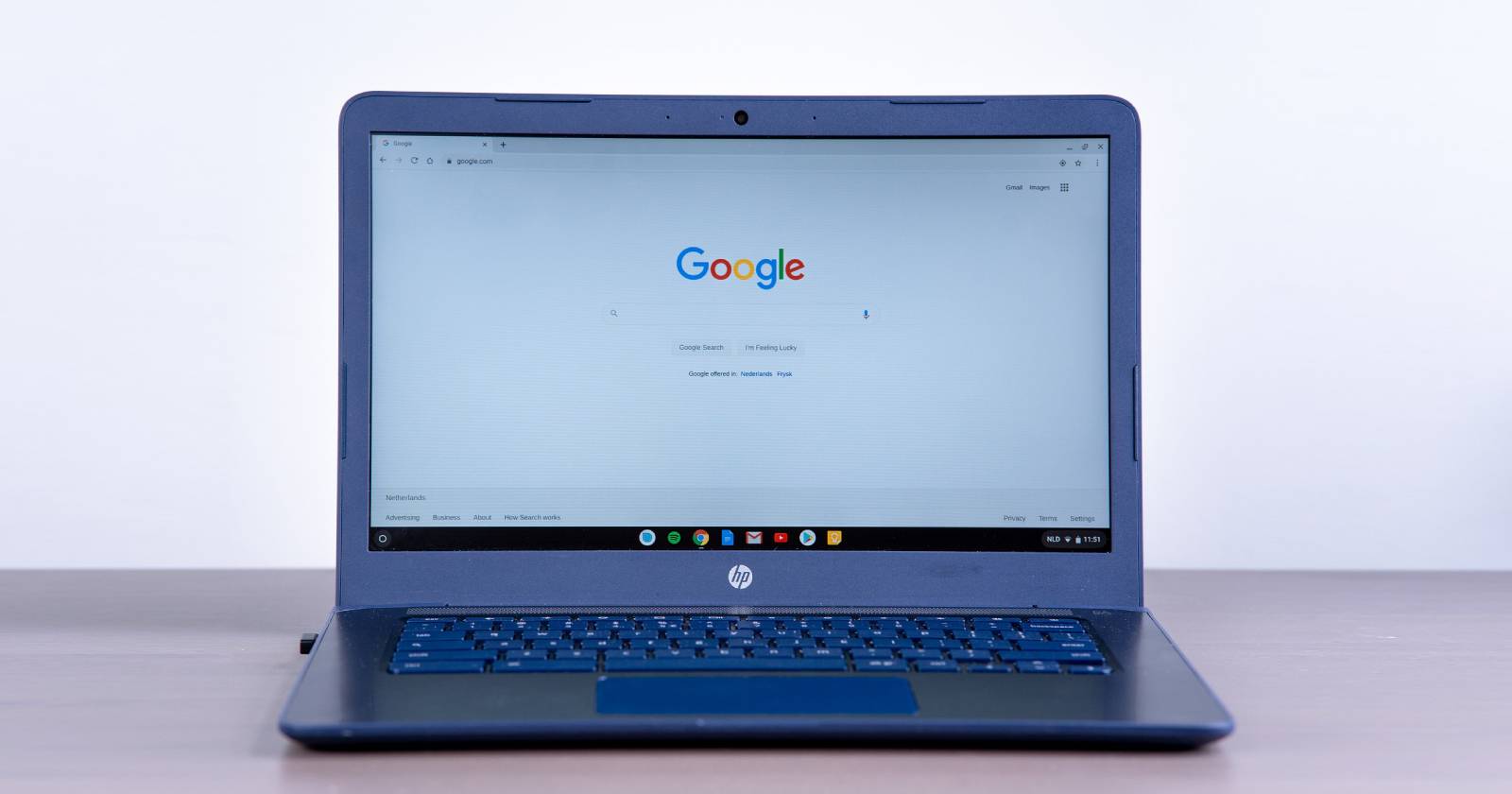

Chromebook — это, по сути, персональная «машина» для выхода в интернет, тесно связанная с вашим Google‑аккаунтом. Из‑за этого естественно не хотеть, чтобы другие люди случайно получили доступ к вашим письмам, фото и истории браузера. К счастью, Chrome OS предлагает простые встроенные возможности для создания отдельных пользователей и добавления дополнительных Google‑аккаунтов, чтобы каждый получал персонализированный опыт без пересечения данных.
В этой статье вы найдёте пошаговые инструкции по добавлению и удалению пользователей и аккаунтов, рекомендации по конфиденциальности, чек‑листы для владельца и родителей, а также план действий при проблемах.
Когда использовать отдельную учётную запись, а когда гость
- Добавить человека — когда другой пользователь будет регулярно пользоваться устройством и хочет свои закладки, расширения и синхронизацию.
- Просмотр как гость — для одноразового или кратковременного доступа: браузинг без сохранения данных на устройстве.
- Добавить Google‑аккаунт в основной профиль — если вы сами хотите переключаться между рабочими и личными аккаунтами без выхода из профиля.
Как добавить нового пользователя (Add Person)
- Включите Chromebook и дождитесь экрана входа. Если вы уже в системе, нажмите внизу справа по области, где отображаются Wi‑Fi, питание и время, и выберите «Выйти».
На экране входа нажмите «Добавить человека» в левом нижнем углу. Эта опция подходит для пользователей, которые будут регулярно работать на устройстве и желают персонализировать среду.
Если нужен временный доступ, выбирайте «Просмотр как гость» — пользователь попадёт прямо в Chrome без добавления учётных данных.
- На следующем экране выберите одну из двух опций: «Вы» (взрослый) или «Ребёнок». Выберите «Вы», если это взрослый пользователь, или «Ребёнок», если нужно включить родительский контроль (Family Link).
- Гость вводит данные своей Google‑учётной записи — электронную почту и пароль. После успешного входа появятся условия использования Google и Chrome OS; нужно принять их, чтобы продолжить.
Пользователю предложат дополнительные опции: синхронизацию данных, привязку телефона и настройку Google Assistant. Большинство шагов можно пропустить — пользователь может принять только необходимое.
После завершения конфигурации нажмите «Готово». Учетная запись появится на экране входа и будет хранить свои настройки, расширения, закладки и локальные файлы (если они созданы).
Ключевые замечания
- Все данные учётной записи (закладки, история, расширения, синхронизация) связаны с Google‑аккаунтом пользователя; при удалении аккаунта с устройства часть данных удаляется локально.
- Для учётных записей детей автоматически предлагаются настройки родительского контроля через Family Link.
Как удалить пользователя с Chromebook (с экрана входа)
- Перейдите на экран входа (выйдите из текущего профиля, если нужно).
- Найдите аккаунт, который хотите удалить.
- Нажмите на стрелку вниз рядом с аккаунтом, чтобы открыть меню управления.
- Выберите «Удалить этого пользователя» и подтвердите. При этом с устройства будут удалены все локальные файлы и данные, связанные с этой учётной записью.
Важно: удаление пользователя не удаляет сам Google‑аккаунт — только локальные данные на этом Chromebook.
Как добавить ещё один Google‑аккаунт в ваш основной профиль
Добавление дополнительного Google‑аккаунта в уже вошедший профиль удобно, если вы хотите быстро переключаться между рабочими и личными почтами и календарями без добавления нового пользователя.
- В правом нижнем углу нажмите на область Wi‑Fi, питания и времени.
- Нажмите на значок шестерёнки, чтобы открыть Настройки.
- В левой боковой панели откройте раздел «Аккаунты» и выберите свой основной Google‑аккаунт (он обычно первым в списке).
- Нажмите «Добавить Google‑аккаунт», введите логин и пароль второго аккаунта и подтвердите соглашения. После этого второй аккаунт будет доступен для сервисов Google в рамках текущего профиля.
Примечание: некоторые приложения могут не полностью разделять данные между аккаунтами; предпочтительнее использовать отдельные пользователи для полного разделения окружений.
Как удалить дополнительный Google‑аккаунт из вашего профиля
- Откройте Настройки → Аккаунты.
- Найдите список добавленных аккаунтов под вашим основным профилем.
- Нажмите «три точки» рядом с аккаунтом, который хотите удалить, и выберите «Удалить этого пользователя» или «Удалить аккаунт» в зависимости от интерфейса.
Частые проблемы и способы их решения
- Аккаунт не появляется на экране входа: перезагрузите устройство и проверьте, правильно ли выполнён вход. Если это аккаунт ребёнка, убедитесь, что профиль настроен через Family Link.
- Удаление не произошло из‑за ошибки: проверьте подключение к интернету и достаточность свободного места; попробуйте перезагрузить Chromebook и повторить.
- Требуется сброс устройства (Powerwash): если Chromebook работает некорректно, можно выполнить сброс — но это удалит все локальные данные со всех пользователей. Создайте резервные копии важных файлов в Google Drive перед Powerwash.
Чек‑лист: перед выдачей Chromebook другому человеку
Для владельца устройства:
- Убедитесь, что ваша сессия завершена (выйдите из своей учётной записи).
- Выберите «Добавить человека» для постоянного пользователя или «Просмотр как гость» для одноразового доступа.
- Сообщите гостю, что синхронизация происходит через Google‑аккаунт и что данные будут сохранены в его профиле.
- При необходимости настройте родительский контроль для ребёнка через Family Link.
Для родителя:
- Проверьте ограничения контента и время использования в Family Link.
- Отключите платёжные методы в Google Play, если хотите предотвратить покупки.
Роль‑ориентированные чек‑листы
Владелец (администратор):
- Выйти перед передачей устройства.
- По возможности использовать гость для неизвестных лиц.
- Периодически проверять список пользователей и удалять ненужные.
Ребёнок:
- Настроить профиль через Family Link.
- Ограничить время использования и приложения.
Гость/Временный пользователь:
- Не входить под чужими аккаунтами.
- Использовать «Просмотр как гость» для приватного серфинга.
SOP: быстрый алгоритм выдачи Chromebook гостю
- Выйдите из своей учётной записи (если вы вошли).
- На экране входа выберите нужный режим: «Добавить человека» или «Просмотр как гость».
- Если добавляете пользователя — позвольте ему войти под собственным Google‑аккаунтом и пройти начальную настройку.
- При необходимости настройте родительский контроль.
- При возврате устройства выполните удаление аккаунта с экрана входа.
Критерии приёмки (после добавления/удаления)
- Новый профиль корректно отображается на экране входа.
- Пользователь успешно заходит в Chrome и видит свои закладки/расширения после синхронизации.
- При удалении локальные файлы пользователя исчезают с устройства, основной аккаунт остаётся нетронутым.
Ментальные модели и советы
- Разделение аккаунтов = разделение персональных данных: если важна полная изоляция (файлы, настройки, расширения), используйте отдельного пользователя, не просто добавить аккаунт во вкладку.
- «Просмотр как гость» = временный приватный режим без следов на устройстве.
- Второй Google‑аккаунт в вашем профиле = удобство переключения, но возможное смешение уведомлений и данных в приложениях.
Защита конфиденциальности и рекомендации по безопасности
- Используйте двухфакторную аутентификацию (2FA) для всех Google‑аккаунтов, чтобы снизить риск несанкционированного доступа.
- Регулярно проверяйте список пользователей и удаляйте неиспользуемые профили.
- Если планируете полностью очистить устройство перед передачей, используйте функцию Powerwash (сброс к заводским настройкам) — не забудьте сохранить важные файлы.
- Для детей обязательно настройте Family Link и проверьте ограничения покупок в Google Play.
Конфиденциальность и соответствие (общие заметки)
Chrome OS хранит в основном данные в облаке Google — это облегчает восстановление, но требует внимательного отношения к тому, какие аккаунты привязаны к устройству. При передаче устройства другим людям всегда помните, что локальные данные пользователей удаляются при удалении учётной записи, но сам Google‑аккаунт остаётся действующим и управляется владельцем аккаунта.
Если в вашей стране действуют законы о защите персональных данных (например, GDPR в ЕС), разделение учётных записей и явное информирование пользователей о том, какие данные будут синхронизированы и храниться в облаке, помогают соблюдать принципы минимизации данных и прозрачности.
Когда этот подход не подойдёт (ограничения)
- Если вам нужно тонкое системное управление (сетевые политики, централизованная администрaция большого парка устройств), Chromebook в базовой конфигурации для домашних пользователей не заменит корпоративного решения управления устройствами (MDM/EPD).
- Для полной физической изоляции данных (например, при работе с особо чувствительной информацией) лучше использовать отдельные устройства.
Диаграмма принятия решения (Mermaid)
flowchart TD
  A[Нужно дать доступ к Chromebook?] --> B{Это временно?}
  B -- Да --> C[Просмотр как гость]
  B -- Нет --> D{Нужно персонализированное окружение?}
  D -- Да --> E[Добавить человека 'новый пользователь']
  D -- Нет --> F{Это ваш второй аккаунт?}
  F -- Да --> G[Добавить Google‑аккаунт в профиль]
  F -- Нет --> H[Используйте отдельное устройство]
Быстрый набор сценариев тестирования (Test cases)
- Добавление нового взрослого пользователя: вход, синхронизация закладок, выход, повторный вход.
- Добавление ребёнка: проверка родительского контроля и ограничений времени.
- Добавление второго аккаунта в профиль: переключение между аккаунтами в Gmail/Drive.
- Удаление пользователя: подтверждение удаления локальных данных, проверка сохранности основного аккаунта.
Сводка
Chromebook делает управление несколькими пользователями простым и безопасным. Выбирайте «Добавить человека» для постоянных пользователей, «Просмотр как гость» для временных и «Добавить Google‑аккаунт» в настройках, если хотите переключать аккаунты в своём профиле. Всегда учитывайте безопасность: используйте 2FA, настраивайте Family Link для детей и удаляйте неиспользуемые профили.
Важно: удаление пользователя очищает локальные данные на устройстве, но не удаляет сам Google‑аккаунт. Перед глобальным сбросом (Powerwash) создайте резервные копии нужных файлов в облаке.

Похожие материалы

Несколько аккаунтов Skype: Multi Skype Launcher

Журнал для работы: повысить продуктивность

Персональные звуки уведомлений на Android

Скачивание шоу Hulu для офлайн‑просмотра

Microsoft Start: персонализированная новостная лента
