
Установка, использование и удаление тем в Microsoft Edge
Быстрые ссылки
Как добавить новые темы в Microsoft Edge
Как установить темы Google Chrome в Microsoft Edge
Как удалить или деинсталлировать темы из Microsoft Edge
Microsoft Edge позволяет устанавливать темы, которые меняют внешний вид браузера и делают его более персональным. Если хотите придать Edge более яркий или спокойный вид, можно легко установить тему и впоследствии удалить её без сложностей.
Перед началом рекомендуется обновить Microsoft Edge до последней доступной версии. Это уменьшит вероятность несовместимостей и обеспечит доступ ко всем функциям магазина надстроек.
Как добавить новые темы в Microsoft Edge
В магазине надстроек Microsoft Edge (Microsoft Edge Add-ons) присутствуют официальные темы, которые меняют оформление браузера — цветовую схему, фон новой вкладки и стиль заголовков. Установка темы — быстрый способ изменить внешний вид без перехода в системный тёмный режим.
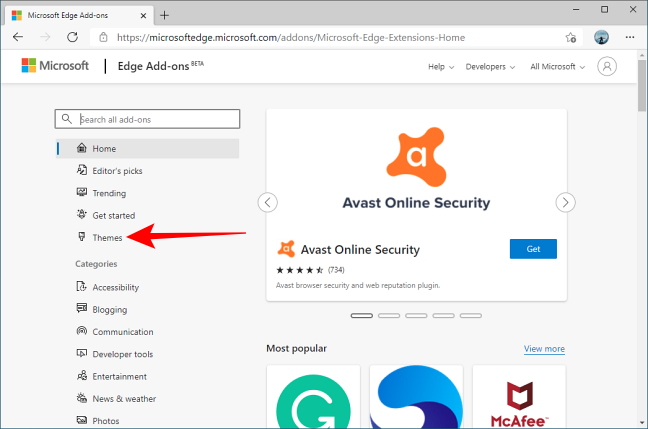
- Откройте Microsoft Edge и перейдите в Microsoft Edge Add-ons (раздел Themes).
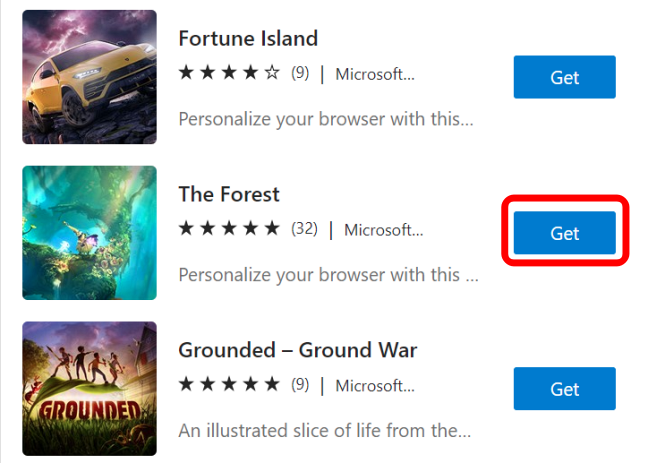
- Просмотрите доступные темы или используйте поиск и фильтры. Когда найдёте подходящую, нажмите кнопку «Get» (Получить).
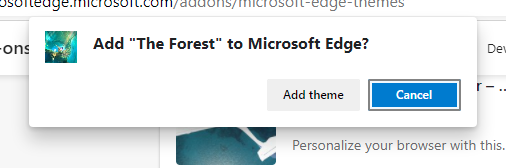
- Edge попросит подтвердить действие. Нажмите «Add Theme» (Добавить тему).
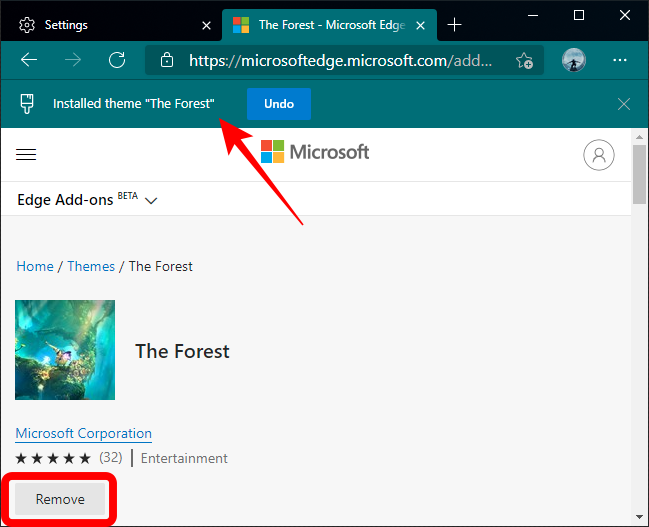
- После установки тема автоматически применится: кнопка «Get» станет неактивной, а в верхней части окна появится уведомление об успешной установке.
- Перезапуск браузера не требуется — можно продолжать работу сразу.
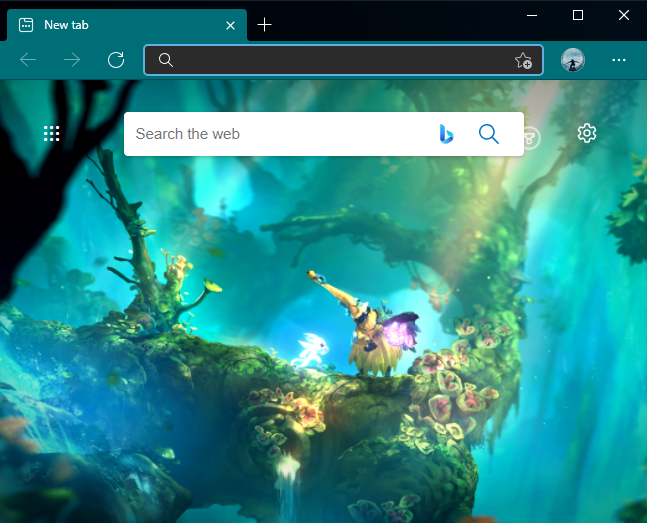
Советы по выбору темы:
- Выбирайте тему с контрастностью, комфортной для долгой работы с текстом.
- Если используете несколько профилей Edge, устанавливайте тему в каждом профиле отдельно.
Как установить темы Google Chrome в Microsoft Edge
Поскольку Edge основан на проекте Chromium, он поддерживает темы и из магазина Chrome. Это расширяет выбор и даёт доступ к тысячам пользовательских тем.
- Откройте магазин Google Chrome Web Store в Microsoft Edge и выберите раздел «Themes» (Темы) в левой колонке.
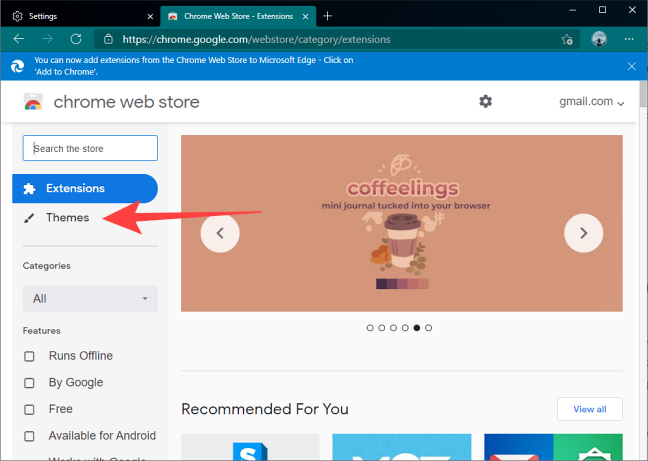
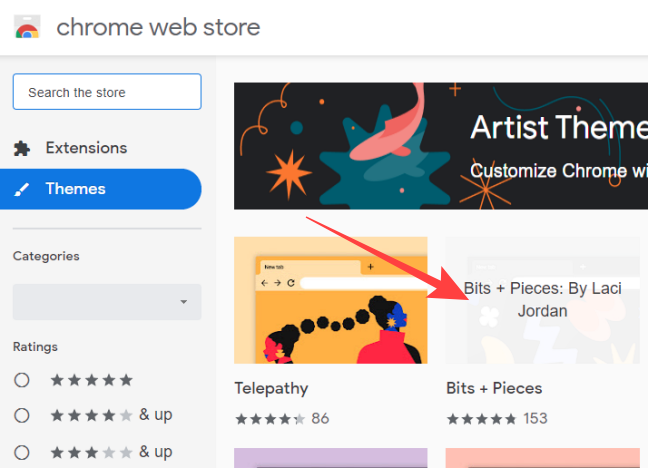
- Просматривайте темы по рейтингу, оформлению или используйте поиск. Когда найдёте нужную тему, откройте её карточку.
- Нажмите кнопку «Add to Chrome» (Добавить в Chrome). В Edge кнопка работает так же — браузер распознает установку и применит тему.
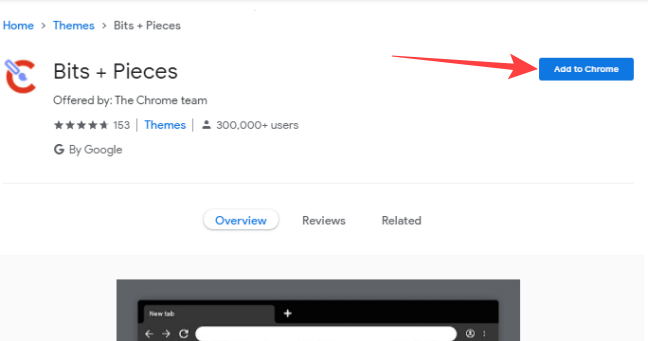
- После установки кнопка станет неактивной, и появится уведомление вверху окна.
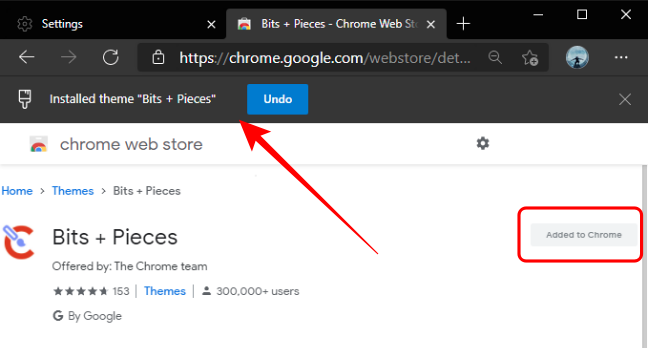
- Перезапуск Edge не требуется — тема применяется сразу.
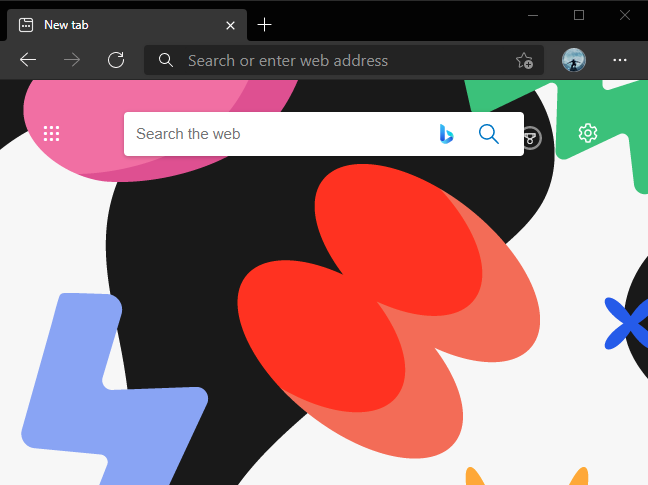
Важно: некоторые темы из сторонних источников могут загружать фоновые изображения с внешних серверов. Если вы в корпоративной сети или беспокоитесь о приватности, отдавайте предпочтение темам из официального магазина Microsoft Edge.
Как удалить или деинсталлировать темы из Microsoft Edge
Удалить тему в Edge можно через настройки внешнего вида. Обратите внимание: Edge хранит данные темы локально и удаляет их при деинсталляции.
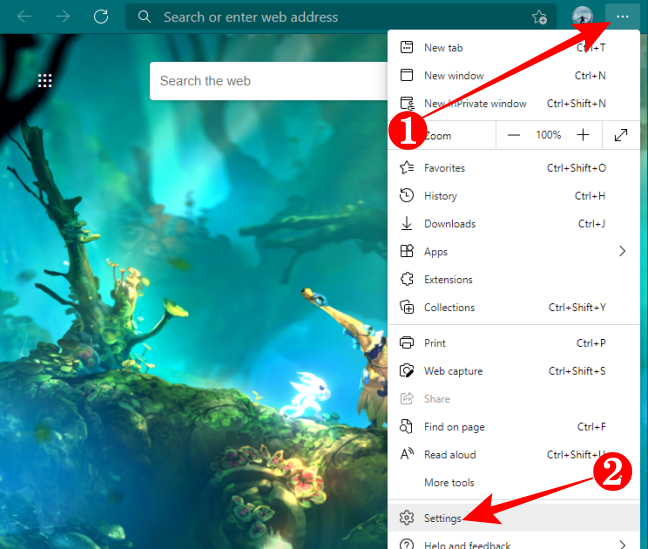
- Откройте Microsoft Edge и нажмите на меню из трёх точек в правом верхнем углу. Выберите «Settings» (Настройки).
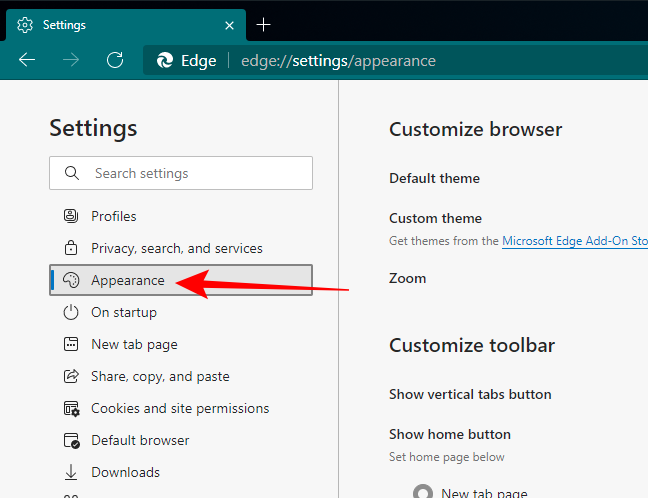
- В боковой колонке выберите «Appearance» (Внешний вид).
- В секции «Custom theme» (Пользовательская тема) нажмите ссылку с названием текущей темы — она откроется на странице темы в магазине в новой вкладке.
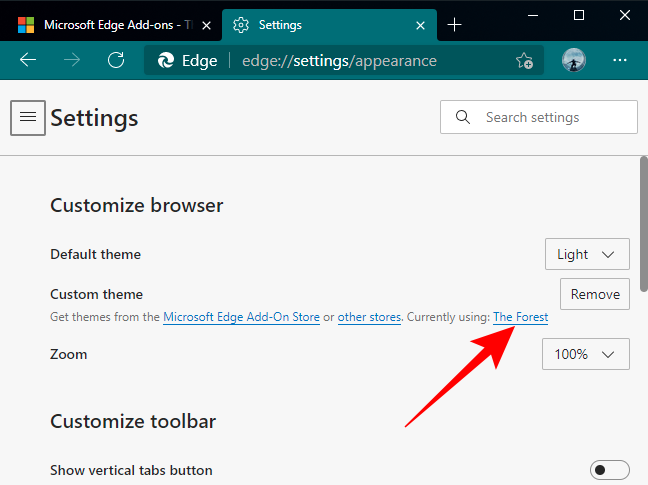
- На странице темы нажмите кнопку «Remove» (Удалить), чтобы деинсталлировать тему из Edge.
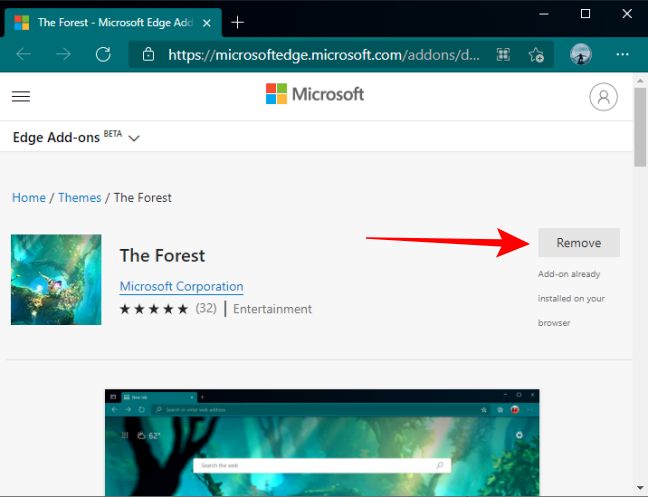
После удаления тема перестанет применяться, а Edge удалит соответствующую папку с данными на вашем компьютере. Если нужно вернуть стандартный вид, в разделе Внешний вид выберите тему по умолчанию или установите новую.
Что делать, если тема не применяется или вызывает проблемы
- Проверьте, обновлён ли Edge до последней версии.
- Отключите конфликтующие расширения (иногда расширения, изменяющие интерфейс, мешают применению темы).
- Удалите тему и установите её заново из официального источника.
- Попробуйте создать новый профиль Edge и установить тему в нём — это покажет, связана ли проблема с профилем.
Советы по безопасности и приватности
- Устанавливайте темы только из официальных магазинов (Microsoft Edge Add-ons или Chrome Web Store). Это снижает риск вредоносного контента.
- Обратите внимание, откуда загружаются фоновые изображения темы — внешние домены могут собирать статистику обращений.
- Для корпоративных сред лучше централизованно управлять политиками и разрешениями на установку надстроек.
Альтернативные подходы и дополнительные опции
- Используйте встроенный тёмный режим Edge в Настройках → Внешний вид, если задача — снизить нагрузку на глаза.
- Если требуется большая кастомизация UI, рассмотрите расширения, меняющие оформление вкладок или панелей, но проверяйте их права доступа.
- Для администраторов: применяйте групповые политики или Intune для запрета установки сторонних тем в корпоративных профилях.
Критерии приёмки
- Тема установлена и видна в интерфейсе без перезапуска браузера.
- При удалении тема полностью исчезает и интерфейс возвращается к стандартным настройкам.
- Установка темы не вызывает заметных сбоев в производительности.
Часто задаваемые вопросы
Можно ли установить несколько тем и быстро переключаться между ними?
Нет. Microsoft Edge поддерживает только одну активную тему одновременно. Для смены темы установите новую — предыдущая будет заменена.
Нужно ли перезапускать браузер после установки или удаления темы?
Перезапуск обычно не требуется: изменения применяются сразу.
Безопасно ли устанавливать темы из Chrome Web Store?
В большинстве случаев да, но стоит выбирать темы от проверенных авторов и обращать внимание, откуда загружаются фоновые ресурсы.
Могут ли темы влиять на работу расширений?
Иногда визуальные расширения или те, которые меняют интерфейс, могут конфликтовать с темой. Попробуйте отключить расширения для диагностики.
Краткое резюме
- Установить тему можно через Microsoft Edge Add-ons или Chrome Web Store.
- Удалять тему следует через Настройки → Внешний вид → ссылка на тему → Удалить.
- Всегда проверяйте источник темы и следите за обновлениями Edge для совместимости.
Важное: если вы администратор в организации, настройте соответствующие политики, чтобы контролировать установку надстроек и тем у сотрудников.

Похожие материалы

Несколько аккаунтов Skype: Multi Skype Launcher

Журнал для работы: повысить продуктивность

Персональные звуки уведомлений на Android

Скачивание шоу Hulu для офлайн‑просмотра

Microsoft Start: персонализированная новостная лента
