
Как установить и удалить темы в Google Chrome
Быстрые ссылки
- Как установить тему
- Как удалить тему
Google Chrome позволяет персонализировать интерфейс с помощью тем: они меняют цветовую палитру и фон браузера. Ниже — подробная пошаговая инструкция по установке и удалению темы, советы на случай проблем и краткие чек-листы для пользователей и администраторов.
Как установить тему
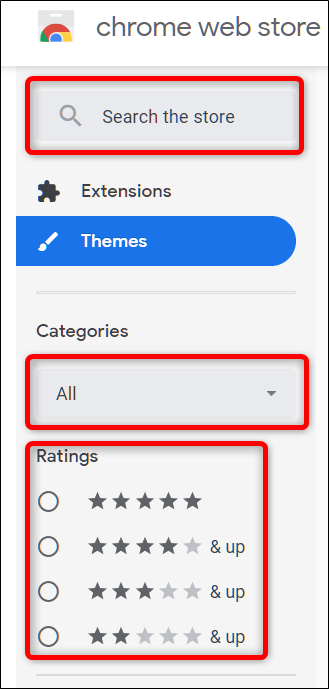
- Откройте Chrome и перейдите в Интернет-магазин Chrome для тем. В нём можно искать темы по строке поиска, по категориям (например, Google или художники) и по рейтингу.
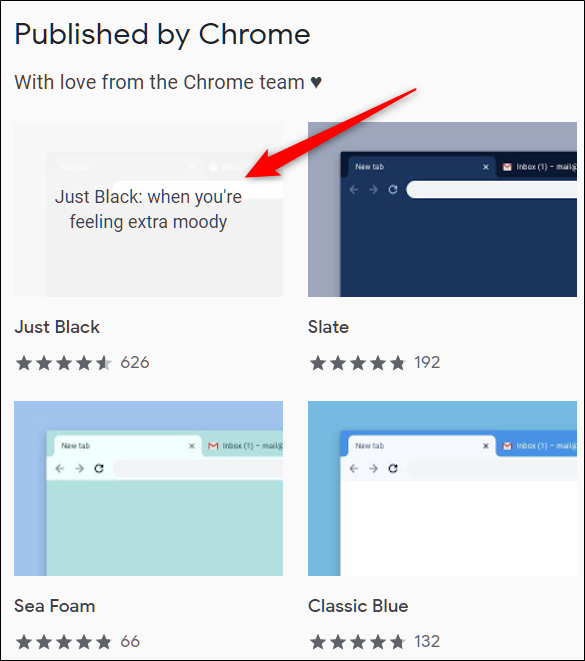
- Найдите тему, которая вам нравится, и откройте её страницу.
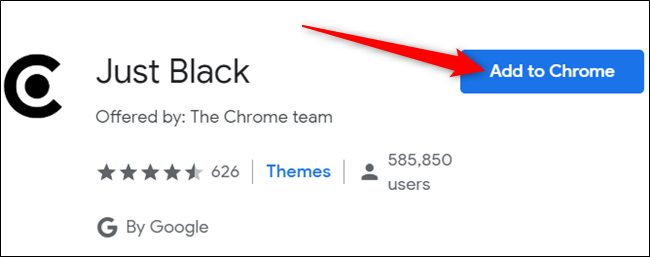
- Нажмите кнопку «Добавить в Chrome».
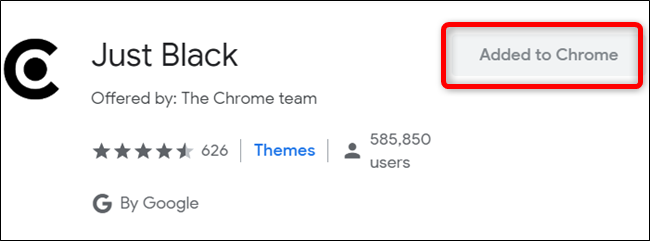
- После установки иконка изменится на «Добавлено в Chrome», а тема применится к браузеру автоматически — перезапуск не требуется.
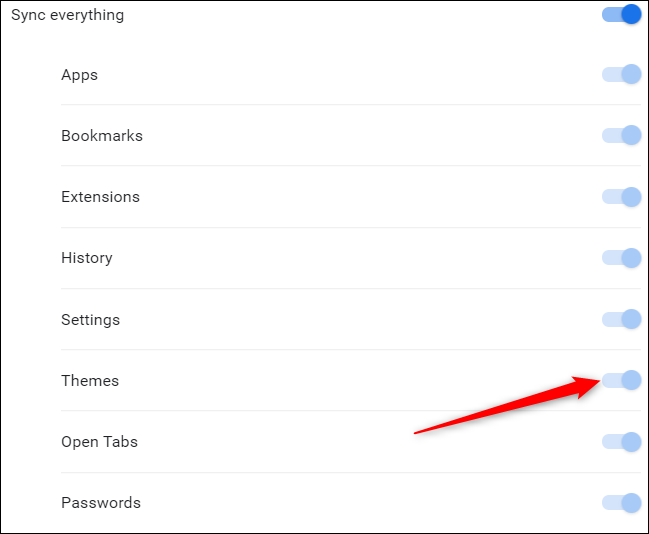
- Тема синхронизируется с вашим Google-аккаунтом, если у вас включена синхронизация Chrome. Чтобы запретить автоматическую синхронизацию тем, перейдите в Настройки → Синхронизация и отключите переключатель «Темы».
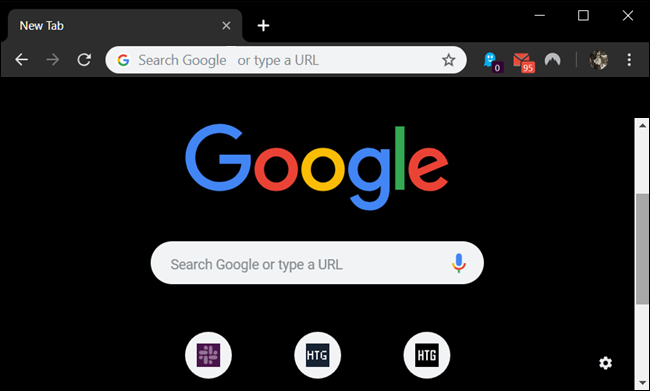
- При успешной установке фон и элементы интерфейса изменятся сразу.
Как удалить тему
Если вы хотите вернуться к стандартному оформлению, выполните простые шаги:
- Откройте меню Chrome и выберите «Настройки», либо введите в адресную строку:
chrome://settings/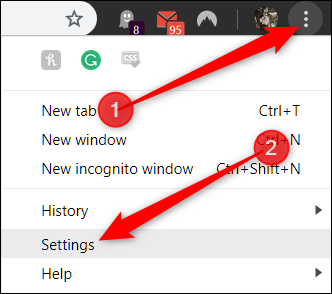
- Прокрутите до раздела «Внешний вид», найдите пункт «Темы» и нажмите «Восстановить по умолчанию».
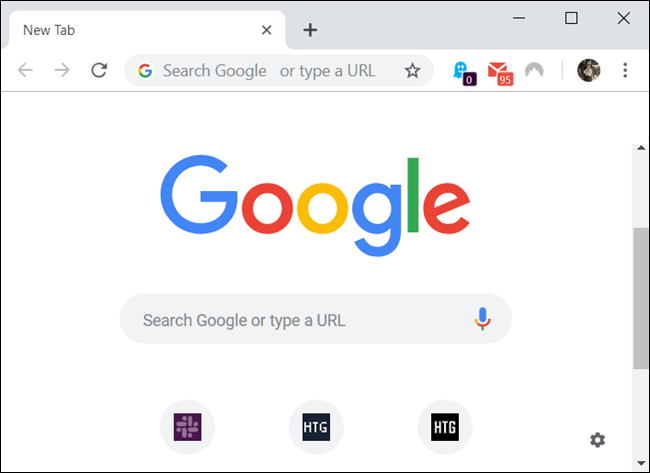
Chrome хранит только последнюю установленную тему, поэтому дополнительная очистка не требуется: после нажатия всё вернётся к стандартной серо‑белой схеме.
Когда это не работает: возможные причины и решения
- Тема не применяется или быстро сбрасывается: проверьте, включена ли синхронизация и нет ли конфликтов с расширениями. Попробуйте отключить расширения и повторить установку.
- У вас корпоративный или учебный профиль: администратор может запретить изменение тем политиками компании. Обратитесь в ИТ‑поддержку.
- Проблемы на отдельных устройствах: синхронизация может не успеть распространиться — проверьте подключение к интернету и версию Chrome.
- Режим инкогнито: темы применяются к интерфейсу, но режим инкогнито по‑умолчанию остаётся затемнённым независимо от темы.
Важно: темы в основном косметические; если вы устанавливаете дополнения или сторонние решения, проверяйте запрашиваемые разрешения.
Альтернативные подходы
- Создать свою тему с помощью онлайн-генераторов тем для Chrome (ищите «Chrome theme creator»). Так вы получите кастомный фон и цвета.
- Искать темы сторонних авторов за пределами магазина — будьте внимательны и не загружайте непроверенные пакеты.
- Использовать расширения, которые динамически меняют оформление браузера (они могут требовать дополнительных разрешений).
Краткая методология установки (шпаргалка)
- Откройте Интернет-магазин Chrome → вкладка «Темы».
- Выберите тему → нажмите «Добавить в Chrome».
- Проверьте внешний вид, при необходимости отключите синхронизацию тем в настройках.
- Для возврата — Настройки → Внешний вид → Восстановить по умолчанию.
Чек-листы по ролям
Пользователь — быстрый чек-лист:
- Выбрали тему в магазине → нажали «Добавить в Chrome».
- Проверили, что тема применилась.
- Если не хотите синхронизировать тему — отключили «Темы» в синхронизации.
ИТ‑администратор — быстрый чек-лист:
- Проверить политики, блокирующие изменение тем.
- При массовой установке использовать стандартизированные темы и документацию для сотрудников.
Глоссарий (одной строкой)
- Тема: набор визуальных настроек (фон, цвета) для интерфейса Chrome.
- Синхронизация: механизм Google для хранения настроек и их воспроизведения на других устройствах.
- Интернет-магазин Chrome: официальный каталог расширений и тем для браузера.
Критерии приёмки
- После установки видны изменения фона и цветовой схемы.
- При сбросе интерфейс возвращается к стандартной схеме.
- Синхронизация тем работает в соответствии с настройками аккаунта.
Итог
Установка и удаление тем в Chrome — простой и безопасный способ персонализировать браузер. Если тема не применяется, сначала проверьте синхронизацию, расширения и корпоративные политики. Для полного контроля используйте собственные генераторы тем или настройте синхронизацию по‑своему.
Замечание: темы преимущественно косметические; при установке расширений и нестандартных пакетов стоит проверять разрешения и источник.

Похожие материалы

Несколько аккаунтов Skype: Multi Skype Launcher

Журнал для работы: повысить продуктивность

Персональные звуки уведомлений на Android

Скачивание шоу Hulu для офлайн‑просмотра

Microsoft Start: персонализированная новостная лента
