
Как устанавливать и удалалять надстройки в Microsoft Outlook
Надстройка — это небольшая программа, которая расширяет функции почтового клиента и обычно взаимодействует с письмами, календарём или внешними сервисами.
Важно: перед ручным удалением из реестра или удалением файлов сделайте резервную копию и, при необходимости, проконсультируйтесь с IT‑администратором.
Куда ставят надстройки: обзор версий Outlook
Outlook поддерживает несколько типов надстроек:
- Веб‑надстройки (Office Web Add-ins): работают через браузерный движок и чаще всего развёртываются через AppSource (Microsoft Store).
- COM и VSTO‑надстройки: традиционные надстройки для Windows, устанавливаемые как программы или компоненты.
Выбор способа установки и удаления зависит от версии Outlook: классический для Windows (desktop), новый Outlook (Windows/Mac), Outlook для Mac и Outlook Web App (OWA). Ниже — шаги для каждой платформы.
Установка надстроек в Outlook (классическая версия)
- В ленте перейдите в Файл или на вкладку «Главная» и нажмите «Получить надстройки» или «Магазин» (в зависимости от версии). Это откроет Office Store / AppSource.
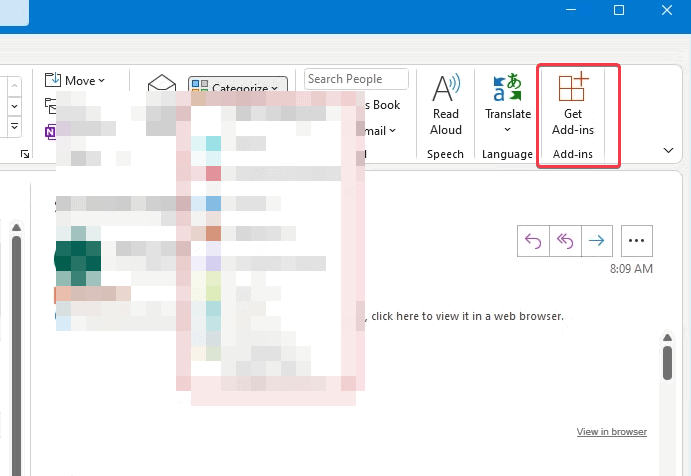
- Найдите надстройку по категории или через поиск. Нажмите «Добавить» для бесплатных и «Купить» / «Получить» для платных.
- После установки откройте Файл -> Параметры -> Надстройки.
- Внизу списка выберите тип (COM‑надстройки) и нажмите «Перейти».
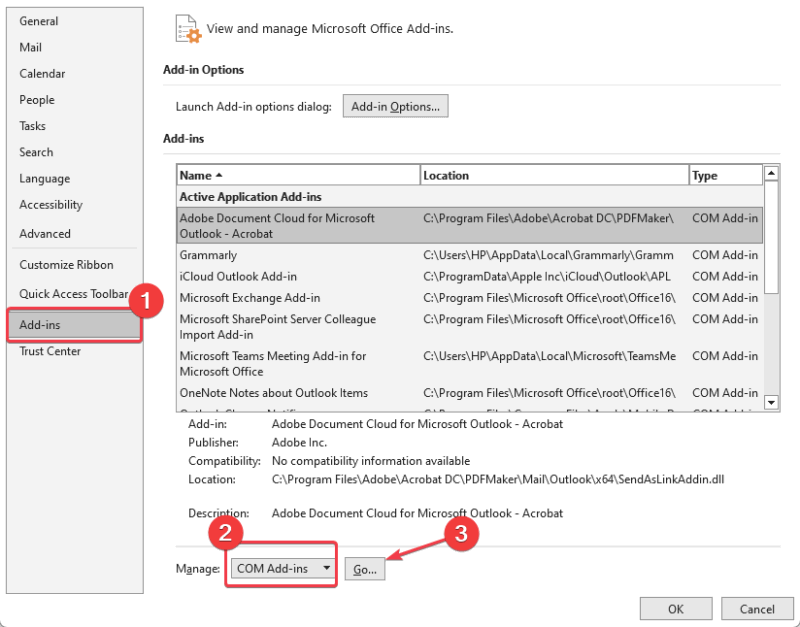
- Найдите установленную надстройку и поставьте галочку, чтобы активировать, либо снимите галочку, чтобы временно отключить. Для добавления нестандартной надстройки используйте «Добавить из файла» или «Добавить по URL».
Установка надстроек в новом Outlook (Windows и Mac)
- Откройте письмо или окно создания сообщения.
- Нажмите на значок Приложения (Apps) в панели действий или на вкладке «Сообщение».
- Выберите «Добавить приложения», чтобы перейти в AppSource.
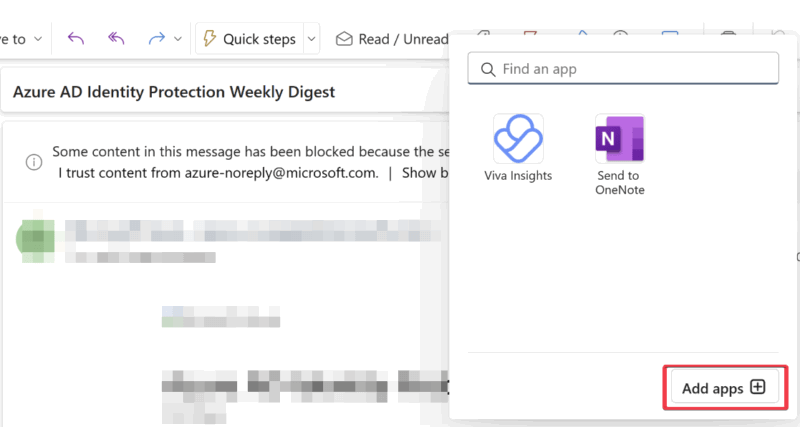
- Найдите нужную надстройку и нажмите «Добавить». Если надстройка не доступна, скачайте её с официального сайта разработчика.
- Новый Outlook ориентирован на веб‑надстройки; COM‑надстройки поддерживаются ограниченно.
Установка надстройки в Outlook для macOS
- На панели инструментов нажмите три точки (…) -> Получить надстройки.
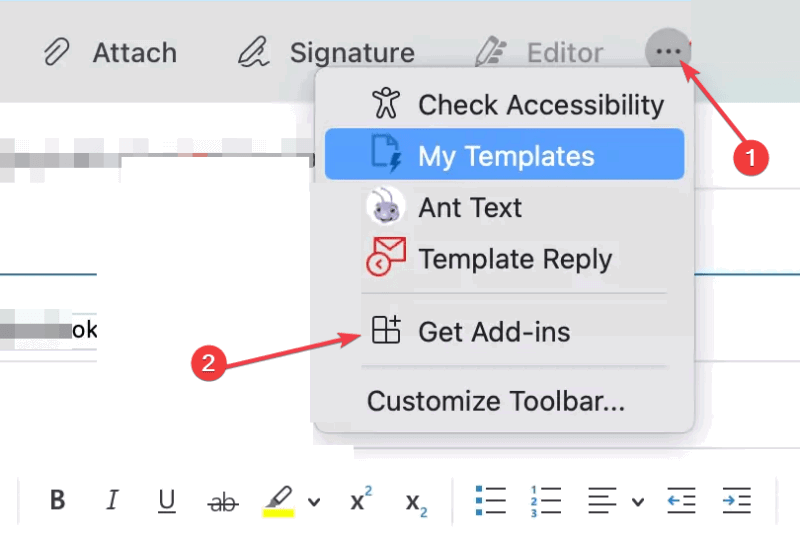
- Найдите надстройку через поиск или категории.
- Нажмите Добавить -> Продолжить. Новая надстройка чаще всего будет доступна в панели «Новое сообщение» или «Новое событие».
Установка надстроек в Outlook Web App (OWA)
- Войдите в Outlook в браузере и откройте Apps -> Add apps (Приложения -> Добавить приложения).
- Вы окажетесь на странице Microsoft AppSource. Выберите нужную надстройку и нажмите «Добавить» или «Купить сейчас».
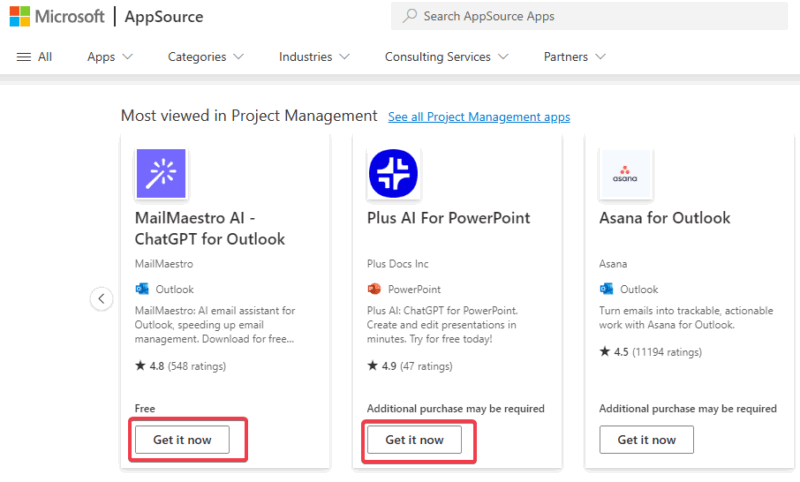
- Укажите аккаунт, с которым хотите связать надстройку, и следуйте подсказкам.
Совет: наличие подписки Microsoft 365 упрощает привязку аккаунта и работу надстроек в веб‑версии.
Удаление надстроек — пошагово
Ниже — инструкции для каждой платформы, соответствующие разделам установки.
Удаление в классическом Outlook
- Файл -> Параметры -> Надстройки.
- В нижней части окна выберите тип надстроек и нажмите «Перейти».
- Снимите галочку рядом с надстройкой, чтобы отключить её, или выберите надстройку и нажмите «Удалить».
- Перезапустите Outlook, чтобы изменения вступили в силу.
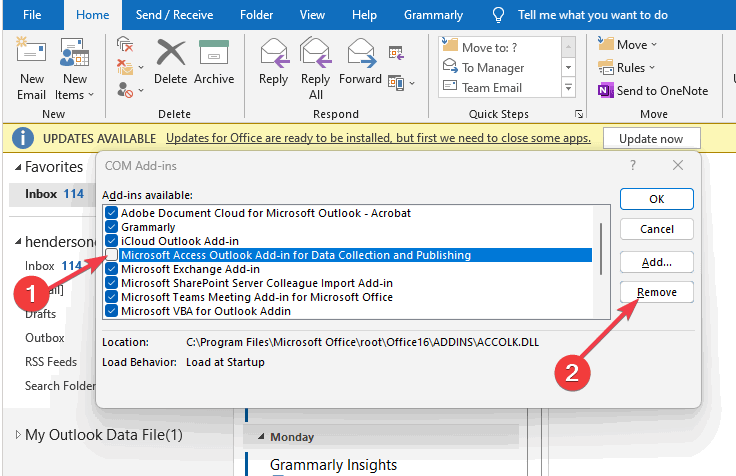
Если надстройка была установлена как отдельная программа, удалите её через Панель управления или Настройки Windows.
Удаление в новом Outlook
- Apps -> Add apps -> Manage your apps.
- Найдите надстройку и нажмите «Ещё» (…) -> Удалить.

Удаление в Outlook для macOS
- На панели инструментов нажмите три точки (…) -> Получить надстройки.
- Откройте «Мои надстройки», выберите нужную и нажмите «Ещё» (…) -> Удалить.
Удаление в Outlook Web App (OWA)
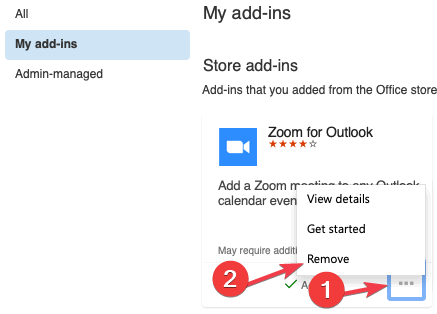
- Apps -> Add apps -> Manage your apps.
- В плитке надстройки нажмите три точки (…) и выберите Удалить.
Устранение проблем: надстройка не удаляется или возвращается
Иногда надстройка продолжает появляться или не удаляется обычным способом. Выполните следующие шаги по порядку.
- Попробуйте безопасный режим Outlook. В Safe Mode загружаются только базовые компоненты, что позволяет отключить проблемные надстройки.
outlook.exe /safe- Отключите надстройку через диспетчер надстроек (Файл -> Параметры -> Надстройки).
- Если надстройка установлена как программа, удалите её в Параметры -> Приложения (Windows) или в «Программы» на macOS.
- Если надстройка возвращается, проверьте политики групп (GPO) и центральное развёртывание в Microsoft 365 (см. раздел для администраторов).
- В крайнем случае — удаление ключей реестра, связанные с надстройкой. Это рискованно: создайте резервную копию реестра и данных.
Important: редактирование реестра может повредить систему. Делайте это только при полном бэкапе и с чётким планом восстановления.
План действий для принудительного удаления (Playbook)
- Зафиксируйте имя и идентификатор надстройки (из параметров надстроек).
- Завершите процессы Outlook через Диспетчер задач.
- Запустите безопасный режим и попытайтесь удалить надстройку обычным способом.
- Если не удалось — удалите программу через Панель управления (Windows) или папку «Программы» (macOS).
- Если надстройка остаётся: экспортируйте и сохраните разделы реестра, связанные с надстройкой, затем удалите ключи в HKEY_CURRENT_USER\Software\Microsoft\Office\Outlook\Addins и в HKEY_LOCAL_MACHINE\SOFTWARE\Microsoft\Office\Outlook\Addins (путь может варьироваться).
- Перезагрузите компьютер и запустите Outlook.
- Проверьте логи и события Windows (Event Viewer) для подтверждения отсутствия ошибок.
Альтернативные пути для IT‑администраторов
- Центральное развёртывание (Centralized Deployment) через Microsoft 365 Admin Center: позволяет управлять веб‑надстройками для всей организации.
- Exchange Admin Center (EAC): можно управлять надстройками и политиками почтовых ящиков.
- Политики групп (GPO): для COM‑надстроек можно настроить автоматическое отключение или запрет установки.
Ментальная модель: если надстройка взаимодействует с облаком — ищите её в AppSource / Microsoft 365; если это локальная .dll или .exe — это COM/VSTO и управление идёт на уровне ОС.
Роль‑ориентированные чек‑листы
Для обычного пользователя:
- Найдите и отключите надстройку в настройках Outlook.
- Перезапустите Outlook.
- Если надстройка установлена как приложение — удалите её через Параметры ОС.
- Если не помогает — обратитесь в IT.
Для IT‑администратора:
- Проверьте развёртывание через Microsoft 365 Admin Center.
- Проверьте политики групп и правила автозагрузки.
- Соберите журналы Outlook и Windows Event Viewer.
- При необходимости — выполните принудительное удаление и документируйте изменения.
Безопасность и приватность
- Перед установкой проверьте права, которые запрашивает надстройка: доступ к письмам, календарю, файлам и т.п.
- Минимизируйте выдаваемые разрешения (принцип наименьших привилегий).
- Используйте только надёжные источники: AppSource или официальные сайты разработчиков.
- Для организаций — требуйте администраторского согласования и аудит использования.
- Вопросы GDPR/локального регулирования: если надстройка обрабатывает персональные данные, убедитесь в наличии соглашений о передаче данных и правовых основаниях обработки.
Проверочные критерии (Критерии приёмки)
- Надстройка больше не отображается в списке установленных или отключённых.
- Outlook запускается без ошибок, связанных с удалённой надстройкой.
- Для пользователей — функции, зависящие от надстройки, недоступны и не вызывают ошибок.
- Для администраторов — нет повторного развёртывания по политике без намеренного действия.
Решение сложных случаев — дерево решений
flowchart TD
  A[Проблема с надстройкой] --> B{Можно ли удалить из UI?}
  B -- Да --> C[Удалить через интерфейс Outlook]
  B -- Нет --> D{Надстройка установлена как программа?}
  D -- Да --> E[Удалить через Панель управления / Программы]
  D -- Нет --> F{Надстройка развёрнута централизованно?}
  F -- Да --> G[Проверить Microsoft 365 Admin Center / EAC]
  F -- Нет --> H[Рисковая операция: резервная копия реестра и удаление ключей]
  H --> I[Перезагрузка и проверка логов]
  G --> I
  E --> I
  C --> I
Часто задаваемые вопросы
Как запустить Outlook в безопасном режиме?
Нажмите Win + R, введите outlook.exe /safe и нажмите Enter. Это отключит все надстройки при запуске.
Удалится ли надстройка у других пользователей, если я удалю её у себя?
Если надстройка была установлена вами локально — удаление повлияет только на вашу учётную запись/устройство. Если она развёрнута централизованно администратором — изменение должно выполняться на уровне администрирования.
Можно ли восстановить удалённую надстройку?
Да. Если надстройка была удалена, её можно снова установить через AppSource, официальный сайт разработчика или через Centralized Deployment, если администратор разрешит.
Глоссарий (в одну строку)
- Надстройка (Add-in): расширение для Outlook, добавляющее функции.
- COM/VSTO: классические Windows‑надстройки на основе DLL/COM.
- Веб‑надстройка: надстройка, использующая веб‑технологии и AppSource.
- AppSource / Microsoft Store: каталог надстроек Microsoft.
Краткое резюме
Установка и удаление надстроек зависят от типа надстройки и версии Outlook. Для большинства пользователей достаточно интерфейса Outlook или AppSource. Администраторам доступны централизованные инструменты развёртывания и политики. Для сложных случаев предусмотрен безопасный режим, принудительное удаление и работа с реестром — но только после резервного копирования.
Примечание: перед радикальными действиями всегда делайте бэкап и согласуйте шаги с администратором, если работаете в корпоративной среде.
Image credit: Unsplash and all screenshots by Henderson Jayden Harper

Похожие материалы

Несколько аккаунтов Skype: Multi Skype Launcher

Журнал для работы: повысить продуктивность

Персональные звуки уведомлений на Android

Скачивание шоу Hulu для офлайн‑просмотра

Microsoft Start: персонализированная новостная лента
