
Как добавить и управлять почтой в Apple Mail на iPhone и iPad
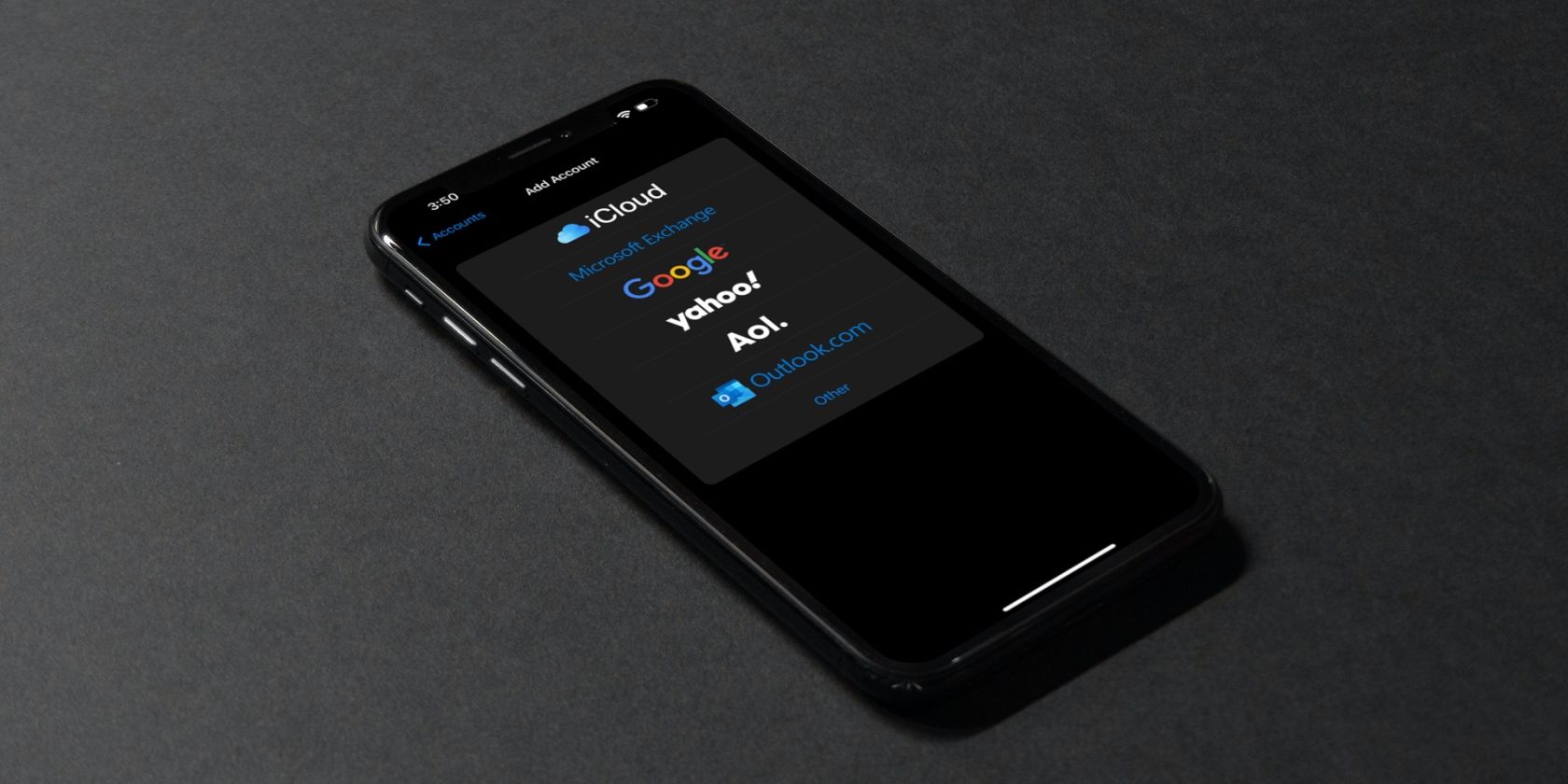
Важно: удаление аккаунта из приложения Mail удаляет загруженные на устройство письма. Аккаунт при этом остаётся на сервере.
Краткое содержание
- Добавление аккаунта автоматически (iCloud, Gmail, Yahoo, Outlook).
- Ручная настройка через IMAP или POP.
- Настройки Exchange/Outlook и синхронизация за N дней.
- Как выбрать аккаунт по умолчанию и как сменить отправителя.
- Удаление и временная деактивация аккаунтов.
- Сравнение IMAP и POP, чек-листы, решения проблем и советы по безопасности.
Как добавить почтовый аккаунт в Mail на iPhone и iPad
Apple Mail поддерживает автоматическую и ручную настройку. Если ваш провайдер есть в списке, выбирайте автоматическую настройку — это быстрее и надёжнее.
Автоматическая настройка для iCloud, Gmail, Yahoo и Outlook
- Откройте приложение Настройки на устройстве.
- Прокрутите вниз и коснитесь Почта.
- Нажмите Аккаунты > Добавить аккаунт в верхней части экрана.
- Выберите провайдера из списка (Apple, Google, Yahoo, Microsoft и т. д.).
- Введите адрес электронной почты и пароль, затем нажмите Далее для проверки данных.
- При желании включите синхронизацию календарей, контактов, напоминаний или заметок и нажмите Сохранить.
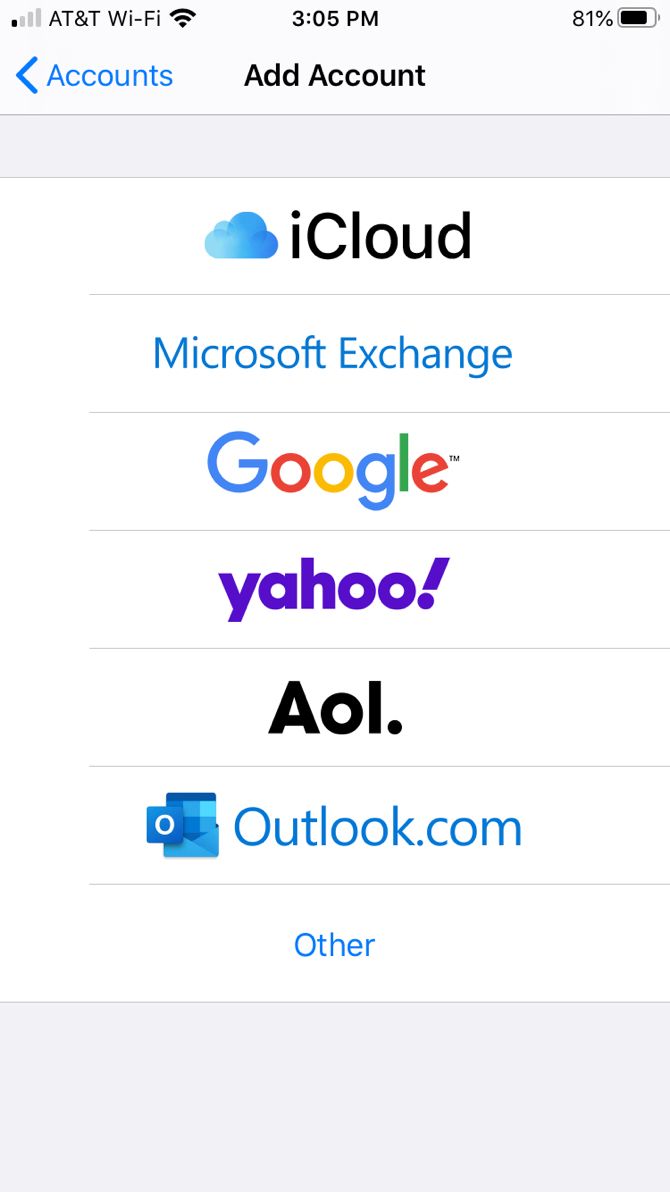
Если вы добавляете учётную запись впервые, первоначальная загрузка писем может занять время.
Ручная настройка — когда провайдера нет в списке
Ручная настройка нужна, если ваш почтовый провайдер отсутствует в списке или вы предпочитаете ввести собственные серверные параметры (IMAP/POP и SMTP).
- Откройте Настройки → Почта.
- Нажмите Аккаунты > Добавить аккаунт.
- Выберите Другое, затем нажмите Добавить почтовую запись.
- Введите имя, адрес электронной почты, пароль и описание. Нажмите Далее.
- Выберите тип аккаунта — IMAP или POP.
- В секциях Входящий почтовый сервер и Исходящий почтовый сервер заполните поля Имя хоста и Имя пользователя (обычно полный адрес электронной почты) и пароль.
- Нажмите Далее и дождитесь проверки. Если всё в порядке, нажмите Сохранить.
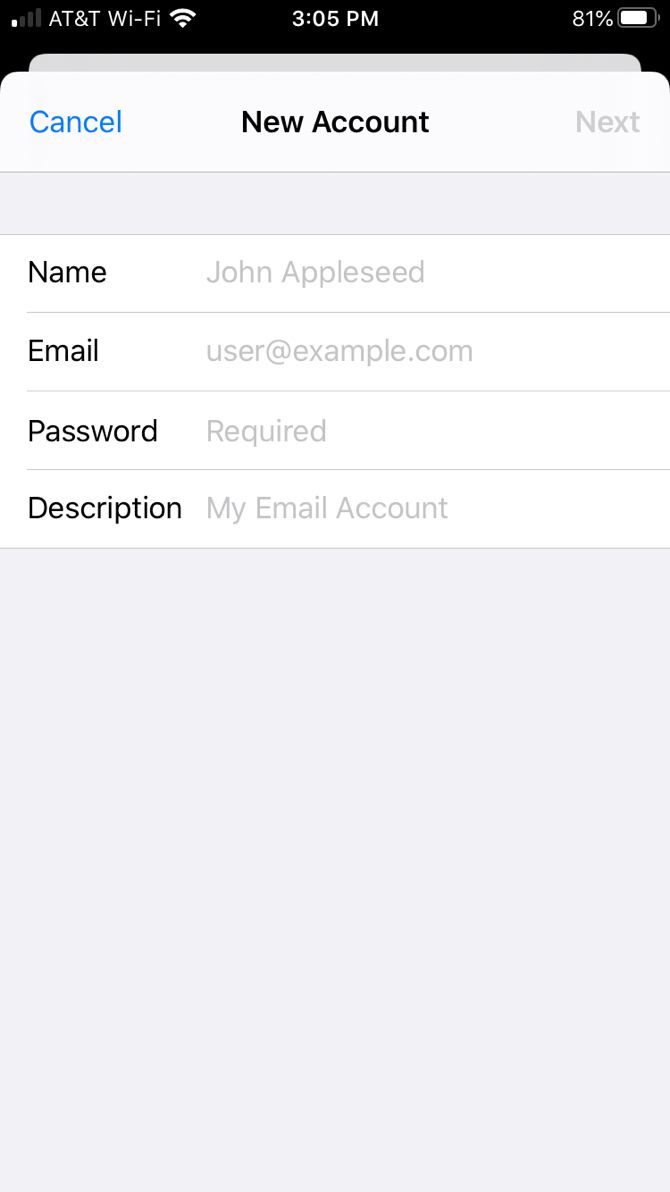
Совет: если не знаете параметры сервера, используйте сервис поиска настроек почты Apple: введите адрес на странице Mail Settings Lookup и нажмите Verify.
Разница между IMAP и POP — краткая сравнительная таблица
| Критерий | IMAP | POP |
|---|---|---|
| Синхронизация между устройствами | Да — все устройства видят одинаковую почту | Нет — почта скачивается на устройство (обычно удаляется с сервера или остаётся, в зависимости от настроек) |
| Удобство при работе на нескольких устройствах | Высокое | Низкое |
| Поддержка меток/папок на сервере | Да | Ограничена |
| Рекомендация | Для смартфонов и нескольких устройств | Для одного устройства с локальным архивом |
1‑line glossary: IMAP — протокол синхронизации почты; POP — протокол загрузки почты; SMTP — протокол отправки.
Настройки для Outlook и Exchange
При добавлении Exchange или Outlook учётной записи в Mail вы получаете дополнительные опции:
- Параметр Дни синхронизации почты: от «Без ограничений» до одного дня, трёх дней, одной недели, двух недель или одного месяца.
- Автоматические ответы (Out of Office) можно включить прямо на странице аккаунта.
- Поддерживается пометка сообщений (флаг), но требуется поддержка Exchange Web Services (EWS) на сервере.
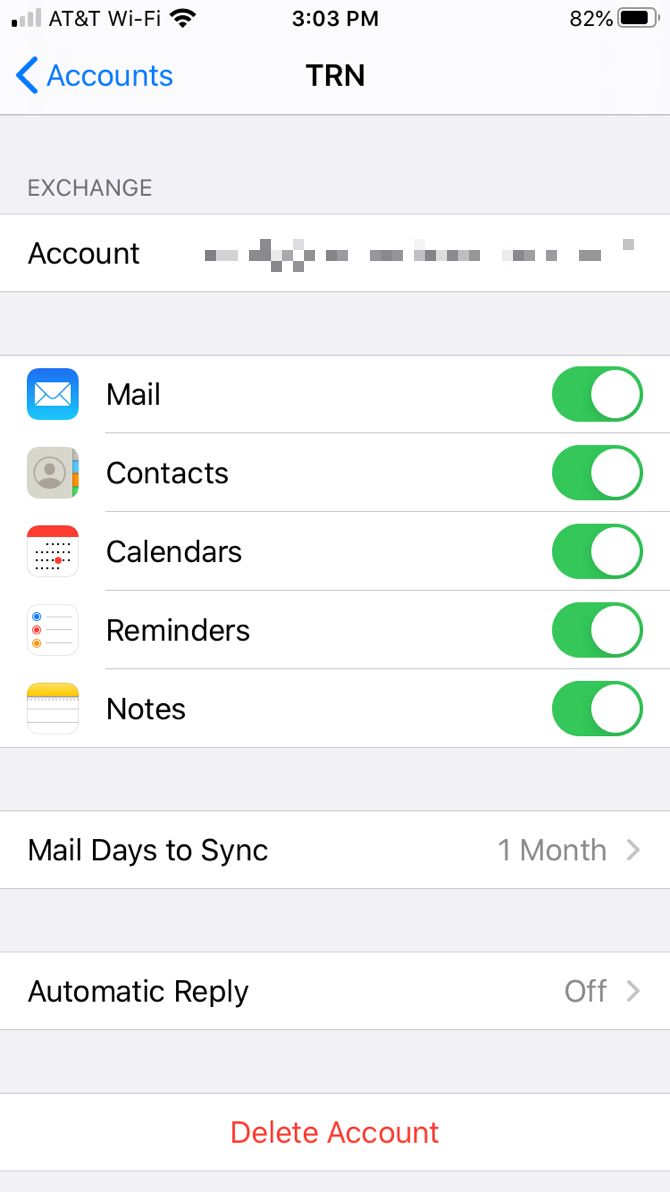
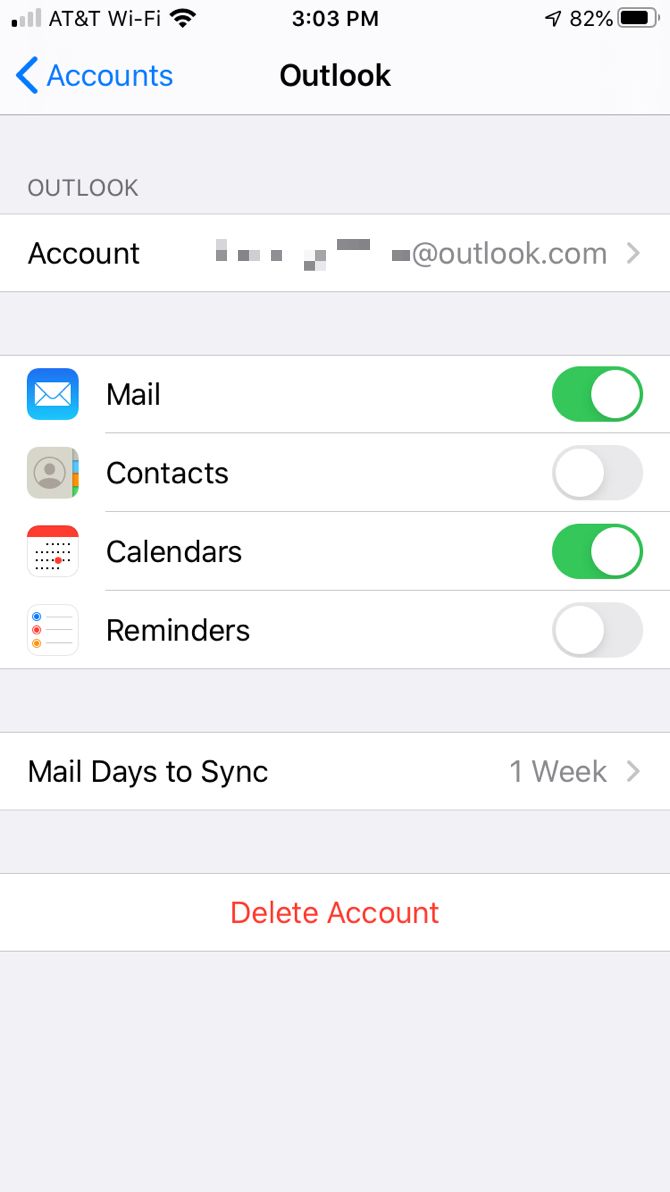
Важно: для корпоративной почты уточните у IT-отдела, какие функции (S/MIME, SSL, EWS) поддерживаются.
Как поставить аккаунт по умолчанию
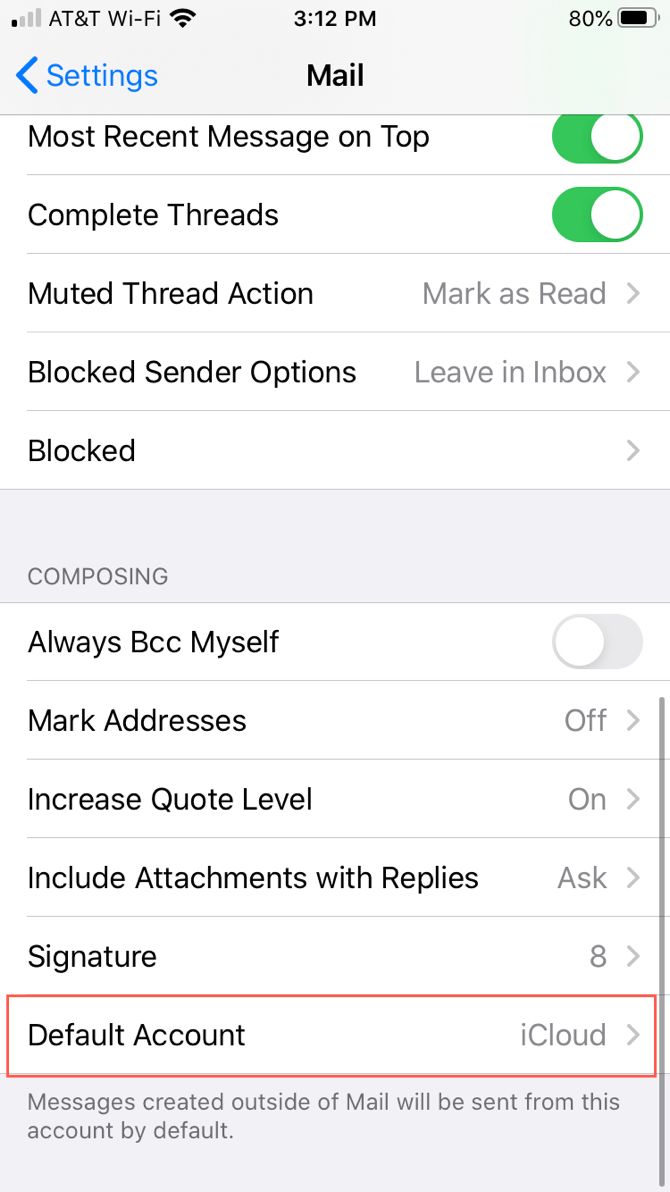
Если вы хотите, чтобы новые письма отправлялись с определённого адреса по умолчанию, выполните следующие шаги:
- Откройте Настройки → Почта.
- Прокрутите вниз и нажмите Аккаунт по умолчанию или Аккаунты > Аккаунт по умолчанию (в зависимости от версии iOS).
- Выберите нужный аккаунт — рядом появится галочка.
При написании нового письма вы всегда можете быстро сменить адрес отправителя, нажав поле От и выбрав другой адрес в списке.
Удаление и временная деактивация аккаунта
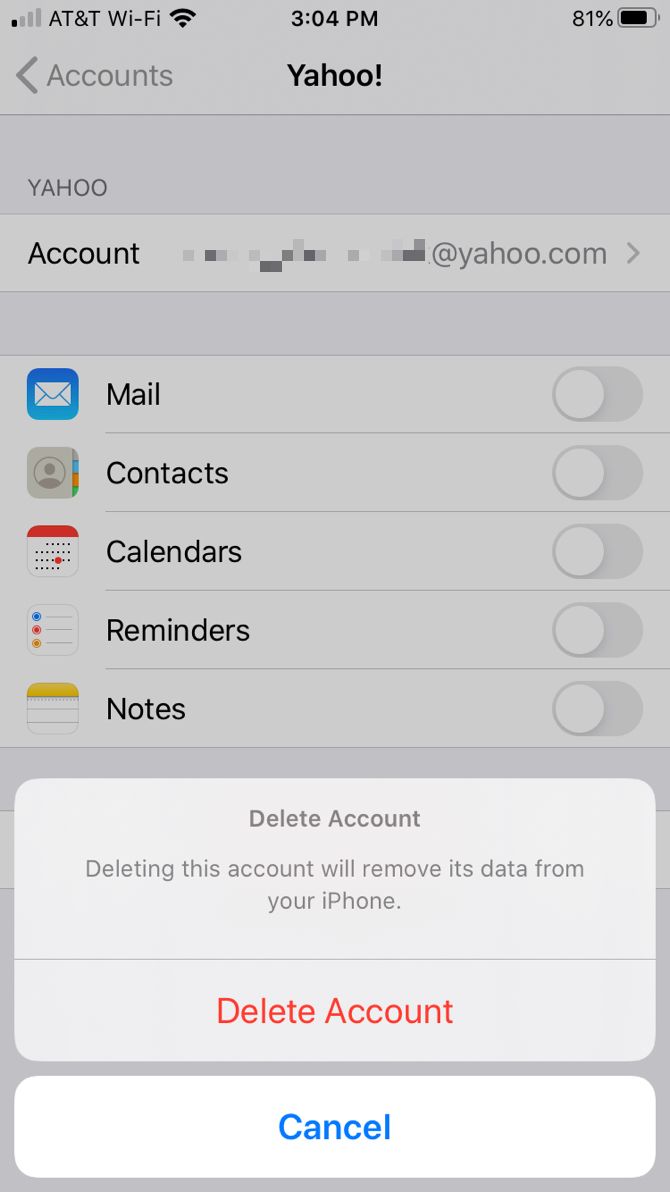
Чтобы полностью удалить аккаунт из устройства:
- Откройте Настройки → Почта.
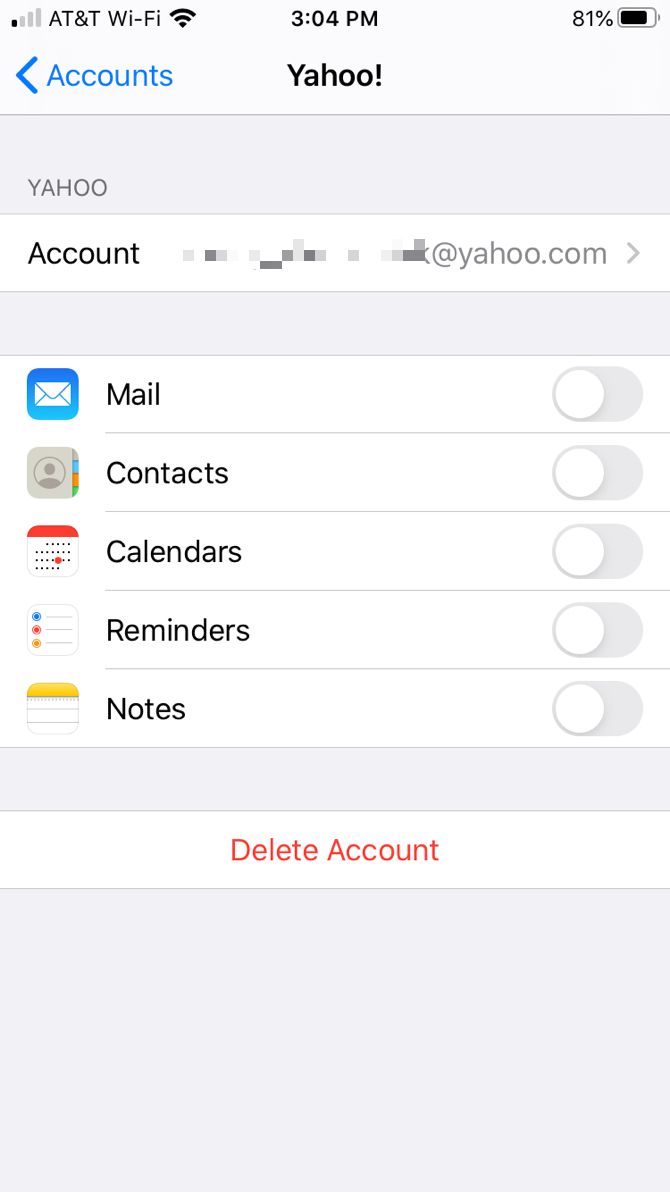
- Нажмите Аккаунты и выберите аккаунт для удаления.
- Прокрутите вниз и нажмите Удалить аккаунт.
- Подтвердите действие, нажав Удалить аккаунт.
Если вы хотите лишь временно отключить почту, переключите тумблер Почта в положение «выключено» на странице аккаунта. Это оставит настройки и другие сервисы (например, заметки) без изменений, если вы их не отключите.
Краткое примечание: удалённые с устройства письма удаляются локально. Данные на сервере сохраняются, если политика провайдера не предполагает иного.
Чек-листы и готовые сценарии
Чек-лист: добавление аккаунта автоматически
- Открыть «Настройки» → «Почта».
- Нажать «Аккаунты» → «Добавить аккаунт».
- Выбрать провайдера и ввести логин/пароль.
- Включить нужные сервисы (Календарь, Контакты).
- Подождать синхронизации.
Чек-лист: ручная настройка IMAP/POP
- Подготовить имя хоста входящей почты (IMAP/POP) и порты.
- Подготовить SMTP-сервер и порт для исходящей почты.
- Ввести полные данные в «Другое» → «Добавить почтовую запись».
- Проверить SSL/TLS и логин/пароль.
- Сохранить и протестировать отправку/получение.
Роль‑ориентированные рекомендации
- Для обычного пользователя: выбирайте автоматическую настройку и IMAP.
- Для корпоративного пользователя: используйте Exchange, активируйте S/MIME и требуйте политики безопасности от IT.
- Для администратора: документируйте параметры сервера и предоставляйте инструкции по удалённому сбросу паролей.
Как выбрать между IMAP, POP и Exchange — методология
- Определите число устройств, с которых будете читать почту. Если >1 — выбирайте IMAP или Exchange.
- Нужны ли серверные функции (календарь, контакты, автовклады)? — Выбирайте Exchange.
- Требуется локальное хранение без синхронизации — можно использовать POP.
Mermaid-диаграмма выбора протокола:
flowchart TD
  A[Начало] --> B{Несколько устройств?}
  B -- Да --> C{Нужна интеграция календаря/контактов?}
  B -- Нет --> D[POP]
  C -- Да --> E[Exchange]
  C -- Нет --> F[IMAP]
  D --> G[Настроить POP]
  E --> H[Настроить Exchange]
  F --> I[Настроить IMAP]
Устранение неполадок — стандартные случаи
Проблема: Mail не принимает пароль или не удаётся войти.
- Проверьте правильность введённого адреса и пароля.
- Для Google и Microsoft проверьте, включена ли двухфакторная аутентификация; возможно, нужно создать пароль приложения.
- Убедитесь, что устройство подключено к интернету.
Проблема: почта не приходит или приходят старые письма.
- Проверьте настройки синхронизации (Дни синхронизации).
- Для POP — проверьте, не скачиваются ли письма на другом устройстве и удаляются ли с сервера.
- Вручную вытяните почту: откройте Mail и потяните список писем вниз для обновления.
Проблема: не отправляются письма.
- Проверьте SMTP-сервер и порт, а также авторизацию исходящей почты.
- Попробуйте отправить в режиме «Wi‑Fi» и через сотовую сеть, чтобы исключить блокировку провайдера.
Безопасность, шифрование и советы
- Включите SSL/TLS для входящей и исходящей почты, если провайдер это поддерживает.
- Для корпоративной почты используйте S/MIME для цифровой подписи и шифрования при передаче.
- Не храните пароли в общедоступных заметках.
- При потере устройства удаляйте корпоративные данные через MDM или iCloud (удалённая очистка).
Короткая заметка о конфиденциальности: Apple не использует содержимое вашей почты для таргетинга рекламы, однако сторонние почтовые сервисы могут иметь другие политики. Проверьте политику конфиденциальности вашего провайдера.
Советы по миграции и совместимости
- При переходе с одного почтового клиента на другой используйте IMAP, чтобы не потерять метки и структуру папок.
- Сохраняйте резервные копии важных писем на сервере или в локальном архиве.
- Перед массовым удалением убедитесь, что у вас есть копии нужных вложений и переписок.
Частые вопросы
Можно ли использовать несколько аккаунтов одновременно?
Да. Mail на iPhone и iPad поддерживает множество аккаунтов. Вы увидите все папки в списке «Учетные записи» и сможете просматривать объединённый «Входящие» или отдельные почтовые ящики.
Что делает переключатель «Почта» в настройках аккаунта?
Он включает или отключает синхронизацию почты для этого аккаунта на устройстве. Отключение не удаляет аккаунт с сервера.
Можно ли отправлять письма с другого адреса, если включён аккаунт по умолчанию?
Да. При создании сообщения нажмите поле От и выберите другой адрес из списка.
Как восстановить почту после удаления аккаунта?
Добавьте аккаунт снова через Настройки > Почта > Аккаунты > Добавить аккаунт. Письма восстановятся, если они хранятся на сервере (IMAP/Exchange). Если вы использовали POP и удаляли почту с сервера, восстановление может быть невозможно.
Критерии приёмки
- Аккаунт добавлен и синхронизирует входящие сообщения.
- Можно отправлять письма со всех нужных адресов.
- При удалении локальные письма исчезают, но аккаунт остаётся на сервере.
- Настройки безопасности (SSL, S/MIME) соответствуют требованиям организации.
Итог и рекомендации
Mail на iPhone и iPad покрывает большинство сценариев: от простой личной почты до корпоративного Exchange. В большинстве случаев автоматическая настройка по списку провайдеров — лучший выбор. Для работы на нескольких устройствах используйте IMAP или Exchange. При необходимости ручной настройки сохраняйте параметры серверов и порты, а в сомнительных случаях обращайтесь к справке провайдера.
Если вам надо массово настроить почту в организации — подготовьте инструкцию с заранее прописанными параметрами, список требований безопасности и шаблон для службы поддержки.
Дополнительные ресурсы и быстрая справка
- Поиск настроек почты Apple: Mail Settings Lookup.
- Поддержка Google и Microsoft для создания пароля приложения.
- Свяжитесь с IT‑отделом для корпоративных политик безопасности.
Сводка ключевых выводов:
- Используйте автоматическую настройку для популярных провайдеров.
- Выбирайте IMAP для синхронизации на разных устройствах.
- Exchange даёт расширенные функции для бизнеса.
- Отключайте почту через переключатель, если нужно временно приостановить синхронизацию.
1‑line glossary: IMAP — синхронизация почты; POP — скачивание почты; SMTP — отправка писем.
FAQ: см. раздел «Частые вопросы».

Похожие материалы

Несколько аккаунтов Skype: Multi Skype Launcher

Журнал для работы: повысить продуктивность

Персональные звуки уведомлений на Android

Скачивание шоу Hulu для офлайн‑просмотра

Microsoft Start: персонализированная новостная лента
