
Комментарии в Word: как добавить, ответить и удалить

Быстрые ссылки
- Как добавить комментарии в Word
- Как ответить на комментарий в Word
- Как удалить или пометить комментарий как решённый в Word
- Как повторно открыть комментарий в Word
Как добавить комментарии в Word
- Откройте документ Word и выделите текст или объект, к которому хотите добавить заметку.
- Перейдите на вкладку «Рецензирование» (Review) на ленте.
- В группе «Комментарии» нажмите «Новый комментарий» (New Comment).
- В появившемся поле введите текст заметки и сохраните изменения в документе.
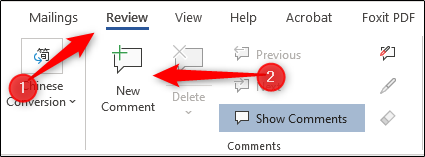
Короткое пояснение: «Комментарий» — это заметка, привязанная к участку документа; ее видят другие участники, если у них есть доступ.
Как ответить на комментарий в Word
- Подведите курсор к существующему комментарию в правой панели или в поле комментария в документе.
- Нажмите кнопку «Ответить» (Reply) внутри этого комментария.
- Введите свой ответ — таким образом формируется цепочка (thread) обсуждения.
- Сохраните документ.
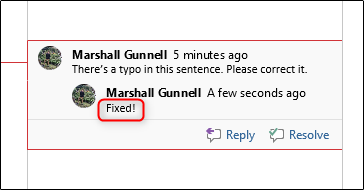
Примечание: Ответы сохраняются в том же потоке, что и исходный комментарий — это помогает отслеживать контекст дискуссии.
Как пометить комментарий как решённый или удалить его
Разница: «Разрешить» (Resolve) оставляет комментарий в панели, но отмечает его как решённый; «Удалить» полностью убирает комментарий из документа.
Чтобы пометить комментарий как решённый:
- Наведите курсор на комментарий.
- Нажмите «Разрешить» (Resolve).
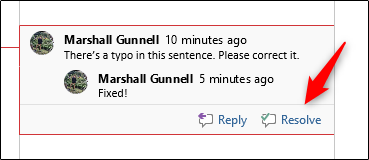
Комментарий останется в боковой панели, но будет затемнён, показывая, что вопрос закрыт.
Чтобы удалить отдельный комментарий:
- Щёлкните правой кнопкой мыши по комментарию и выберите «Удалить» (Delete).
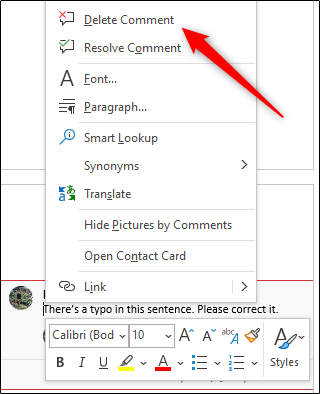
Или: выделите комментарий, перейдите в группу «Комментарии» на вкладке «Рецензирование» и нажмите кнопку «Удалить».
Чтобы удалить все комментарии в документе сразу:
- Нажмите стрелку под кнопкой «Удалить» и выберите «Удалить все комментарии в документе» (Delete All Comments In Document).
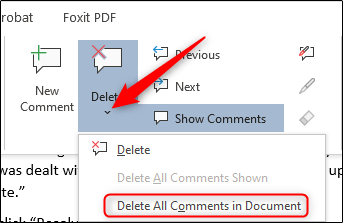
Важно: команда «Удалить все» необратима — убедитесь, что вам больше не нужны заметки перед применением.
Как повторно открыть комментарий в Word
Если комментарий был помечен как «Разрешён» (Resolved), но требуется дополнительная обратная связь, его можно снова открыть:
- Щёлкните правой кнопкой мыши по затемнённому (resolved) комментарию.
- Выберите «Повторно открыть комментарий» (Reopen Comment).
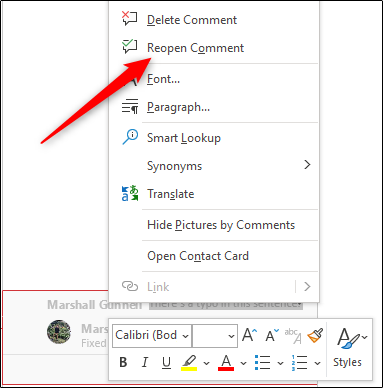
Это работает только для комментариев, помеченных как «Разрешённые», а не для удалённых.
Рекомендованный мини‑процесс работы с комментариями
- Автор публикует черновик и включает «Отслеживание изменений» при необходимости.
- Рецензенты добавляют комментарии по ходу — один комментарий = одна тема.
- После правок автор отвечает в цепочке или помечает комментарий как «Разрешённый». Если вопрос окончательно закрыт, использует «Разрешить»; если комментарий уже не нужен — «Удалить».
- Перед финальным принятием команда использует «Удалить все комментарии», чтобы очистить документ.
Преимущества такого подхода: ясная история обсуждений, минимальное дублирование и аккуратный финальный документ.
Чек‑листы по ролям
Редактор:
- Проверил все комментарии на соответствие стилю.
- Отвечает на вопросы или назначает задачу исполнителю.
- Помечает как «Разрешён» только после проверки правки.
Автор:
- Просматривает ответы и вносит изменения.
- Закрывает комментарии, которые больше не актуальны.
- При массовых правках использует «Удалить все», только если все согласовано.
Рецензент:
- Оставляет ясный, однозначный комментарий — что исправить и почему.
- Если комментарий требует подтверждения, ждёт ответа, прежде чем помечать как решённый.
Когда этот способ не подойдёт (ограничения и обходные пути)
- Несовместимость форматов: если документ открыт в режиме просмотра в веб‑браузере со сниженными правами, некоторые кнопки могут быть недоступны. В этом случае скачайте документ и откройте в настольном Word.
- Удалённый комментарий нельзя восстановить. Если нужна история обсуждений, экспортируйте копию документа перед массовым удалением.
- Совместная работа в реальном времени: в онлайн‑версии Word поведение комментариев может отличаться; используйте одну и ту же версию Office у всех участников для предсказуемости.
Альтернативы:
- Использовать Google Docs для более простого совместного редактирования и комментариев в браузере.
- Внешний трекер задач (Jira, Trello) для крупных правок и назначения ответственных.
Критерии приёмки
- Для пометок как «Разрешённые»: связанная правка внесена и проверена.
- Для удаления: обсуждение завершено и согласовано с автором.
- Для повторного открытия: новый комментарий добавлен или требуются дополнительные изменения.
Краткий глоссарий
- Комментарий: заметка, привязанная к месту в документе.
- Ответ: сообщение внутри цепочки комментария.
- Разрешить (Resolve): пометка, что проблема решена; комментарий остаётся, но затемняется.
- Удалить: окончательно удалить комментарий из документа.
- Цепочка (thread): серия ответов внутри одного комментария.
Маленькая справка по безопасности и приватности
Если документ содержит конфиденциальные данные, проверяйте, что комментарии не раскрывают лишнюю информацию перед распространением финальной версии. Удаление комментариев — один из шагов подготовки к публикации, но также проверьте метаданные документа.
Краткое резюме
Комментарии в Word помогают сотрудничать эффективно: добавляйте и отвечайте через вкладку «Рецензирование», используйте «Разрешить», чтобы пометить вопрос как закрытый, и «Удалить» для чистки боковой панели. Применяйте предложенные чек‑листы и мини‑процесс для согласованной работы в команде.
Важно: перед массовым удалением комментариев сохраните резервную копию документа.

Похожие материалы

Несколько аккаунтов Skype: Multi Skype Launcher

Журнал для работы: повысить продуктивность

Персональные звуки уведомлений на Android

Скачивание шоу Hulu для офлайн‑просмотра

Microsoft Start: персонализированная новостная лента
