
Как добавлять и удалять приложения на главный экран Android
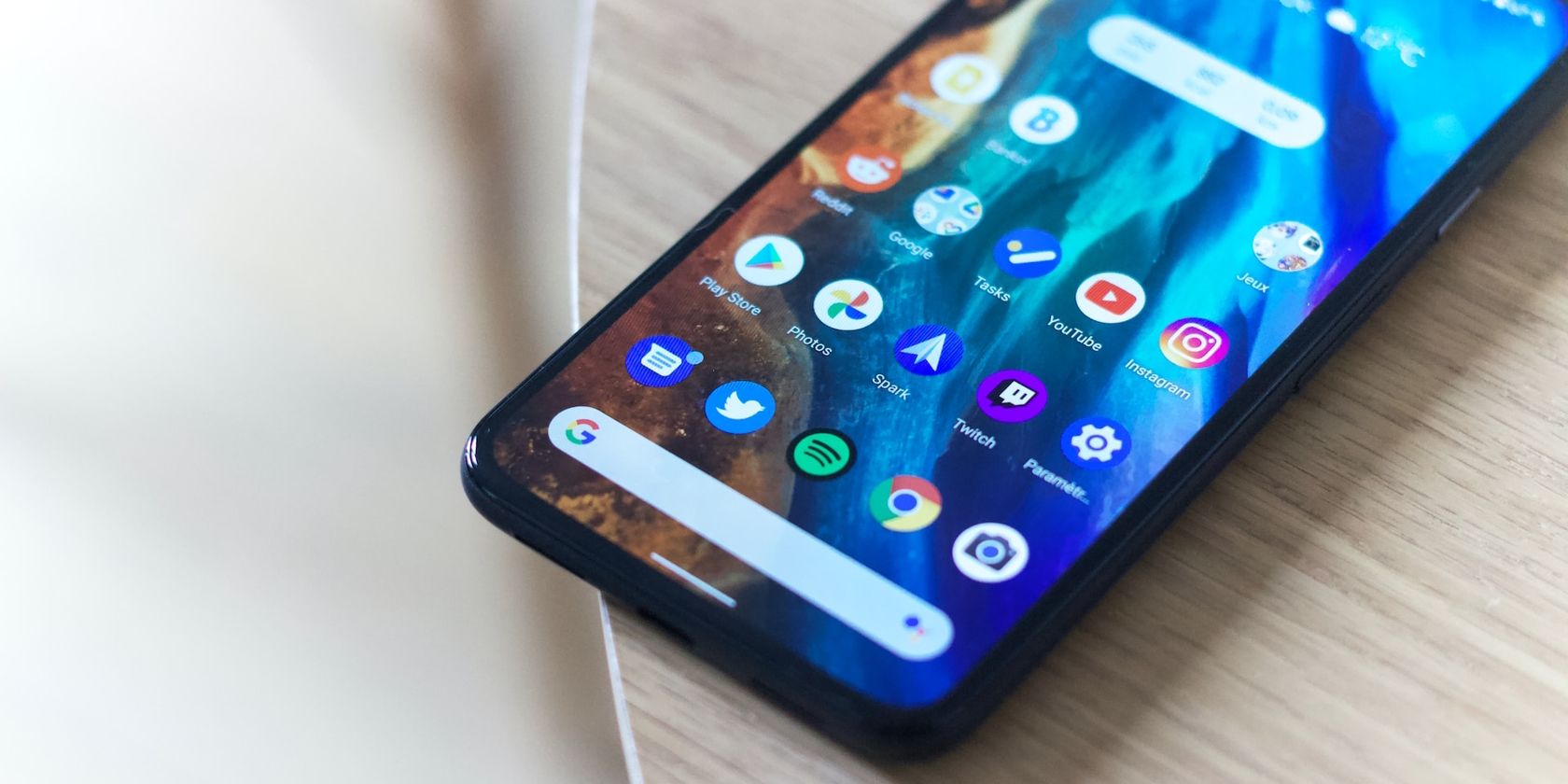
Что такое панель приложений и главный экран
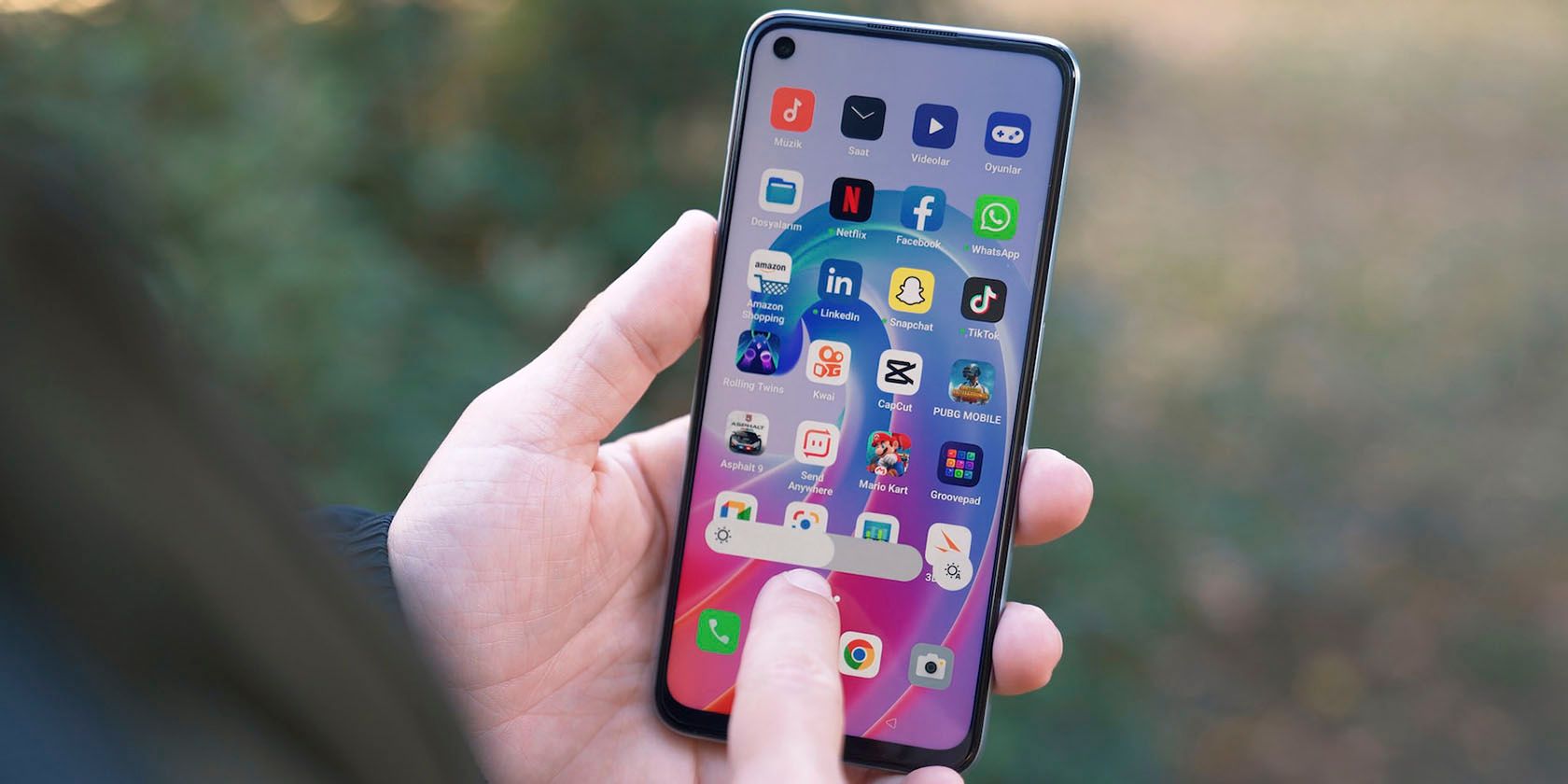
Панель приложений (app drawer) — это экран, который открывается свайпом вверх с главного экрана. Там хранится список всех установленных приложений. Главный экран — это то, что вы видите после разблокировки устройства. На нём можно размещать ярлыки приложений, виджеты и папки для быстрого доступа.
Важно: удаление ярлыка с главного экрана не равно удалению приложения из устройства — оно остаётся в панели приложений.
Как добавить приложение на главный экран Android
Добавление приложений — базовая операция персонализации. Пошаговая инструкция подходит для большинства устройств и лончеров (Launcher), но в отдельных моделях интерфейс может немного отличаться.
- Смахните вверх с нижней части экрана, чтобы открыть панель приложений.
- Найдите приложение, которое хотите добавить.
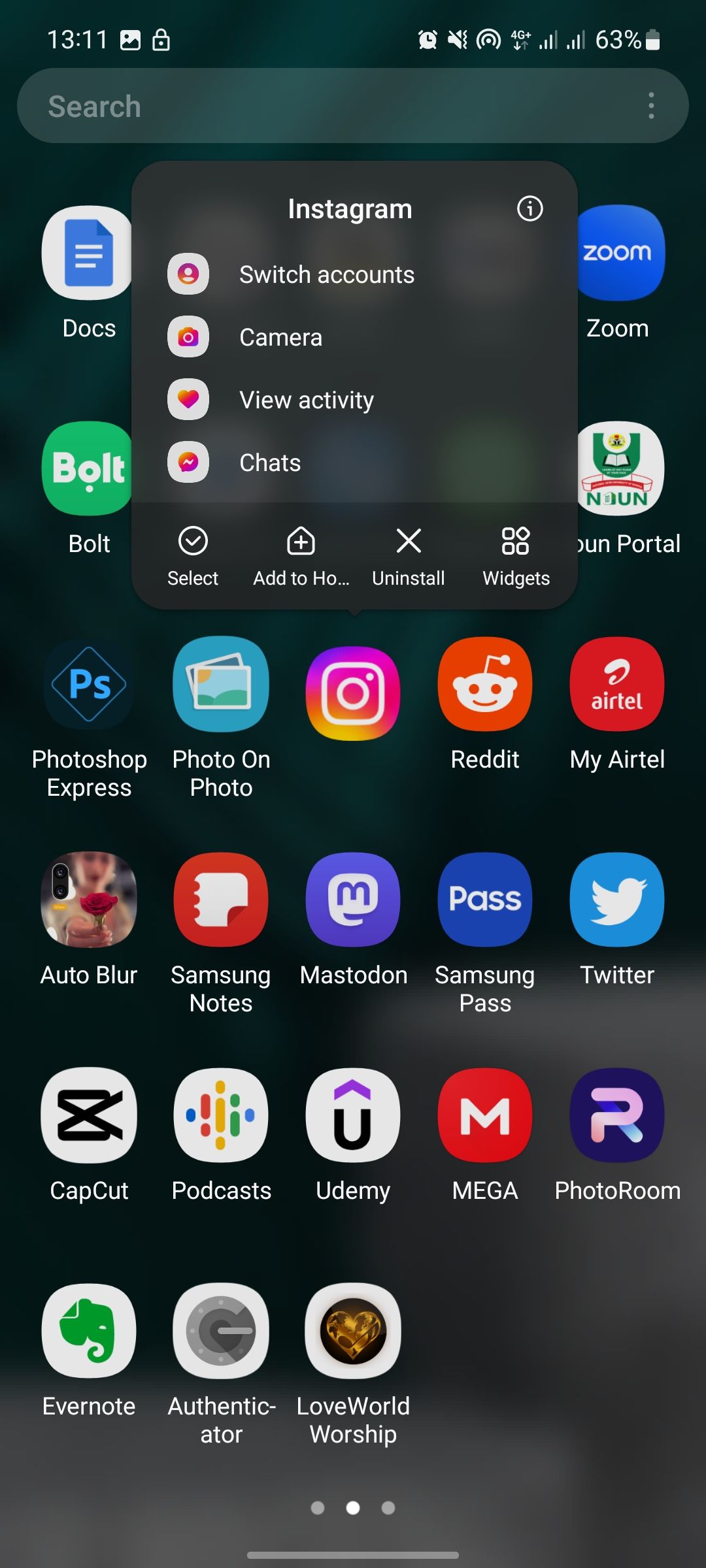
- Зажмите значок приложения до появления на главном экране.
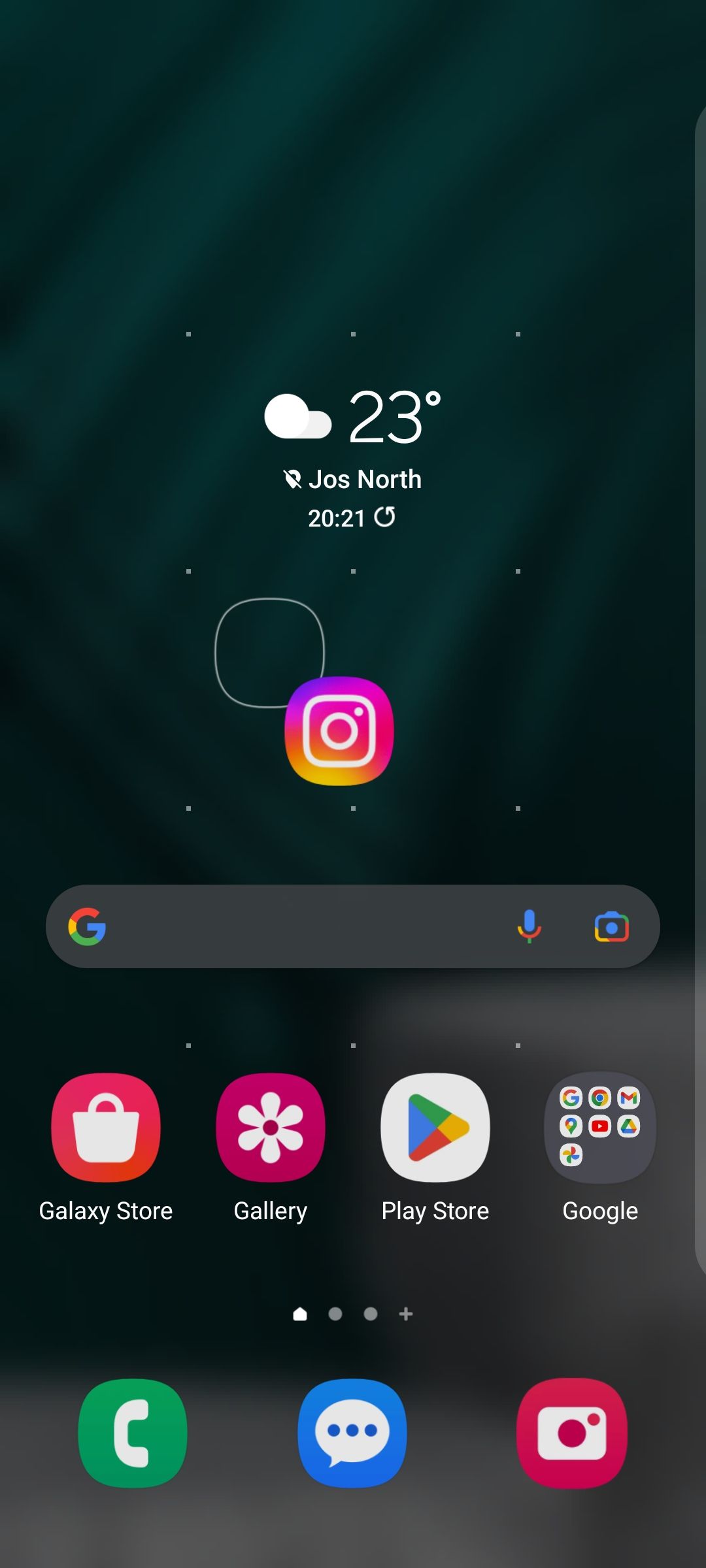
- Перетащите значок в нужное место и отпустите.
Альтернативный способ: зажмите значок в панели приложений и в появившемся меню выберите «Добавить на главный экран» или аналогичную команду в вашей системе.
Советы по размещению:
- Чтобы быстро собрать похожие приложения, перетащите один значок на другой — создастся папка.
- Док-панель внизу доступна на всех рабочих столах и удобна для самых часто используемых приложений.
- Некоторые лаунчеры поддерживают изменение размеров ярлыков и пиктограмм тем; проверьте настройки лаунчера.
Как удалить ярлык приложения с главного экрана
Удалить ярлык легко, но важно не спутать операцию с полным удалением приложения.
- Коснитесь и удерживайте ярлык, который хотите удалить.
- В контекстном меню выберите «Удалить» или перетащите значок в область «Удалить» вверху экрана.
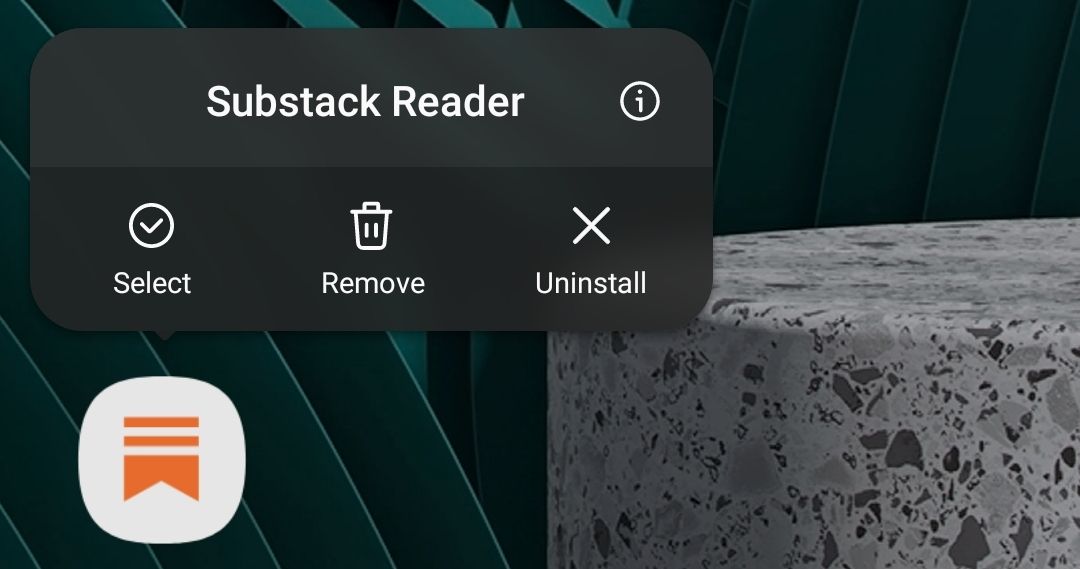
Если вы хотите полностью удалить приложение из устройства, выберите «Удалить установку» или «Удалить приложение» в меню (формулировка зависит от версии Android и лаунчера).
Важно: на некоторых корпоративных или предустановленных приложениях кнопка удаления может быть недоступна — их можно только деактивировать или скрыть.
Когда способ добавления/удаления может не работать
- Долгое нажатие не реагирует: проверьте, не включён ли режим экономии энергии или не заблокированы ли жесты в настройках лаунчера.
- Невозможно удалить ярлык: ярлык может быть защищён конфигурацией рабочего профиля или политиками администратора.
- Перетаскивание не даёт создать папку: некоторые темы или пакеты значков ограничивают поведение ярлыков.
Альтернативные подходы:
- Используйте Play Market или магазин приложений: на странице приложения обычно есть кнопка «Добавить на главный экран» в меню (в редких лаунчерах).
- Установите альтернативный лаунчер (например, Nova Launcher, Lawnchair): он даёт больше контроля над перетаскиванием, сеткой и жестами.
- Добавляйте быстрые действия (App Shortcuts) — зажатие значка открывает меню быстрых действий приложения.
Методика организации главного экрана — мини-процесс
- Определите 6–12 приложений для док-панели (часто используемые).
- Разбейте остальные на 3–5 тематических страниц (например, Работа, Соцсети, Мультимедиа).
- Используйте папки для групп похожих приложений (социальные, финансы, инструменты).
- Добавьте 2–3 виджета с самой важной информацией (календарь, погода, заметки).
- Редакторский проход раз в месяц: удалите неиспользуемые ярлыки.
Критерии приёмки
- Приложение доступно из главного экрана одним нажатием.
- Ярлык не дублирует другой идентичный ярлык на том же рабочем столе.
- При удалении ярлыка приложение остаётся доступным в панели приложений.
Роль-ориентированные чек-листы
Новичок:
- Откройте панель приложений свайпом вверх.
- Найдите приложение и удерживайте значок.
- Перетащите на главный экран.
Продвинутый пользователь:
- Настройте сетку рабочего стола в настройках лаунчера.
- Сгруппируйте приложения в папки по назначению.
- Установите альтернативный лаунчер для гибкой настройки жестов.
ИТ-администратор:
- Проверьте политики рабочего профиля (Android Enterprise).
- Ограничьте удаление/установку приложений через MDM при необходимости.
- Предоставьте инструкции и шаблоны для стандартной компоновки рабочих столов.
Краткий глоссарий
- Панель приложений — список всех установленных приложений, доступный свайпом вверх.
- Главный экран — рабочий стол, где размещаются ярлыки и виджеты.
- Виджет — интерактивный элемент на рабочем столе, показывающий информацию в реальном времени.
- Лаунчер — приложение, которое управляет рабочим столом, иконками и жестами.
Частые ошибки и как их исправить
- Проблема: ярлык исчезает сразу после добавления. Решение: проверьте, не включён ли режим автоупорядочивания или очистки рабочего стола в настройках лаунчера.
- Проблема: нельзя удалить приложение. Решение: откройте Настройки → Приложения → выберите приложение → Удалить/Отключить; если кнопка недоступна, проверьте политики устройства.
- Проблема: меню отличается от инструкции. Решение: ищите аналогичные команды с локализованными названиями — «Добавить на главный экран», «Удалить», «Удалить установку».
Короткое объявление для рассылки (100–200 слов)
Хотите быстрее открывать любимые приложения на Android? Мы собрали понятное руководство: как добавить ярлык из панели приложений на главный экран, как собрать приложения в папки, как использовать док-панель и виджеты. В статье также объяснены отличия между панелью приложений и главным экраном, даны альтернативные подходы для продвинутых пользователей и рекомендации по устранению неполадок. Следуйте простым шагам — свайпните вверх, зажмите значок приложения и перетащите его в удобное место. Если нужно удалить ярлык, зажмите и выберите «Удалить» — само приложение останется в панели приложений. Подробные чек-листы для новичков, продвинутых и ИТ-администраторов помогут настроить рабочие столы под ваши задачи.
Краткий итог
Персонализация главного экрана — простой способ ускорить доступ к важным приложениям и уменьшить информационный шум. Используйте перетаскивание, папки и виджеты, а при ограничениях — альтернативные лаунчеры или административные настройки.

Похожие материалы

Несколько аккаунтов Skype: Multi Skype Launcher

Журнал для работы: повысить продуктивность

Персональные звуки уведомлений на Android

Скачивание шоу Hulu для офлайн‑просмотра

Microsoft Start: персонализированная новостная лента
