
Groove Music в Windows 10: как добавить и организовать музыку
Быстрые ссылки
- Изучение настроек Groove
- Добавление вашей музыкальной коллекции
Windows Media Player долгое время был стандартом для воспроизведения музыки в Windows. Начиная с Windows 10, Microsoft предлагает новое приложение — Groove Music. Оно проще и современнее WMP, но имеет более ограниченный функционал: удобно для прослушивания MP3 и быстрой навигации по коллекции, но не для глубокой библиотеки с нестандартными форматами.
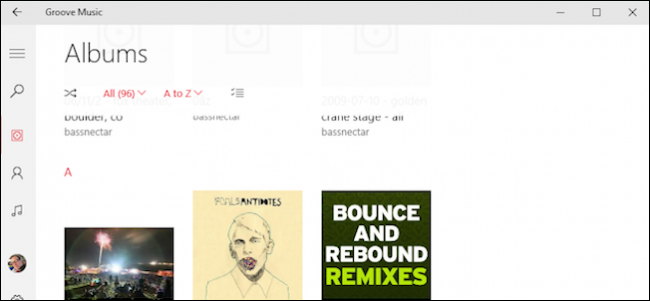
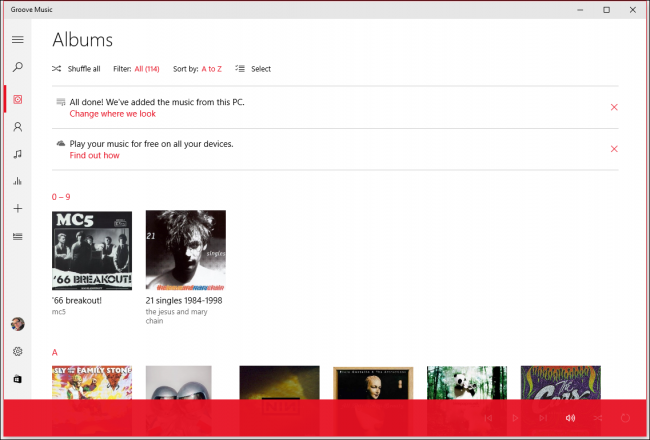
Groove позволяет просматривать коллекцию по альбомам, исполнителям и трекам. Поиск находит нужные файлы за секунды.
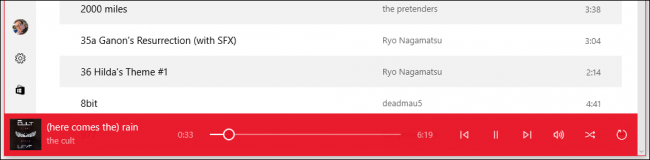
Когда вы воспроизводите песню, элементы управления появляются в нижней части окна: обложка альбома, название, исполнитель и стандартные кнопки управления воспроизведением.
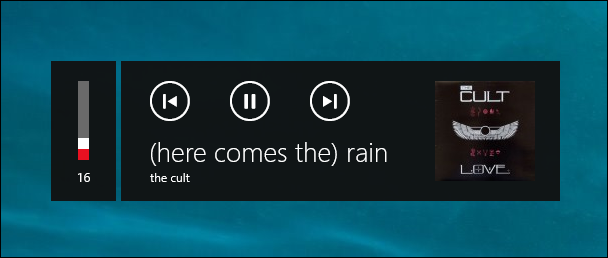
Важно: если на клавиатуре есть медиа-клавиши, Groove показывает маленькое всплывающее окно управления (верхний левый угол экрана) — это удобно при переключении треков.
Клик по иконке с тремя линиями в левом верхнем углу открывает навигацию приложения; повторный клик скрывает её.
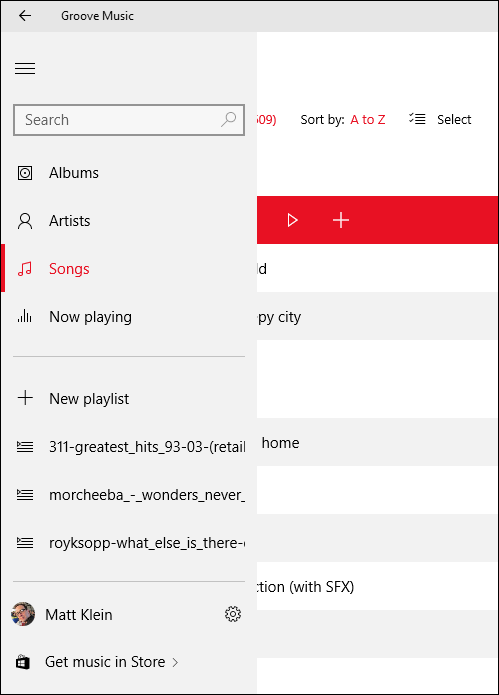
Если нажать на значок шестерёнки рядом с вашим именем, откроется меню настроек — его мы подробно рассмотрим ниже.
Наконец, через Groove можно купить музыку в Microsoft Store: нажмите «Получить музыку в Магазине» (Get music in Store) и покупки загрузятся на устройство.
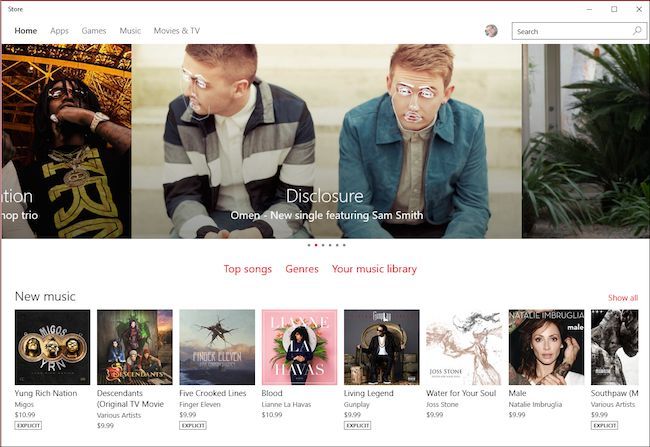
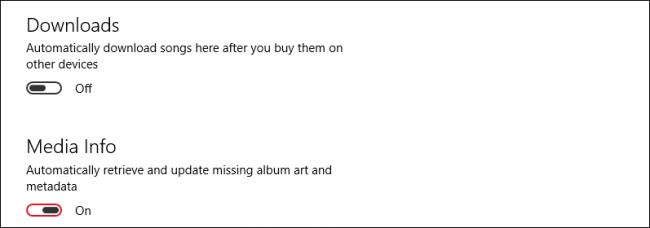
Если вы покупаете музыку через Store на другом устройстве, Groove может автоматически загрузить ваши покупки при включении соответствующей опции в настройках.
Изучение настроек Groove
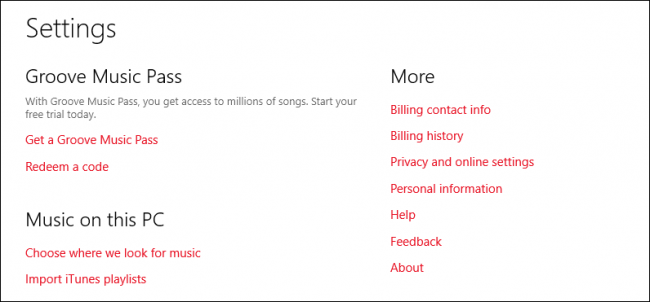
Настройки Groove управляют загрузками, внешним видом, синхронизацией и сбросом приложения.
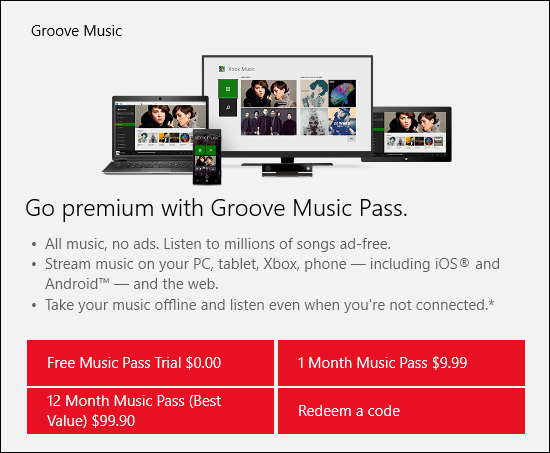
Groove Music Pass (если доступен в вашем регионе) представляет собой подписочный сервис, похожий по идее на Apple Music, Pandora или Spotify: потоковое прослушивание без рекламы и доступ с мобильных платформ.
При первой попытке покупки приложение может попросить подтвердить операцию и включить требование ввода пароля для покупок — настройка изменяема.
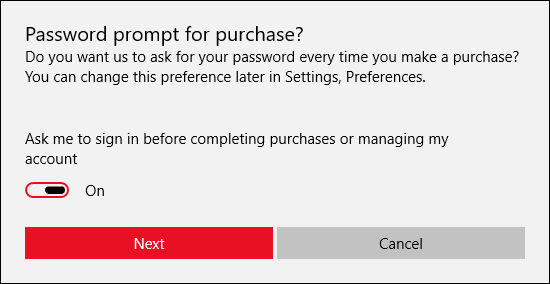
По умолчанию Groove не загружает автоматически покупки с других устройств; эту опцию можно включить вручную.
Приложение по умолчанию автоматически обновляет отсутствующие обложки и метаданные — это помогает привести библиотеку в порядок без ручной правки.
Если вы храните копию трека в OneDrive, Groove может удалить локальную версию или синхронизировать поведение — опция по умолчанию выключена.
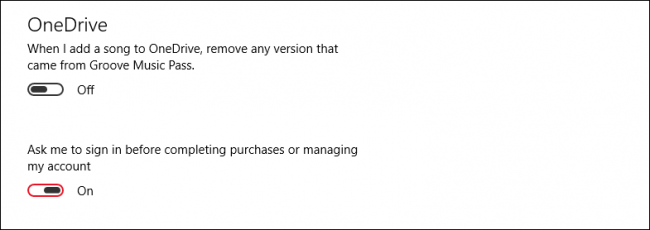
Важно: опция входа с паролем для управления аккаунтом и покупками включена по умолчанию — рекомендуется сохранять её включённой для безопасности.
Также в настройках есть «Сброс» приложения: удаление плейлистов и треков, добавленных из каталога Groove. Можно сменить тему интерфейса на «Тёмную», чтобы интерфейс стал чёрным вместо белого.
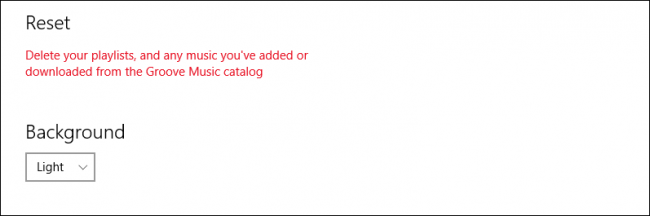
Важно: Сброс удаляет списки воспроизведения, созданные в Groove, и записи, добавленные из каталога — локальные файлы на диске не стираются.
Добавление вашей персональной коллекции
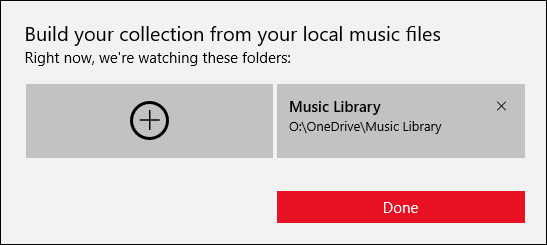
Если у вас есть локальная музыкальная библиотека, Groove может индексировать её через «папки наблюдения» (watch folders). Это основной способ импортировать файлы MP3 и другие поддерживаемые форматы.
Чтобы добавить папку, откройте раздел «Музыка на этом ПК» и нажмите «Выберите, где искать музыку».
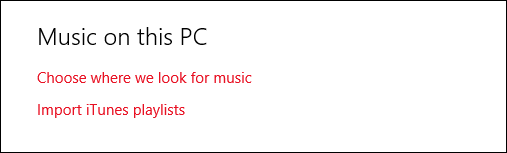
Вы должны указать хотя бы одну папку наблюдения; можно добавить несколько каталогов. Groove просканирует указанные папки и добавит треки в библиотеку.
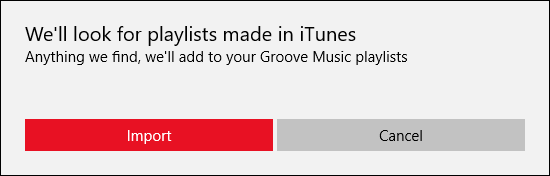
Примечание: Groove поддерживает импорт плейлистов iTunes — если вы используете iTunes, экспортируйте плейлист и импортируйте его в Groove.
Однако у Groove есть ограничения: он не поддерживает популярные безпотерянные и альтернативные форматы вроде .flac или .ogg. Для пользователей с большой коллекцией в этих форматах Groove может оказаться слишком простым.
Что поддерживается и что нет
- Поддерживаемые: MP3, AAC (ограниченно), WMA и другие базовые форматы Windows.
- Не поддерживаемые: FLAC, OGG, некоторые редкие кодеки.
Если вам нужно воспроизводить FLAC/OGG без потери качества, рассмотрите альтернативы (см. раздел «Альтернативы»).
Когда Groove подходит, а когда нет
Когда Groove подходит:
- Нужен простой плеер для MP3 и базовой организации.
- Требуется интеграция с Microsoft Store и быстрый доступ к покупкам.
- Важна простая синхронизация между устройствами с одним аккаунтом.
Когда Groove не подойдёт:
- У вас большая коллекция в FLAC/OGG и нужны расширенные теги.
- Требуется глубокая организация (скрипты, расширенные плейлисты, управление частотами и DSP).
- Вы активно редактируете метаданные и обложки вручную.
Альтернативы
Если Groove вас ограничивает, рассмотрите следующие варианты:
- MusicBee — мощный бесплатный плеер с поддержкой FLAC/OGG и обширными возможностями организации.
- foobar2000 — лёгкий и настраиваемый плеер для продвинутых пользователей.
- VLC — универсальный проигрыватель, поддерживает почти все форматы.
- iTunes — если вы используете экосистему Apple и плейлисты iTunes важны.
- Winamp — классика с поддержкой плагинов (подходит для ностальгии и простых задач).
Каждое приложение имеет свои преимущества по управлению метаданными, поддержке форматов и расширяемости.
Шпаргалка: быстрый порядок действий
- Откройте Groove и перейдите в «Музыка на этом ПК».
- Нажмите «Выберите, где искать музыку» и добавьте папки с треками.
- Дождитесь, пока Groove просканирует и индексирует файлы.
- Проверьте плейлисты и при необходимости импортируйте iTunes-плейлисты.
- Откройте Настройки и включите/отключите автоматическое обновление обложек и загрузку покупок.
Чек-лист по ролям
Администратор компьютера:
- Проверить права доступа к папкам с музыкой.
- Настроить резервное копирование локальной библиотеки.
- Решить политику автозагрузки и общий доступ к OneDrive.
Обычный пользователь:
- Убедиться, что папки с музыкой добавлены в Groove.
- Проверить корректность метаданных и обложек.
- Создать плейлисты и сохранить резервную копию плейлистов при необходимости.
Критерии приёмки
Ниже пример критериев, которые показывают, что импорт прошёл успешно:
- Все ожидаемые треки отображаются в разделе «Песни».
- Альбомы и исполнители корректно сгруппированы.
- Обложки либо подтянулись автоматически, либо добавлены вручную.
- Плейлисты из iTunes (если импортированы) воспроизводятся в соответствии с порядком.
Советы по миграции и совместимости
- Для проигрывания FLAC/OGG конвертируйте файлы в MP3 или используйте один из альтернативных плееров, сохраняющих метаданные.
- Перед массовой конвертацией сделайте резервную копию.
- Если вы храните музыку на OneDrive, проверьте настройки синхронизации, чтобы избежать дублирования или удаления локальных копий.
Примеры отказов и обходные пути
Проблема: Groove не видит музыку в указанной папке.
Решение: проверьте права доступа (чтение), формат файлов и исключения антивируса.Проблема: отсутствуют обложки для некоторых треков.
Решение: вручную назначьте обложку или убедитесь, что «Автоматически получить недостающие обложки» включено в настройках.
Часто задаваемые вопросы
Q: Как добавить музыку с внешнего диска?
A: Подключите диск, добавьте нужную папку как папку наблюдения в разделе «Выберите, где искать музыку», дождитесь индексирования.
Q: Поддерживает ли Groove потоковое воспроизведение с сетевого накопителя?
A: Groove может индексировать сетевые папки, если они доступны как смонтированный диск и у приложению есть права на чтение.
Q: Как вернуть удалённые плейлисты после сброса?
A: Если у вас нет резервной копии, восстановление невозможно — сброс удаляет плейлисты, созданные в Groove; локальные файлы остаются.
Q: Можно ли использовать Groove без учётной записи Microsoft?
A: Да, для локального воспроизведения можно использовать локальную учётную запись, но покупки и синхронизация требуют входа в аккаунт Microsoft.
Итог
Groove Music — удобный и понятный плеер для базовой работы с музыкальной коллекцией на Windows 10 и для покупки музыки через Microsoft Store. Он прост в настройке и хорошо подходит для большинства людей с коллекцией в MP3. Если же вам нужна поддержка lossless-форматов, расширённые инструменты управления метаданными или массовая обработка, лучше выбрать одно из сторонних приложений.
Важно: перед любыми операциями по массовой конвертации или сбросу приложения сделайте резервную копию своей коллекции.
Краткая памятка: добавьте папки наблюдения, включите автозагрузку покупок при необходимости, проверьте настройки обложек и сохраните резервные копии плейлистов.

Похожие материалы

Несколько аккаунтов Skype: Multi Skype Launcher

Журнал для работы: повысить продуктивность

Персональные звуки уведомлений на Android

Скачивание шоу Hulu для офлайн‑просмотра

Microsoft Start: персонализированная новостная лента
