
Как добавить и контролировать детский аккаунт в Windows 10

Быстрые ссылки
Настройка детского аккаунта
Обзор Microsoft Family Safety
Дети — самые важные люди в вашей жизни, а Интернет иногда опасен. Windows 10 позволяет создать детский аккаунт и применять к нему встроенные средства контроля (Microsoft Family Safety). Это уменьшает вашу нагрузку как родителя и помогает отслеживать и ограничивать доступ ребёнка к контенту и времени использования устройства.
Ниже — подробная инструкция с советами по безопасности, обходными вариантами и чек-листом для родителей.
Настройка детского аккаунта в Windows 10
Создание аккаунта ребёнка в Windows 10 выполняется через системные Параметры. Это отличается от Windows 8.1: теперь управление тесно интегрировано с сервисом Family Safety.
Шаги для создания аккаунта:
- Откройте «Параметры» → «Учётные записи». Перейдите в раздел «Семья и другие пользователи» и нажмите «Добавить члена семьи».
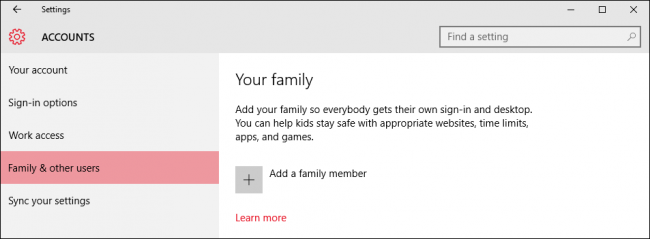
- На экране выбора роли выберите «Добавить ребёнка». Рекомендуется, чтобы у каждого члена семьи был собственный аккаунт.
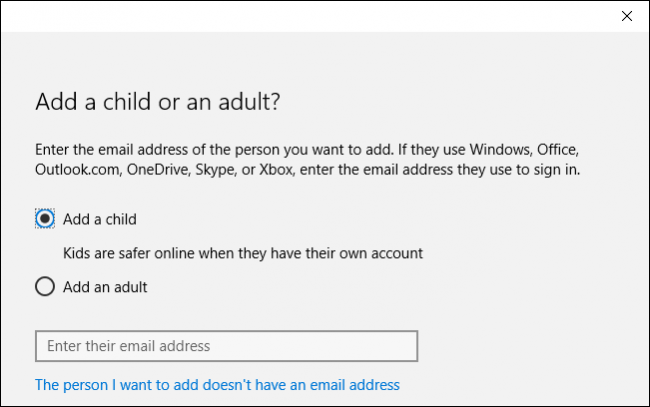
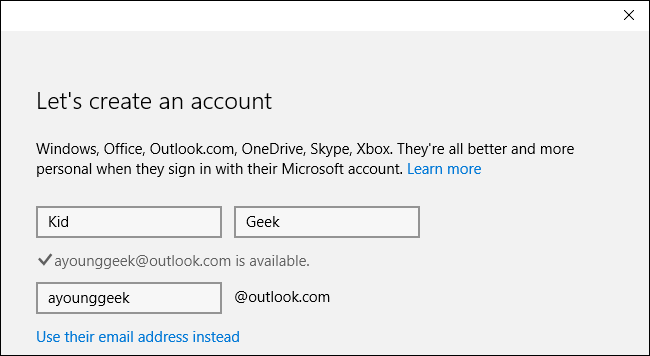
- Заполните данные: имя, фамилия, адрес электронной почты. Если у ребёнка нет почты, можно создать учётную запись outlook.com специально для него.
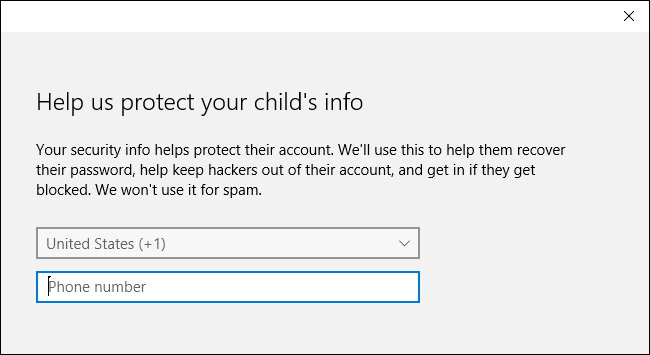
- Для надёжности добавьте номер телефона. Это поможет восстановить доступ при взломе или потере пароля — Microsoft отправит код на ваш телефон.
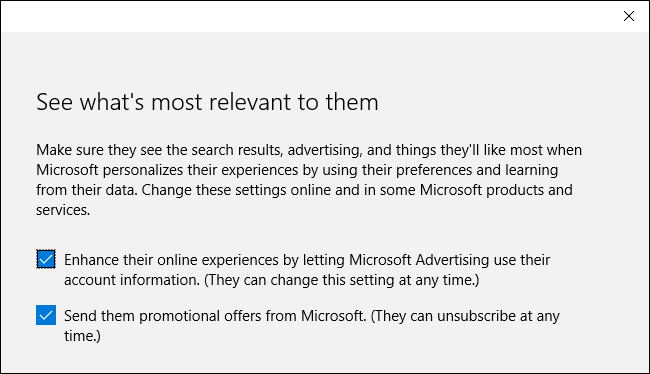
- На следующем экране снимите или оставьте флажки в зависимости от ваших предпочтений. Поскольку речь о детском аккаунте, многие опции можно отключить.
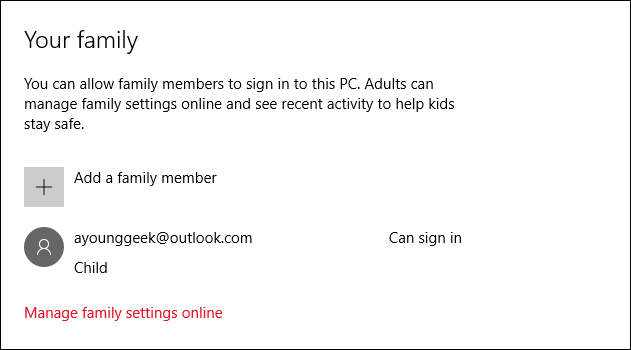
- После создания ребёнок сможет войти в систему. Управление и мониторинг выполняются через сайт Microsoft Family Safety — нажмите «Управлять семейными параметрами в Интернете».
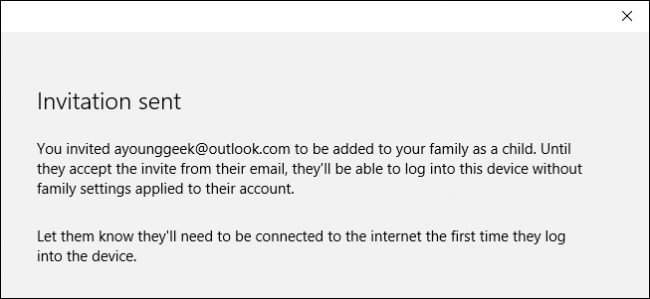
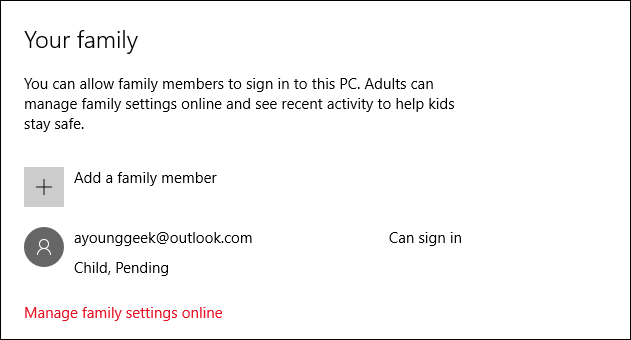
Важно: если вы добавляете уже существующий аккаунт ребёнка, он должен подтвердить приглашение по электронной почте. Пока приглашение не подтверждено, настройки семейных ограничений не применяются.
Обзор Microsoft Family Safety — что можно настроить
После добавления аккаунта откройте Family Safety в браузере. Основные блоки управления:
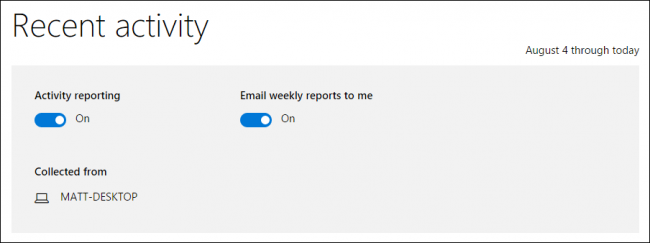
- Отчёты о недавней активности (можно включить или отключить отправку отчётов на вашу почту).
- Веб‑фильтрация: блокировка сайтов и режим «только разрешённые сайты».
- Ограничения приложений и игр по возрастным рейтингам.
- Время использования устройства и расписание доступа.
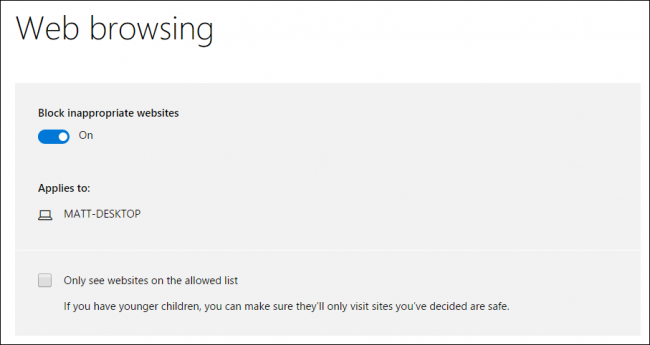
Веб‑фильтрация
Раздел «Веб‑просмотр» позволяет блокировать нежелательные сайты и включить режим, в котором ребёнок будет видеть только сайты из списка разрешённых.
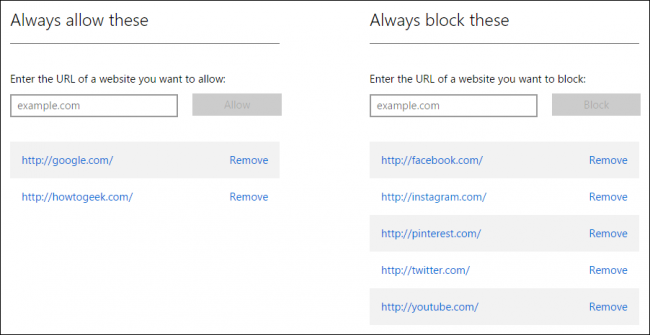
Если вы активировали режим «только разрешённые сайты», добавляйте адреса в список «Всегда разрешать эти сайты». Это даёт строгий контроль над тем, что ребёнок может открыть.
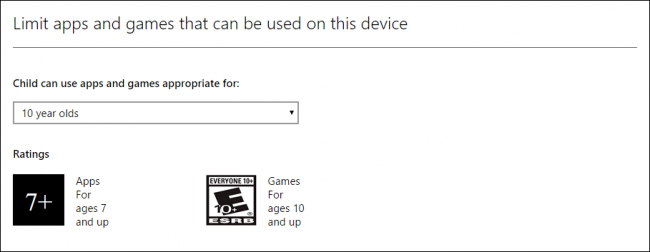
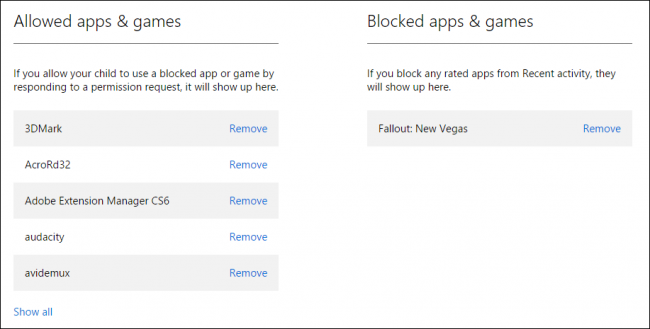
Приложения и игры
Вы можете установить ограничения по возрасту (например, 3–20 лет) — при изменении возраста меняются диапазоны рейтингов. Также допустимо явно разрешать или блокировать отдельные приложения и игры.
Время использования устройства
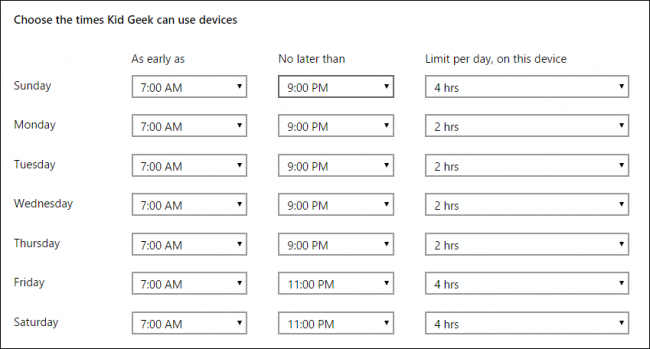
Настройте, когда ребёнок может пользоваться компьютером: установите допустимое время по дням недели и общее количество часов в день. Можно задать «окна» доступа и лимит суммарного времени.
Практические советы и лучшие практики
- Используйте отдельный аккаунт для каждого ребёнка. Это упрощает настройку возрастных ограничений и отчётов.
- Подтвердите аккаунт ребёнка по электронной почте сразу после добавления — пока приглашение не подтверждено, мониторинг не работает.
- Настройте номер телефона для восстановления — это повышает безопасность.
- Согласуйте правила использования с ребёнком: объясните, почему введены ограничения.
- Периодически просматривайте отчёты и корректируйте правила по мере взросления ребёнка.
Важно: Family Safety работает только для аккаунтов, присоединённых к вашей «Семье» и подтверждённых. Аккаунт остаётся обычным пользователем до подтверждения.
Когда встроенный контроль может не сработать
- Если ребёнок использует другой аккаунт или гость‑режим, настройки не применяются.
- Некоторые приложения с интернет‑функциями могут обходить фильтры (например, браузеры, устанавливаемые самим пользователем). Блокируйте установку нежелательных приложений через политики или контроль прав пользователя.
- Если устройство не привязано к Интернету длительное время, отчёты и ограничения, зависящие от облака, могут работать неправильно.
Альтернативные подходы
Если встроенные средства недостаточны, можно рассмотреть:
- Блокировка на уровне роутера (фильтрация DNS, блокировка по URL). Хорошо подходит для всех устройств в сети.
- Родительские приложения сторонних разработчиков (Norton Family, Qustodio и пр.) — у них зачастую более гибкая аналитика и кросс‑платформенная синхронизация.
- Ограничение контента через DNS‑фильтры (OpenDNS FamilyShield и т. п.).
Каждый вариант имеет свои плюсы и минусы: встроенные средства проще, роутер‑фильтрация действует на весь трафик, сторонние решения дают детализированный контроль, но могут требовать подписки.
Мини‑план действий (пошагово)
- Создайте почту для ребёнка (если нужно) и аккаунт Microsoft.
- На ПК: Параметры → Учётные записи → Семья и другие пользователи → Добавить члена семьи → Добавить ребёнка.
- Укажите номер телефона для восстановления и подтвердите письмо-приглашение.
- Перейдите на сайт Microsoft Family Safety и включите нужные ограничения: веб, приложения, время.
- Настройте отчёты и убедитесь, что уведомления приходят на вашу почту.
- Тест: попробуйте открыть заблокированный сайт и запланированное время — проверьте с учётом учётной записи ребёнка.
Чек‑лист для родителей
Для быстрого контроля держите под рукой этот чек‑лист:
- Каждый ребёнок имеет отдельный аккаунт.
- Номер телефона для восстановления добавлен.
- Приглашение подтверждено по электронной почте.
- Включена веб‑фильтрация и проверен список разрешённых сайтов.
- Ограничены приложения/игры по возрасту.
- Настроено время использования и расписание.
- Активированы и проверены отчёты о активности.
Критерии приёмки
Настройка считается корректной, когда выполняются все пункты чек‑листа выше и вы лично провели тест‑вход под детским аккаунтом: проверили блокировку сайта, ограничение по времени и списки приложений.
Устранение неполадок (простые кейсы)
- Проблема: ребёнок вошёл, но ограничения не применяются. Решение: проверьте, подтверждено ли приглашение по электронной почте; при необходимости повторно отправьте приглашение.
- Проблема: сайт не блокируется. Решение: убедитесь, что режим «только разрешённые сайты» включён или сайт явно добавлен в блокированный список; проверьте альтернативные браузеры.
- Проблема: отчёты не приходят. Решение: проверьте настройки уведомлений и адрес электронной почты в семейной учётной записи.
Безопасность и конфиденциальность
- Включите двухфакторную аутентификацию для вашей учётной записи Microsoft, используемой для управления семьёй.
- Хранение и обработка данных регулируются политикой Microsoft. Если конфиденциальность критична, ознакомьтесь с политикой конфиденциальности Microsoft и настройте минимально необходимый объём собираемых данных.
- Ограничьте права установки приложений у детских аккаунтов — это предотвращает установку обходных браузеров и VPN.
Быстрый пример: что делать, если ребёнок установил браузер‑альтернативу
- Заблокируйте установку приложений через родительский контроль или удалите права администратора.
- Отключите возможность установки программ в группе локальных политик (для продвинутых пользователей) или используйте управление семейными приложениями в Family Safety.
- На роутере добавьте правило, блокирующее популярные зеркала и сервисы обхода, при необходимости — примените DNS‑фильтрацию.
Решение для разных ролей
Роль: младший школьник (6–12 лет)
- Строгая веб‑фильтрация, только разрешённые сайты.
- Жёсткие лимиты по времени и расписанию учеба/игры.
- Ежемесячный обзор отчётов родителями.
Роль: подросток (13–17 лет)
- Гибкая фильтрация, частичный доступ к сайтам по мере доверия.
- Постепенное увеличение времени использования с возрастом.
- Согласование правил и периодические беседы о безопасности в сети.
Диаграмма принятия решения (Mermaid)
flowchart TD
  A[Добавить аккаунт ребёнка] --> B{Аккаунт новый или существующий?}
  B -- Новый --> C[Создать через Параметры и задать телефон]
  B -- Существующий --> D[Отправить приглашение и дождаться подтверждения]
  C --> E[Перейти в Family Safety]
  D --> E
  E --> F{Что ограничить?}
  F -- Веб --> G[Настроить фильтрацию и список сайтов]
  F -- Приложения --> H[Ограничить по возрасту и блокировать приложения]
  F -- Время --> I[Установить расписание и лимит часов]
  G --> J[Тестировать под детским аккаунтом]
  H --> J
  I --> J
  J --> K[Объяснить правила ребёнку и пересматривать]
Заключение
Microsoft Family Safety в сочетании с отдельными детскими аккаунтами в Windows 10 — это удобный и встроенный способ ограничить доступ к сайтам, приложениям и времени использования компьютера. Для максимальной эффективности подтверждайте аккаунты, устанавливайте номер телефона для восстановления и регулярно пересматривайте правила по мере взросления ребёнка.
Важно: если вы добавили существующий аккаунт и не подтвердили приглашение по почте, мониторинг не работает — проверьте подтверждение и тестируйте настройки под детской учётной записью.
Если у вас остались вопросы или вы хотите поделиться опытом, оставьте комментарий в нашем форуме.

Похожие материалы

Несколько аккаунтов Skype: Multi Skype Launcher

Журнал для работы: повысить продуктивность

Персональные звуки уведомлений на Android

Скачивание шоу Hulu для офлайн‑просмотра

Microsoft Start: персонализированная новостная лента
