
Добавление и управление общими папками на Windows Home Server
Краткое содержание
- Что такое общие папки и зачем они нужны
- Как получить доступ к общим папкам разными способами
- Как добавить, удалить и изменять свойства папки
- Дублирование папок: когда включать и ограничения
- Настройка прав доступа и распространённые ошибки
- Контроль версий и история папки
- Чек-листы, методика выбора, рекомендации и устранение неполадок
Что такое общие папки
Общая папка — это папка на домашнем сервере, доступная другим компьютерам в сети. Простая метафора: это «корзина» или «бакет» для файлов, которые вы хотите совместно использовать. Дублирование — это механизм зеркалирования папки на двух физических дисках сервера для защиты от отказа одного диска.
Важно: Дублирование требует минимум двух физических дисков в системе. Включение дублирования увеличит занимаемое пространство вдвое.
Первые шаги: какие папки стоят по умолчанию
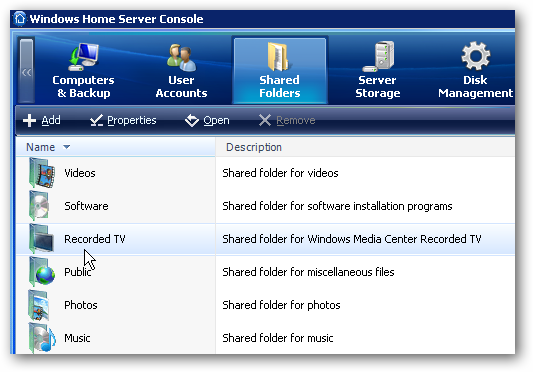
По умолчанию в Windows Home Server присутствуют папки: Music, Photos, Public, Recorded TV, Software и Videos. Эти папки удалить нельзя. Вы можете создавать дополнительные папки, менять описания, включать/отключать дублирование и настраивать права пользователей.
Доступ к общим папкам (несколько способов)
- Дважды щёлкните ярлык «Shared Folders on Server», который создаётся на Рабочем столе после установки WHS Console.
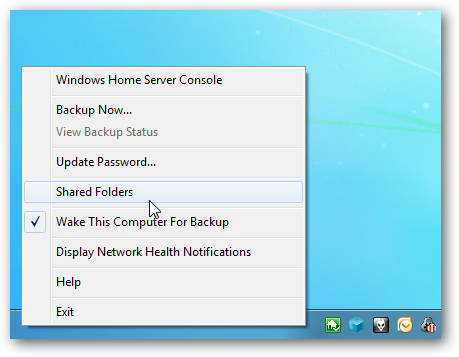
- Нажмите правой кнопкой по иконке WHS Console в области уведомлений (tray) и выберите «Shared Folders».

- Внутри консоли WHS: откройте WHS Console, перейдите в раздел Shared Folders и откройте нужную папку.
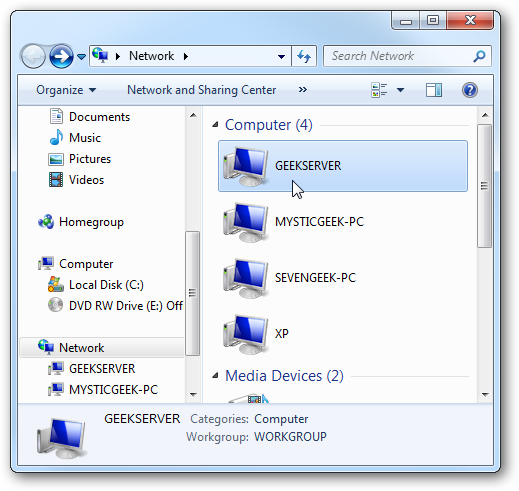
- Через проводник: в разделе Network дважды щёлкните по иконке Home Server.
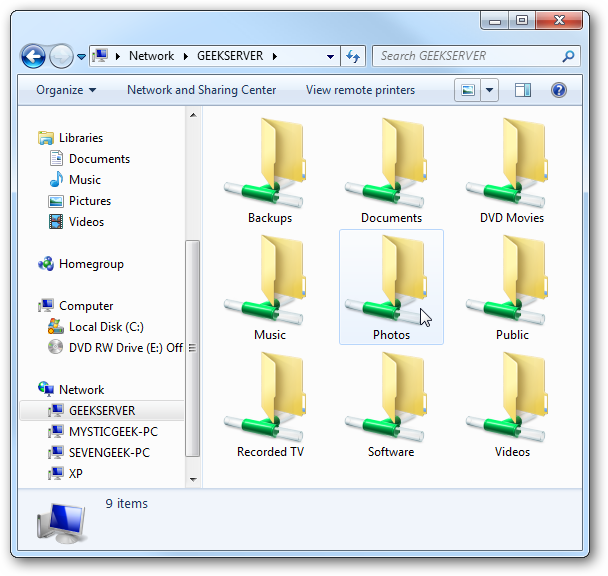
Вне зависимости от способа откроется каталог общих папок, где можно просматривать и управлять данными.
Как добавить новую общую папку — пошагово
- Откройте Windows Home Server Console.
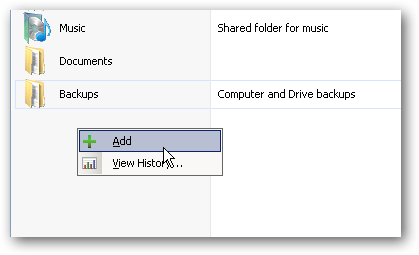
- В разделе Shared Folders нажмите «Add» в панели инструментов или щёлкните правой кнопкой по пустой области и выберите Add.
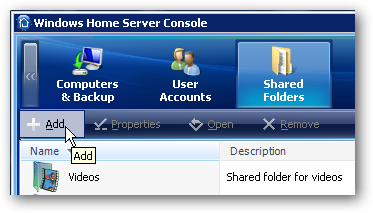
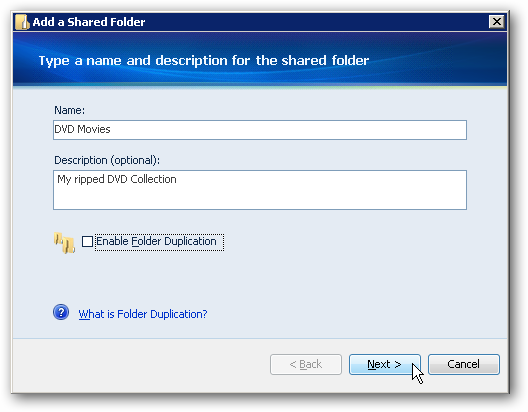
- В мастере «Add a Shared Folder» введите имя папки и при желании добавьте описание.
- Решите, включать ли дублирование. Если файлы критичны и на сервере минимум два диска — включайте. Учтите, что дублирование удваивает объём занятого пространства и может занять время.
- Определите уровень доступа для пользователей: Full Control (полный доступ), Read Only (только чтение) или No Access (нет доступа).
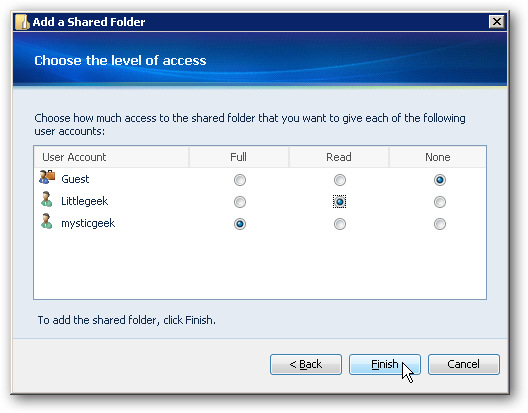
- Завершите мастер. Папка появится в списке с колонками Description, Duplication, Status.
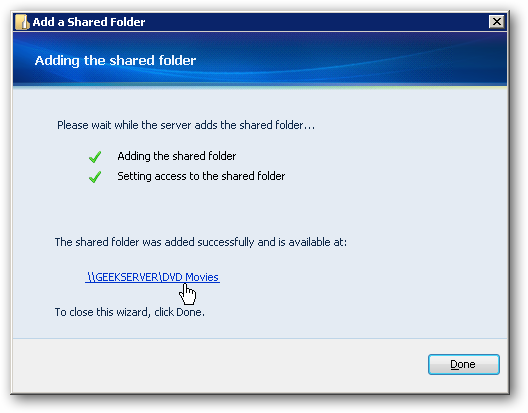
Удаление общей папки
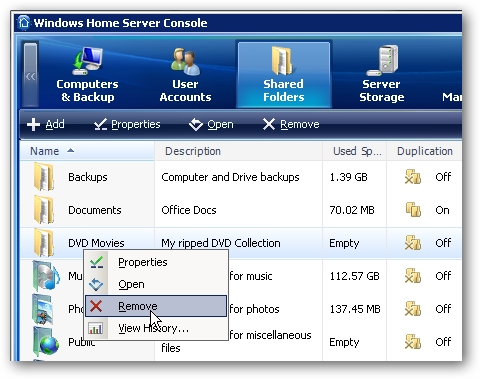
Чтобы удалить созданную вами папку:
- Щёлкните правой кнопкой по папке и выберите Remove.
- Подтвердите предупреждение и нажмите Finish.
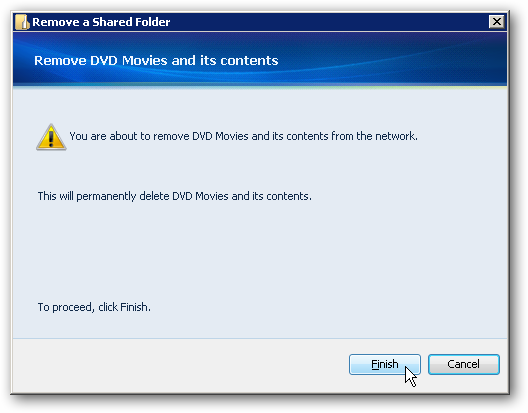
Важно: нельзя удалить системные папки, поставляемые по умолчанию. Если папка дублируется, её копии также будут удалены.
Изменение свойств папки и включение дублирования
- Щёлкните правой кнопкой по папке и выберите Properties.
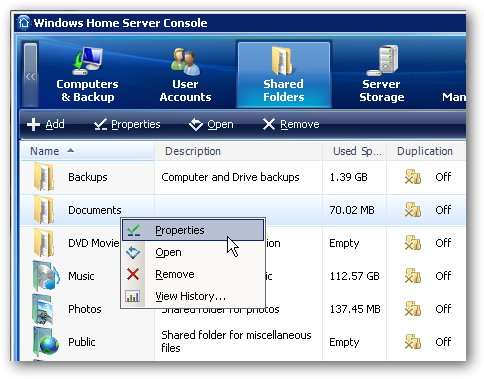
- Во вкладке General отметьте Enable Folder Duplication, если на сервере установлено минимум два диска.
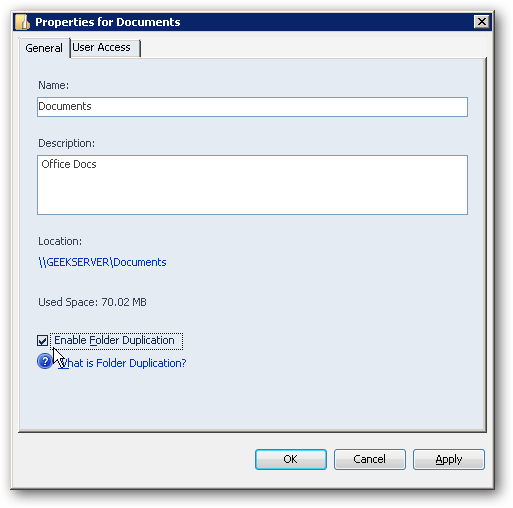
Дублирование автоматически копирует содержимое на другой физический диск и поддерживает синхронизацию между копиями. Если файл удалён из основной папки, удаление отразится и в копии.
Важно: Дублирование защищает от отказа одного диска, но не заменяет регулярные резервные копии вне сервера (внекорпоративное копирование).
Настройка прав доступа (User Access)
На вкладке User Access назначьте для каждого пользователя уровень доступа: Full Control, Read Only или No Access.
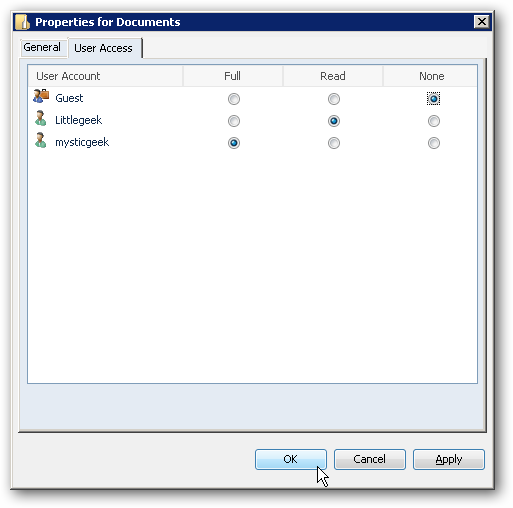
Если вы меняете права, они вступят в силу после повторного входа пользователя (log off / log on).
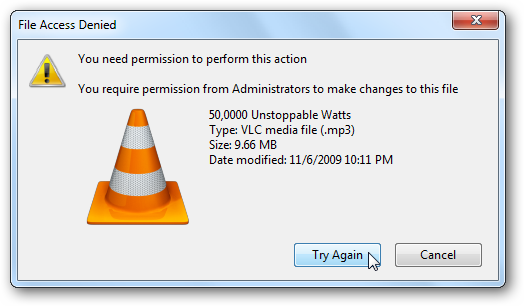
Если пользователь попытается открыть файл без прав, появится сообщение «File Access Denied».
Просмотр истории папки и рост использования
Чтобы увидеть, как папка росла во времени, щёлкните правой кнопкой по папке и выберите History. Можно отображать данные за неделю, месяц, год или полный период.
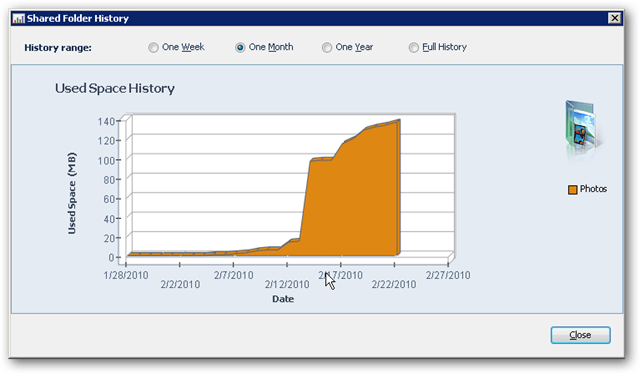
Если папка существовала меньше недели, история недоступна и появится соответствующее уведомление. Минимальный срок накопления истории — одна неделя.
Когда использовать дублирование, а когда — нет
- Используйте дублирование для небольших по объёму, но критичных данных (документы, конфигурации, бухгалтерия).
- Не используйте дублирование для очень больших медиафайлов (видео), если вам важна экономия места.
- Дублирование даёт защиту от физического отказа диска, но не защищает от человеческой ошибки (например, случайного удаления) и не заменяет внешние бэкапы.
Методика: как решать включать дублирование (минималистичная)
- Оцените важность (высокая/средняя/низкая).
- Оцените размер данных (в ГБ).
- Если важность высокая и размер умеренный — включайте дублирование.
- Если размер очень большой и важность низкая — выключайте, используйте внешние резервные копии по расписанию.
Ментальная модель: думайте о дублировании как о зеркале для конкретной папки, а не как о полноценном бэкапе.
Типичные проблемы и как их решать
Проблема: Невозможно включить дублирование — сообщение о недостатке дисков. Решение: Убедитесь, что на сервере установлено не менее двух физических дисков и они корректно распознаны.
Проблема: Пользователь видит «File Access Denied». Решение: Проверьте вкладку User Access для конкретной папки; попросите пользователя выйти и снова войти в систему.
Проблема: Дублирование длится очень долго. Решение: Первичная синхронизация больших объёмов данных займёт много времени; оставьте сервер включённым и следите за статусом в консоли.
Проблема: История папки пустая. Решение: Папка должна быть в работе минимум неделю для появления исторических данных.
Когда это не сработает (ограничения и противопоказания)
- Если у вас только один физический диск, дублирование недоступно. Используйте внешние копии.
- Дублирование не защитит от шифровальщика (ransomware). Для этого нужны отдельные, изолированные бэкапы.
- Если важны версии файлов (восстановление старых версий), используйте специализированные решения резервного копирования.
Чек-лист администратора (быстрый контроль)
- Есть минимум два физических диска для дублирования
- Названия папок понятны и имеют описание
- Для критичных папок дублирование включено
- Права пользователей согласованы с политикой доступа
- Регулярные внешние бэкапы настроены
- Мониторинг статуса здоровья дисков включён
Чек-лист обычного пользователя
- Вы вошли в систему повторно после изменения прав
- У вас корректный уровень доступа к нужным папкам
- Файлы, которые вы помещаете в папку, соответствуют политикам компании/семьи
Критерии приёмки
- Папка создана и видна в списке Shared Folders
- Назначены корректные права доступа для всех ролей
- При необходимости включено дублирование и статус «Healthy»
- История папки отображает данные спустя неделю
Пример плейбука (SOP) для создания папки с дублированием
- Войти в WHS Console как администратор.
- Открыть Shared Folders → Add.
- Ввести имя и описание.
- Включить Enable Folder Duplication (если нужно).
- Назначить права доступа.
- Нажать Finish и проверить статус папки в списке.
- Зафиксировать изменение в журнале администрирования.
Короткий глоссарий (1 строка на термин)
- Общая папка: сетевой ресурс на сервере, доступный другим клиентам.
- Дублирование (Folder Duplication): зеркалирование папки на другой физический диск сервера.
- WHS Console: административная консоль Windows Home Server.
Варианты альтернатив и миграции
- Для защиты данных используйте регулярное копирование на внешний диск или облако.
- Для масштабируемого уровня защиты рассмотрите NAS с RAID + внешние бэкапы.
- При миграции на другой сервер: экспортируйте данные и восстановите их на новом хосте, повторно настроив права и дублирование.
Диагностика и этапы отката
- Если дублирование вызывает проблемы с пространством, отключите его для отдельной папки и перескопируйте критичные данные на внешний носитель.
- Если права неправильно настроены — восстановите предыдущие настройки из документированной политики или журналов.
Пример решения на mermaid (выбор действия с папкой)
flowchart TD
  A[Нужна новая общая папка?] -->|Да| B{Данные критичны?}
  B -->|Да| C{Есть минимум 2 диска?}
  C -->|Да| D[Создать папку + включить дублирование]
  C -->|Нет| E[Создать папку + настроить внешний бэкап]
  B -->|Нет| F[Создать папку без дублирования]
  A -->|Нет| G[Проверить существующие папки]
Резюме
Windows Home Server даёт простой механизм для совместного хранения данных в домашней или малой офисной сети. Управление общими папками включает создание, удаление, настройку прав и включение дублирования. Дублирование полезно для защиты от отказа диска, но требует как минимум двух физических дисков и не заменяет внешние бэкапы. Используйте предложенные чек-листы и плейбуки, чтобы минимизировать риск при администрировании.
Дополнительные ресурсы и рекомендации
- Регулярно документируйте изменения прав и операций с папками.
- Настройте оповещения о состоянии дисков и здоровья сервера.
- Для критичных данных комбинируйте дублирование на сервере и внешние резервные копии.
Если нужно, могу подготовить краткое объявление для пользователей о новой папке (100–200 слов) или помочь составить политику доступа для вашей сети.

Похожие материалы

Несколько аккаунтов Skype: Multi Skype Launcher

Журнал для работы: повысить продуктивность

Персональные звуки уведомлений на Android

Скачивание шоу Hulu для офлайн‑просмотра

Microsoft Start: персонализированная новостная лента
