
Как настроить и управлять несколькими идентичностями в Thunderbird

Thunderbird поддерживает отправку писем с разных адресов без необходимости заводить отдельную учётную запись для каждого адреса. Это полезно, если вы хотите: разделять рабочие и личные роли, отправлять от имени отдела, использовать псевдонимы или отдельные подписи для разных аудиторий.
Что такое идентичность в Thunderbird
Идентичность — это набор публичных и внутренних данных, которые видят получатели и которые использует Thunderbird при отправке письма: имя отправителя, адрес «От», адрес для ответа, подпись и параметры копий. Одну учётную запись можно расширить несколькими идентичностями.
Важно: идентичность не создаёт отдельный почтовый ящик — это именно способ форматировать и отправлять письмо от другого имени через существующий SMTP.
Быстрая инструкция: как создать идентичность
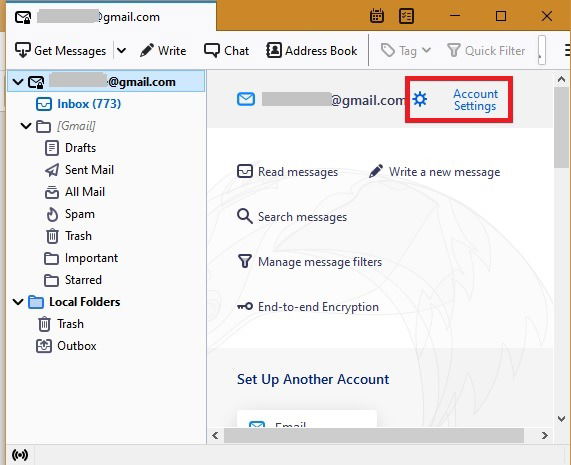
- Откройте Thunderbird и перейдите в Настройки учётной записи.
- Выберите аккаунт, в котором хотите добавить идентичность, и найдите секцию Идентичность по умолчанию.
- Нажмите «Управление идентичностями» и затем «Добавить». Добавьте имя, адрес, поле Reply-To, подпись и метку идентичности.
- При необходимости укажите SMTP‑сервер (по умолчанию можно оставить текущий). Сохраните.
- При создании нового письма выберите нужную идентичность в выпадающем меню поля «От».
Подробная пошаговая настройка
1. Откройте «Настройки учётной записи»
В меню Thunderbird выберите Настройки учётной записи для нужного аккаунта. Рекомендуется обновить Thunderbird до последней версии перед внесением изменений.
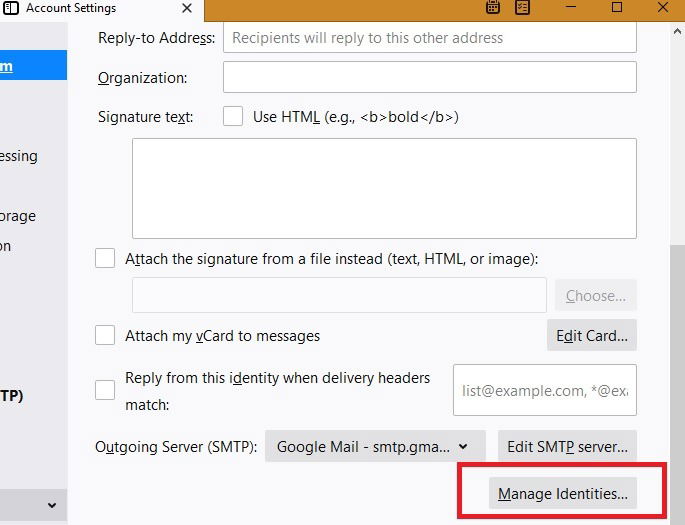
2. Управление идентичностями
Прокрутите настройки до секции Идентичность по умолчанию и нажмите «Управление идентичностями».
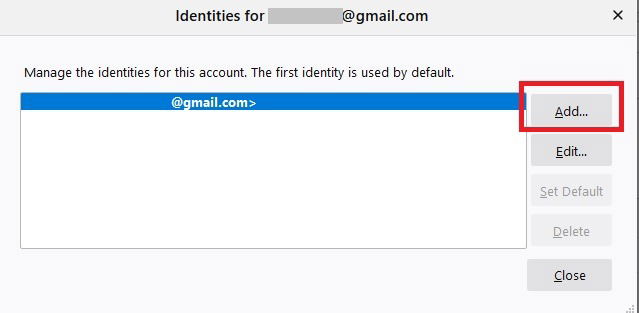
3. Добавление новой идентичности
В открывшемся диалоге нажмите «Добавить», чтобы создать новую идентичность для существующего почтового адреса.
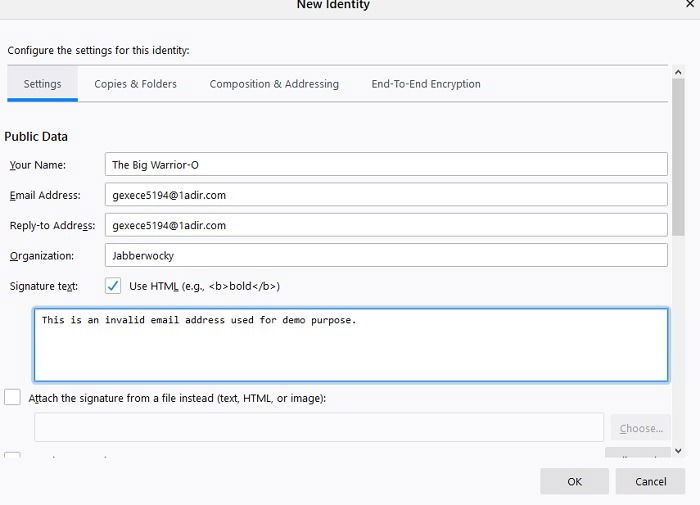
Поля, которые обычно заполняют:
- Имя отправителя — отображается у получателя;
- Адрес электронной почты — тот адрес, от имени которого будут приходить письма;
- Reply-To — адрес для ответов (опционально);
- Подпись (можно указать разную подпись для каждой идентичности);
- Метка идентичности — помогает быстро выбрать нужный алиас при написании письма.
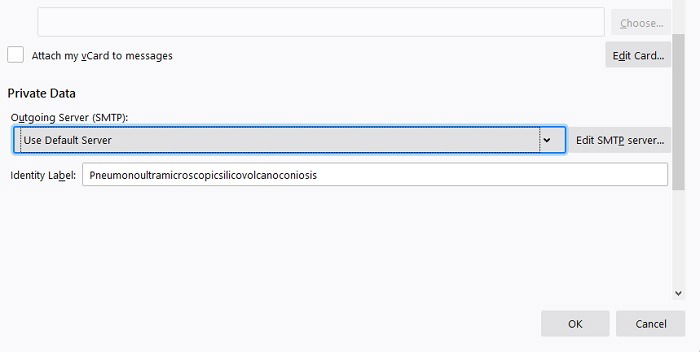
4. Приватные данные и SMTP
В разделе приватных данных можно либо оставить сервер по умолчанию, либо выбрать другой SMTP (например, smtp.gmail.com, если вы используете Gmail через Thunderbird). Обычно менять настройки SMTP необязательно, если все исходящие уже корректно отправляются через основную учётную запись.
Если вы указываете отдельный SMTP-сервер для идентичности, убедитесь, что он настроен верно: порт, метод шифрования и аутентификация должны совпадать с требованиями провайдера.
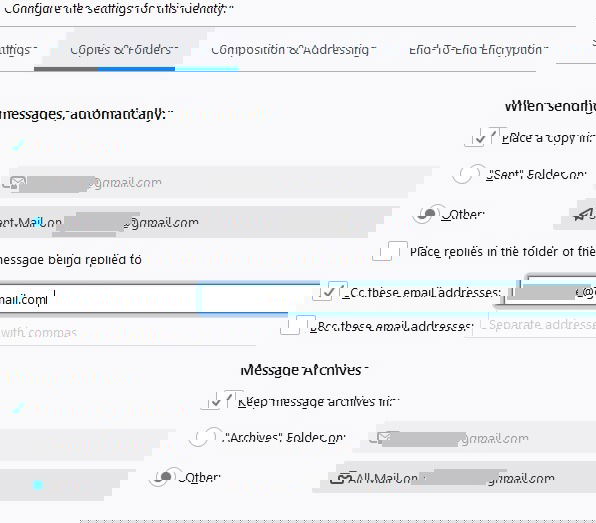
5. Копии и папки
Вкладка «Копии и папки» позволяет управлять тем, куда Thunderbird будет сохранять отправленные письма этой идентичности: в папку Отправленные основной учётной записи или в отдельную папку. Можно также автоматически ставить себе CC на основной аккаунт.
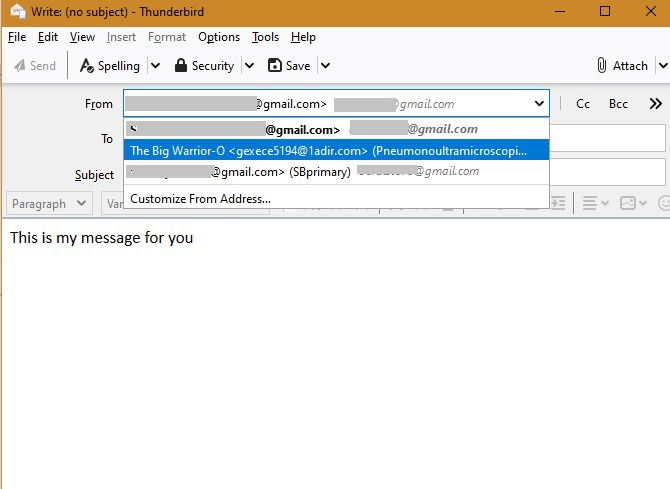
Как использовать идентичности при отправке почты
При создании нового сообщения в поле «От» появится выпадающий список с основной учётной записью и всеми созданными идентичностями. Выберите ту, от имени которой хотите отправить письмо.
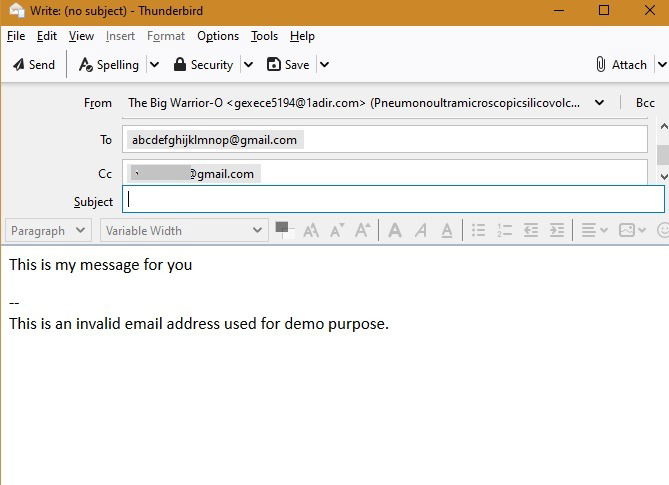
По умолчанию отправленные письма с идентичности копируются в папку Отправленные основной учётной записи. Получатель увидит ту же информацию, которую вы указали в полях идентичности (имя, адрес, подпись).
Редактирование и удаление идентичности
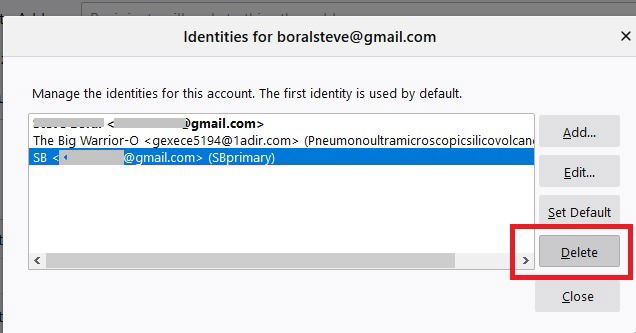
Если идентичность больше не нужна, откройте Управление идентичностями в Настройках учётной записи, выберите идентичность и нажмите Удалить. Также можно редактировать поля идентичности: поменять имя, адрес Reply‑To, подпись или привязать другой SMTP.
Типичные проблемы и способы их решения
- Письма не отправляются от идентичности: проверьте настройки SMTP, порт и метод шифрования. Если используется сторонний SMTP (например, Google), возможно, потребуется разрешить доступ приложению или сгенерировать пароль приложения.
- Получатель видит основной адрес вместо алиаса: убедитесь, что в поле От указан правильный адрес, а SMTP не заменяет его; некоторые провайдеры переписывают поле From при отправке.
- Подпись не добавляется: проверьте, что подпись указана именно в настройках этой идентичности, а не только в общих настройках.
Важно: если почтовый провайдер блокирует «фальсификацию» From, вам может потребоваться настроить SPF/DKIM/DMARC на стороне домена отправителя (это действие для администратора домена).
Рекомендации по безопасности и приватности
- Используйте TLS/SSL для SMTP: это защитит исходящие сообщения при передаче.
- Для сквозного шифрования рассматривайте использование OpenPGP (встроенная поддержка в Thunderbird) или S/MIME; подпись и шифрование устанавливаются отдельно для каждой учётной записи/идентичности.
- Не указывайте конфиденциальные данные в подписи публичных алиасов.
Когда идентичности не подходят — альтернативы
- Если вам нужен полностью отдельный почтовый ящик с отдельными хранилищем и фильтрами, лучше создать отдельную учётную запись в Thunderbird.
- Для командной работы используйте совместные почтовые ящики (shared mailboxes) на уровне сервера или группу рассылки.
Быстрый чек‑лист: что проверить после создания идентичности
- Адрес «От» верен и отображается в списке при создании письма
- Reply‑To заполнен (если нужен)
- Подпись назначена для этой идентичности
- SMTP настроен и тестовое письмо дошло
- Копии сохраняются в нужной папке
- При необходимости настроено шифрование (OpenPGP/S/MIME)
Роль‑ориентированные советы
- Для администратора: документируйте привязку SMTP и политические ограничения домена (SPF/DKIM/DMARC). Проверьте логи отправки при проблемах.
- Для пользователя: используйте метки идентичностей (например, «Рабочий», «Личный», «Поддержка»), чтобы не отправить от неправильного адреса.
- Для менеджера: согласуйте правила подписи и шаблоны для общих алиасов отдела.
Краткая методология тестирования новой идентичности
- Создать идентичность с отличной меткой и подписью.
- Отправить тестовое письмо на второй ваш адрес и на внешний адрес (например, личный почтовый ящик).
- Проверить заголовки письма (From, Reply‑To) и наличие подписи.
- Убедиться, что письмо сохранилось в нужной папке Отправленные.
- При проблемах проверить SMTP и логи.
Критерии приёмки
- Письмо успешно отправлено и получатель видит заданный в идентичности адрес и имя.
- Отправленное письмо сохраняется в ожидаемой папке.
- Подпись отображается корректно.
- Нет ошибок аутентификации SMTP.
Мелкие советы и лучшие практики
- Используйте понятные метки идентичностей: это снижает риск отправить письмо от неправильного адреса.
- Храните личную и рабочую переписку отдельно не только визуально, но и через фильтры и папки.
- При массовой отправке от имени отдела думайте о доставляемости: настройте SPF/DKIM/DMARC и проверяйте репутацию IP.
Краткое резюме
Thunderbird предоставляет гибкий механизм идентичностей, который позволяет легко управлять несколькими адресами в рамках одной учётной записи. Это удобно для разделения ролей, подписей и правил сохранения копий. Проверяйте настройки SMTP и безопасность (шифрование), если требуется повышенная приватность или вы используете внешний SMTP.
Важно: если вы управляете корпоративными доменами, дополнительно настройте SPF/DKIM/DMARC на стороне домена, чтобы избежать проблем с доставкой.

Похожие материалы

Несколько аккаунтов Skype: Multi Skype Launcher

Журнал для работы: повысить продуктивность

Персональные звуки уведомлений на Android

Скачивание шоу Hulu для офлайн‑просмотра

Microsoft Start: персонализированная новостная лента
