
Как добавлять и управлять закладками в Safari на iPhone
Быстрое содержание
- Как добавить закладку
- Как управлять и переименовывать закладки
- Создание и расположение папок
- Перетаскивание и упорядочение
- Частые проблемы и решения
- Советы по организации и чек-листы
Что важно знать кратко
- Закладки в Safari синхронизируются через iCloud, если он включён. Это значит: изменения на iPhone отразятся на iPad и Mac.
- На iPhone добавление закладок делается через меню «Поделиться», а не через сам список закладок.
Как добавить закладку — пошагово
- Откройте сайт в Safari.
- Нажмите кнопку «Поделиться» (иконка со стрелкой вверх из квадрата).
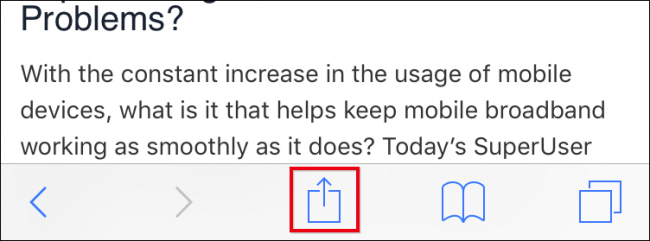
- В появившемся меню выберите «Добавить в Закладки» или «В Избранное», если хотите поместить страницу в быстрый доступ.
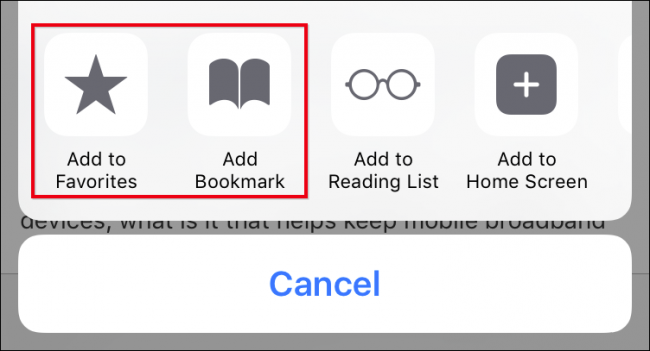
- При добавлении можно отредактировать название и выбрать папку (расположение).
Важно: если вам нужно сохранить страницу для офлайн-чтения, выбирайте «В Список для чтения»; чтобы быстро запускать сайт — «На экран “Домой”».
Как открыть экран Закладок и включить режим редактирования
- Нажмите иконку Закладок внизу экрана Safari.
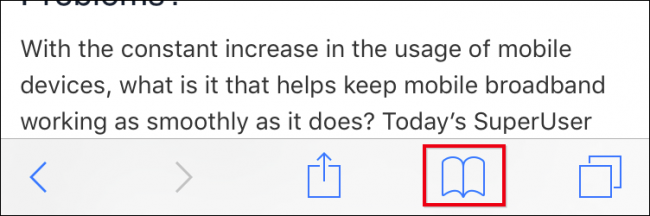
- В правом нижнем углу нажмите «Править».
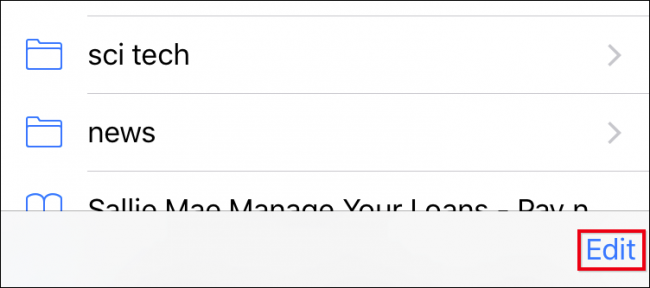
- В режиме редактирования появятся элементы управления: удалить, переименовать, переместить.
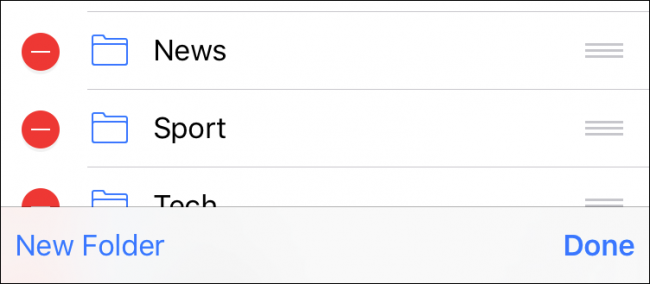
Создание папки для закладок
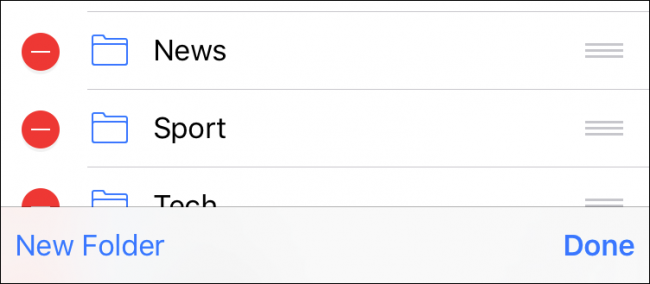
- В режиме редактирования нажмите «Новая папка».
- Придумайте название и выберите «Местоположение» — где в структуре закладок будет располагаться папка.
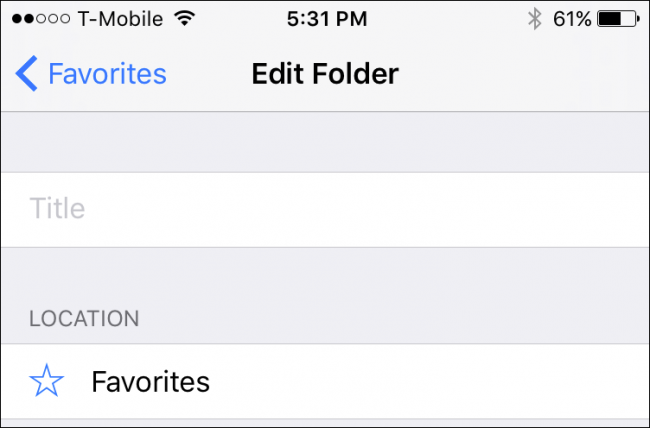
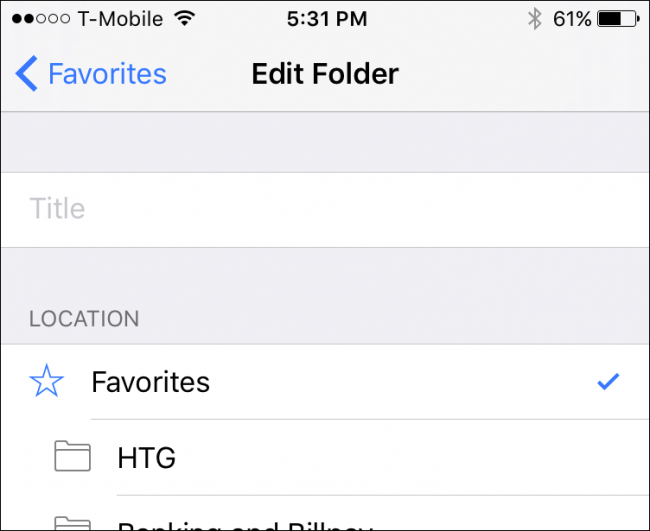
- При выборе «Местоположение» откроется структура, где вы нажимаете нужную папку для размещения новой.
Переименование и редактирование закладки
- В режиме редактирования коснитесь закладки, которую хотите изменить.
- Откроется экран редактирования, где можно изменить название, адрес и расположение.

- По завершении нажмите «Сохранить» (или соответствующую кнопку в интерфейсе).
Перемещение и упорядочение закладок
- В режиме редактирования справа у каждой записи видны три серые полоски. Нажмите на них и перетащите запись в нужное место.
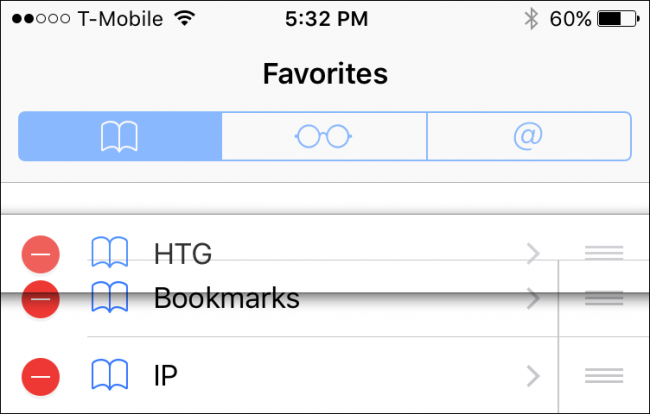
- Такой способ удобен для быстрой сортировки и расстановки приоритетов.
Частые проблемы и их решение
- Закладки не синхронизируются: проверьте, включён ли iCloud для Safari (Настройки → [имя] → iCloud → Safari).
- Не видно кнопки «Поделиться»: возможно, вы в режиме приватного просмотра Safari — выйдите из него.
- Невозможно удалить/переместить: убедитесь, что устройство не управляется корпоративными политиками (MDM), которые могут блокировать изменения.
Важно: удалённые закладки восстановить легко, если включена синхронизация iCloud и изменения ещё не успели примениться на всех устройствах. В противном случае возможно восстановление через резервную копию iCloud или Mac.
Советы и правила организации (хорошие практики)
- Используйте папки по темам: Работа, Личное, Чтение, Покупки.
- Держите «Избранное» для часто открываемых сайтов — это ускорит доступ.
- Периодически (раз в месяц) просматривайте закладки и удаляйте устаревшие.
- Для большого количества ссылок используйте менеджеры закладок сторонних разработчиков, которые поддерживают теги и поиск.
Эвристики (простые правила)
- Правило 5/5: не более 5 папок в основном уровне — легче ориентироваться.
- Правило 3 кликов: каждая нужная закладка должна открываться не более чем за 3 касания.
Альтернативные подходы
- Добавлять ссылки через заметки или менеджеры (Pocket, Raindrop.io) для офлайн и тегирования.
- На Mac можно управлять закладками в Safari и они синхронизируются через iCloud, что удобнее для массовых правок.
Роли и чек-листы
Для каждого типа пользователя — короткий чек-лист.
Обычный пользователь:
- Добавить страницу через «Поделиться» → «Добавить в Закладки».
- Поместить критичные сайты в «Избранное».
Продвинутый пользователь:
- Создать систему папок (Работа/Личное/Проекты).
- Регулярно реорганизовывать и переименовывать.
Администратор/ИТ:
- Проверить политику iCloud и MDM, при необходимости разрешить синхронизацию.
SOP: Быстрая инструкция (шаблон)
- Откройте сайт в Safari.
- Нажмите «Поделиться». Выберите «Добавить в Закладки».
- В поле Название укажите понятное имя.
- Нажмите «Местоположение» и выберите папку или создайте новую.
- Сохраните.
Критерии приёмки
- Ссылка появилась в выбранной папке.
- Название — читаемое и понятное.
- При включённом iCloud — синхронизировалась на другом устройстве.
Когда этот метод не подходит (контрпримеры)
- Если нужен мощный поиск и теги — стандартные закладки Safari ограничены.
- Если нужны командные списки ссылок с доступом для нескольких людей — используйте общие документы или специализированные сервисы.
Конфиденциальность и безопасность
- Закладки сами по себе не содержат приватных данных, но URL может включать параметры. Не добавляйте закрытые ссылки с персональными токенами.
- Если устройство корпоративное, проверьте политику компании — администратор может ограничивать синхронизацию.
Краткое резюме
Добавление и управление закладками в Safari на iPhone простое: используйте кнопку «Поделиться» для добавления, экран «Закладки» и режим «Править» для управления. Папки и перетаскивание упрощают организацию. Если нужно больше возможностей, рассмотрите внешние менеджеры закладок.
Однострочный глоссарий
- iCloud — облачный сервис Apple для синхронизации данных.
- Закладки — сохранённые ссылки в Safari.
- Избранное — быстрый доступ к наиболее важным сайтам.
- Список для чтения — режим для сохранения статей офлайн.

Похожие материалы

Несколько аккаунтов Skype: Multi Skype Launcher

Журнал для работы: повысить продуктивность

Персональные звуки уведомлений на Android

Скачивание шоу Hulu для офлайн‑просмотра

Microsoft Start: персонализированная новостная лента
