
Как добавить и управлять профилями в Amazon Prime Video
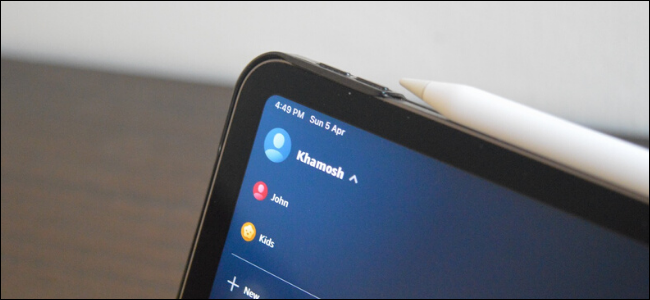
Определение: Профиль — отдельный набор рекомендаций, истории просмотров и настроек внутри одного аккаунта Prime Video.
Быстрые ссылки
- Как добавить новый профиль в Amazon Prime Video
- Как управлять профилями в Amazon Prime Video
Amazon Prime Video наконец добавил поддержку профилей. Как и в других сервисах, теперь можно разделять подписку между семьёй или друзьями и не смешивать рекомендации. Ниже — подробные шаги для веб-версии и мобильных приложений, советы по детям и очистке истории.
Как добавить новый профиль в Amazon Prime Video
Раньше общий аккаунт означал общую историю просмотров и смешанные рекомендации. Профили решают эту проблему: у каждого пользователя своя история и рекомендации.
Факты в одном предложении: Prime Video позволяет создать до шести профилей и поддерживает детские профили; до трёх пользователей могут одновременно смотреть видео с одного аккаунта.
Создание профиля на сайте (десктоп)
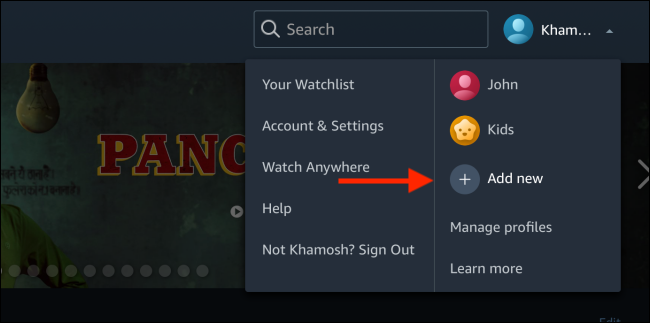
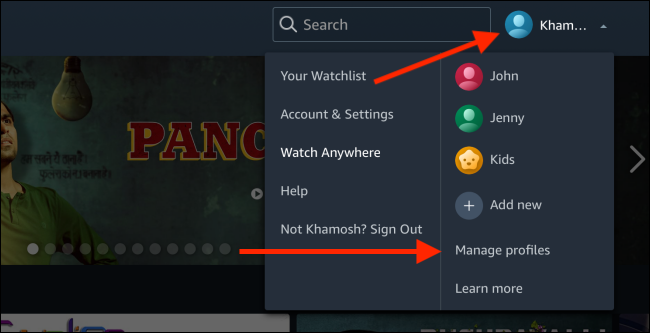
- Откройте сайт Prime Video в браузере и нажмите на иконку профиля в правом верхнем углу.
- Выберите кнопку «Добавить новый».
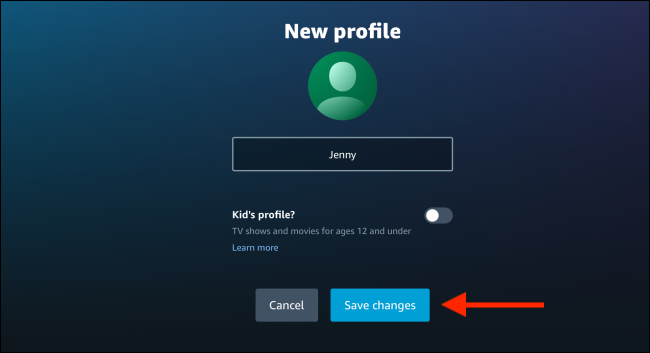
- Введите имя профиля. Если это профиль ребёнка, отметьте опцию для детского профиля.
- Нажмите «Сохранить изменения».
- Чтобы переключиться между профилями, снова откройте меню профиля в верхней панели и выберите нужный профиль.
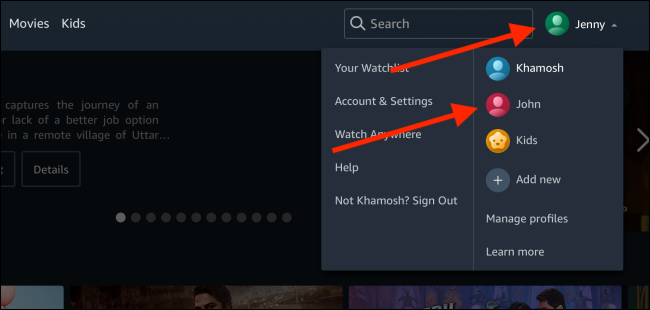
Важно: Prime Video запоминает профиль, который вы использовали в последний раз, и при следующем входе откроет его автоматически.
Создание профиля в мобильных приложениях
Процесс немного отличается в приложениях для iPhone, iPad и Android, но логика та же.
- Откройте приложение Prime Video и перейдите на вкладку «Моё» внизу экрана.
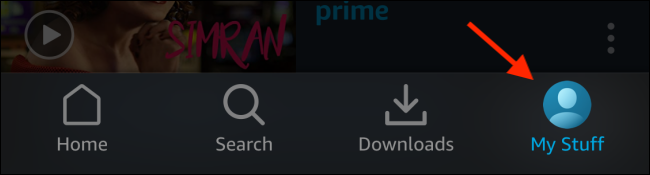
Нажмите на имя профиля вверху экрана.
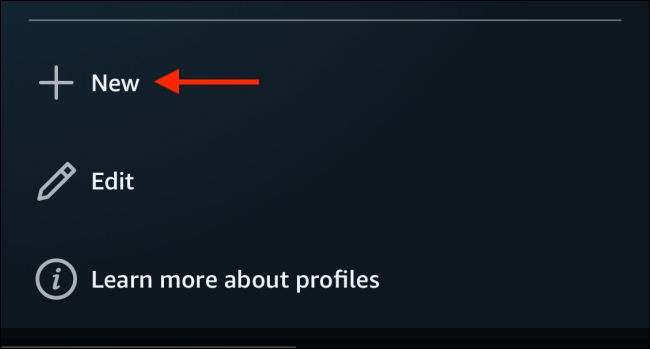
Коснитесь кнопки «Новый».
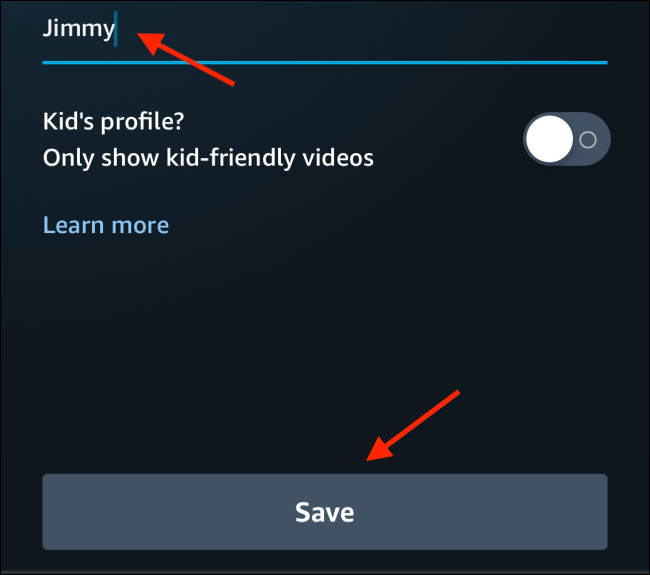
- Введите имя и нажмите «Сохранить».
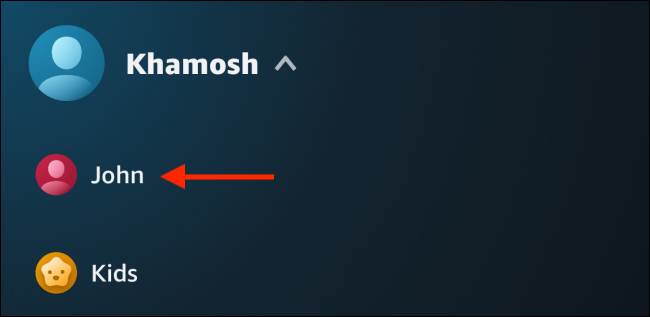
- Чтобы переключиться, вернитесь в раздел профилей и тапните по другому профилю.
Примечание: в мобильных приложениях расположение кнопок может незначительно отличаться в зависимости от версии приложения и платформы.
Как управлять профилями в Amazon Prime Video
Управление профильной информацией включает переименование, удаление и настройку детского профиля. Далее — шаги для веба и мобильных приложений.
Управление профилями на сайте (десктоп)
- Нажмите на меню профиля в панели инструментов и выберите «Управлять профилями».
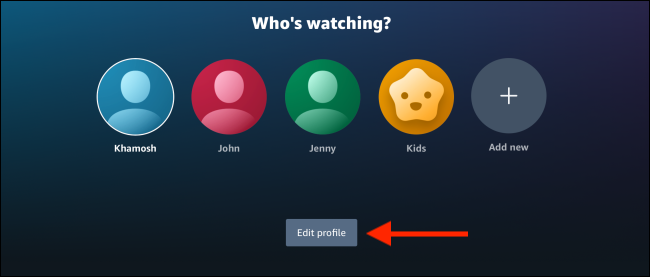
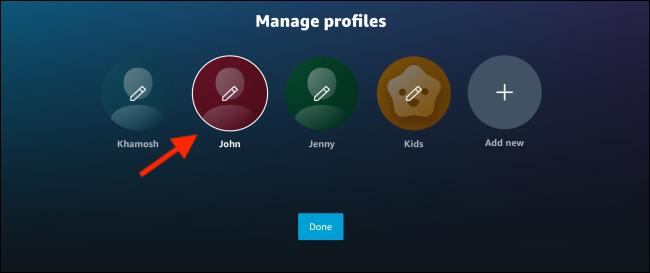
- Нажмите «Редактировать профиль» и выберите профиль, который хотите изменить.
- Измените имя и снова нажмите «Сохранить изменения».
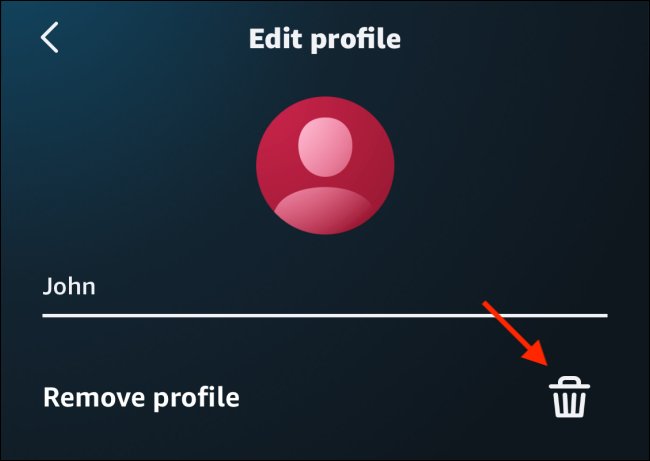
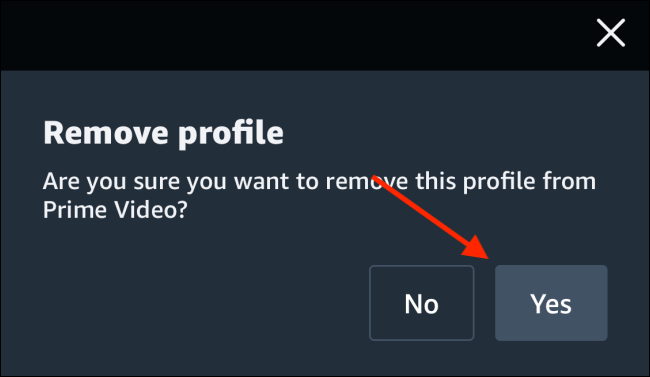
- Чтобы удалить профиль, нажмите «Удалить профиль» и подтвердите действие во всплывающем окне.
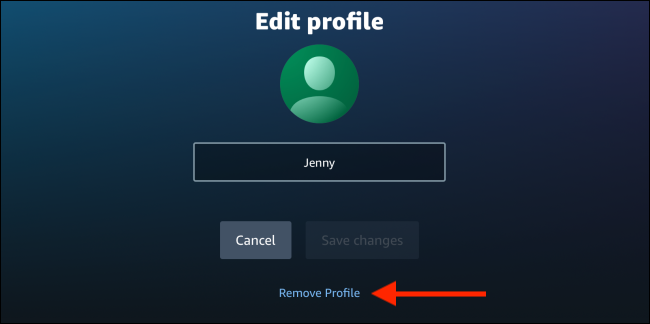
Важно: вы не можете удалить основной профиль владельца аккаунта через этот интерфейс — можно удалить все профили, кроме основного.
Управление профилями в мобильных приложениях
- Откройте вкладку «Моё», нажмите на текущий профиль вверху.

- Нажмите «Редактировать».
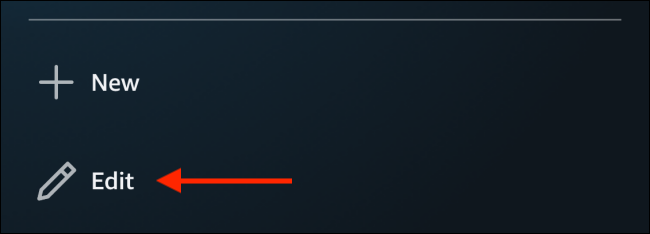
Тапните по значку карандаша рядом с профилем, который хотите изменить.
Для удаления тапните «Удалить профиль» и подтвердите нажатием «Да».
Что делать после разделения профилей
После создания отдельных профилей рекомендуется очистить историю просмотров вашего основного профиля, чтобы рекомендации стали точнее. Удаляйте элементы истории, которые вы не хотите, чтобы алгоритм учитывал.
Совет: если кто-то смотрел материалы, которые значительно отличаются от ваших предпочтений, удалите эти элементы из истории — это быстрее и эффективнее, чем ждать, пока система «перенастроится» сама.
Дополнительные советы и сценарии использования
Когда профили не решают проблему
- Если вы хотите полностью изолировать платежную информацию и покупки, профили не помогут — они разделяют подписку и платёжные средства остаются общими. Для полной изоляции используйте отдельные аккаунты или Amazon Household.
- Рекомендации ребёнка всё ещё могут влиять на общие подборки в редких случаях, если контент отмечен некорректно.
Альтернативные подходы
- Отдельный аккаунт Amazon: даёт полную изоляцию рекомендаций и платежей, но требует отдельной подписки.
- Amazon Household: позволяет делиться преимуществами Prime между членами семьи (включая покупки), но имеет свои правила доступа.
Быстрая методология: как настроить и проверить профили за 10 минут
- Создайте профиль для каждого человека (включая ребёнка).
- Переключитесь на каждый профиль и добавьте пару предпочтительных шоу в «Смотреть позже» — это ускорит обучение рекомендаций.
- Проверьте одновременный просмотр — пусть 2–3 человека запустят видео.
- Очистите историю основного профиля от чужих просмотров.
- Уточните родительские настройки для детского профиля.
Ролевые чек-листы
- Владелец аккаунта:
- Проверить лимит профилей и одновременных стримов.
- Настроить способы оплаты и безопасность.
- Родитель:
- Создать детский профиль, включить возрастные ограничения.
- Проверить историю просмотров и список «Смотреть позже» ребёнка.
- Пользователь (гость):
- Добавить нужные шоу в «Смотреть позже», не менять настройки других профилей.
Критерии приёмки
- Можно создать новый профиль и он появляется в списке профилей.
- При переключении профиля видны разные рекомендации и история просмотров.
- Удаление профиля удаляет его историю и возвращает вас на домашнюю страницу.
- Детский профиль применяет возрастные ограничения.
Часто задаваемые вопросы
Сколько профилей можно создать?
Prime Video позволяет создать до шести профилей в рамках одного аккаунта.
Сколько человек могут одновременно смотреть?
До трёх пользователей могут одновременно стримить контент с одного аккаунта Prime Video.
Что произойдёт с историей при удалении профиля?
При удалении профиля его история просмотров удаляется вместе с профилем.
Как удалить просмотренные фильмы из истории моего профиля?
Откройте историю просмотров в своём профиле и удаляйте отдельные элементы или очищайте историю через настройки аккаунта.
Итог
Профили упрощают совместное использование Amazon Prime Video: они сохраняют рекомендации чистыми и облегчают настройку родительского контроля. Используйте отдельные профили для каждого человека в семье, очищайте историю основного профиля после совместного просмотра и проверяйте настройки безопасности и оплаты.
Важно: если вам нужна полная изоляция учётных данных и платежей, рассматривайте создание отдельного аккаунта или Amazon Household.
Related: Как удалить историю просмотров в Amazon Prime Video

Похожие материалы

Несколько аккаунтов Skype: Multi Skype Launcher

Журнал для работы: повысить продуктивность

Персональные звуки уведомлений на Android

Скачивание шоу Hulu для офлайн‑просмотра

Microsoft Start: персонализированная новостная лента
