
Как создать и ссылаться на закладки в Microsoft Word
Быстрые ссылки
- Создать закладку в Word
- Перейти к закладке в документе
- Ссылка на закладку в Word
О чём эта статья
Закладки в Microsoft Word похожи на закладки в браузере: они фиксируют конкретное место или объект в документе. После создания закладки можно быстро вернуться к месту вручную или через гиперссылку. Это удобно для длинных документов, отчётов, инструкции и материалов, которые читают разные люди.
Создать закладку в Word
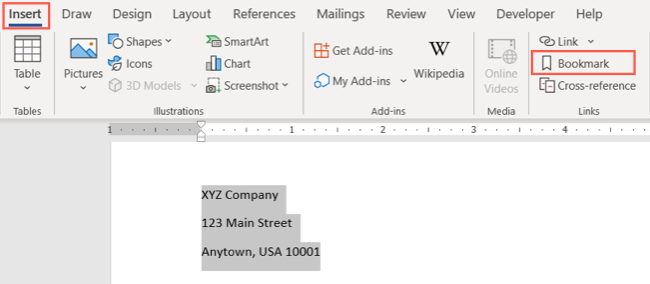
Перейдите в то место документа, которое хотите пометить. Можно просто поставить курсор или выделить текст, картинку, таблицу или другой объект.
С вкладки Вставка выберите пункт Закладка в группе Ссылки на ленте.
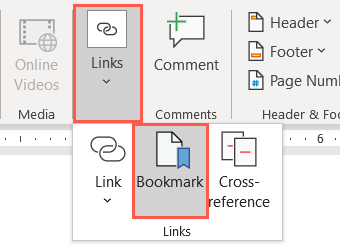
Если лента свернута, найдите выпадающее меню Ссылки и в нём опцию Закладка.
Когда откроется окно Закладка, задайте имя в поле Имя закладки и нажмите «Добавить». Имя появится в списке и окно закроется.
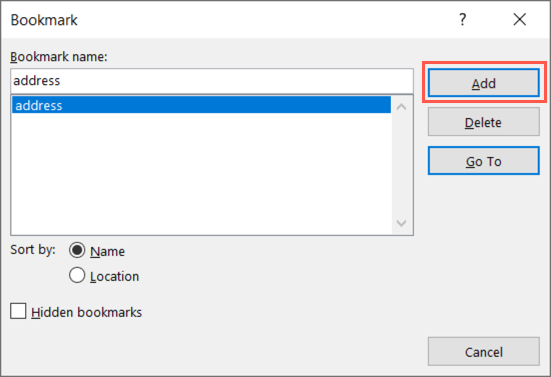
После этого закладка будет добавлена в документ и готова к использованию.
Перейти к закладке в документе
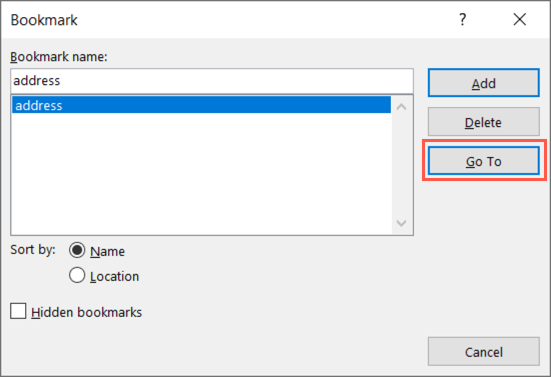
Вы можете вернуться на вкладку Вставка и снова открыть Закладка, чтобы увидеть список всех закладок. Выберите нужную и нажмите Перейти, чтобы переместиться к ней.
Альтернативный способ на Windows: вкладка Главная > Найти > Перейти. На Mac: Редактирование > Найти > Перейти в строке меню.
На вкладке Перейти выберите пункт Закладка слева и нужное имя в выпадающем списке справа. Нажмите Перейти.
Ссылка на закладку в Word
Чтобы сделать переход кликабельным, выделите текст, который будет ссылкой. Затем на вкладке Вставка откройте Ссылка и выберите Вставить ссылку, либо щёлкните правой кнопкой мыши, наведите на Ссылки и выберите Вставить ссылку.
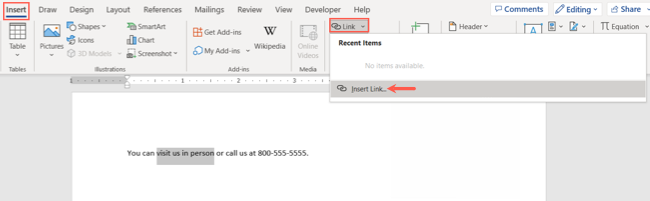
В появившемся окне Вставить гиперссылку выберите слева Разместить в этом документе. На Mac эта опция может называться Этот документ. Разверните список Закладки и укажите нужную.
Опционально отредактируйте отображаемый текст сверху. Нажмите OK, чтобы применить ссылку.

Проверьте ссылку: кликните по ней, чтобы перейти к закладке. На Windows может потребоваться удерживать Ctrl и щёлкать в зависимости от настроек.
Если навести курсор на ссылку, в подсказке появится имя закладки.

Чтобы удалить или редактировать ссылку, щёлкните по ней правой кнопкой мыши и выберите нужное действие.
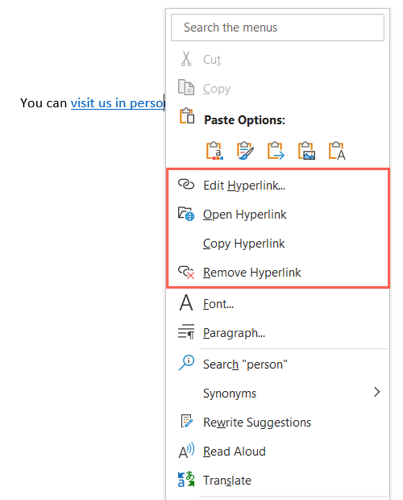
Использование закладок избавляет от необходимости создавать оглавление или вручную прокручивать документ, когда нужно быстро перейти к определённому месту.
Правила и рекомендации по именованию закладок
- Используйте короткие понятные имена, отражающие содержимое раздела. Например: ИнструкцияУстановка, ТаблицаПродажи2025.
- Не используйте пробелы; для разделения слов применяйте подчёркивание или верблюжью нотацию.
- Имя должно быть уникальным в пределах документа, чтобы избежать путаницы.
- Избегайте специальных символов, если планируете экспортировать документ в другие форматы.
Важно: имена закладок помогают поддерживать порядок в больших документах и упрощают автоматизацию через макросы.
Когда закладки не работают и как устранять неполадки
- Проблема: ссылка не отправляет на нужное место. Возможные причины и решения:
- Закладка была удалена. Решение: пересоздайте закладку в нужном месте.
- Имя закладки изменилось. Решение: обновите ссылку на актуальное имя.
- Ссылка указывает на выделенный фрагмент, который был отредактирован и перемещён. Решение: пересоздайте закладки по контрольным точкам.
- Проблема: при клике ссылка не активируется. Причина: в настройках требуется Ctrl+клик для перехода. Решение: удерживайте Ctrl и кликните или измените настройку в Параметры > Дополнительно.
- Проблема: закладка не видна в списке. Причина: закладка встроена в объект (например, в заголовок) или была создана без выделения. Решение: создайте закладку с курсором в нужном месте или выделением.
Альтернативы и сравнение
| Метод | Когда выбирать | Плюсы | Минусы |
|---|---|---|---|
| Закладки + ссылки | Нужны произвольные контрольные точки внутри текста и объектов | Гибкие, подходят для ссылок внутри документа | Требуют ручного управления именами |
| Перекрёстные ссылки | Для ссылок на заголовки, рисунки, таблицы с нумерацией | Автоматически обновляются при изменении нумерации | Менее удобны для произвольных мест |
| Оглавление (TOC) | Для структуры документа, основанной на стилях заголовков | Автоматически формируется | Не покрывает произвольные позиции |
Выбор: если нужно ссылаться на разделы по заголовкам — используйте TOC и перекрёстные ссылки. Для произвольных мест и объектов удобнее закладки.
Чеклисты по ролям
Автор
- Пометить все контрольные точки закладками
- Дать понятные уникальные имена
- Протестировать ссылки перед публикацией
Редактор
- Проверить наличие сломанных закладок
- Обновить имена закладок при перемещении текста
- Убедиться, что подсказки ссылок информативны
Читатель
- Знать, что для перехода на Windows возможно нужно Ctrl+клик
- Сообщать автору о неработающих ссылках
Критерии приёмки
- Все ссылки на закладки открывают ожидаемое место при клике
- Имена закладок понятны для команды и не содержат пробелов
- Список закладок не содержит дубликатов
- Документ сопровождается инструкцией по работе с закладками для конечных пользователей
Маленький набор проверок и тестов
- Создайте закладку, затем вставьте ссылку и убедитесь, что переход проходит корректно
- Удалите закладку и проверьте, что ссылающиеся элементы становятся нерабочими — это подтверждает связь
- Переименуйте закладку и проверьте, что старая ссылка больше не работает
Варианты использования и примеры
- Учебные материалы: ссылки из оглавления к конкретным примерам
- Руководства по продукту: быстрый переход к разделам установки или техническим требованиям
- Отчёты: ссылки на таблицы и диаграммы без изменения сквозной нумерации
Мини‑плейбук для команды (SOP)
- При создании раздела проставьте закладку с именем по шаблону РольРазделКод (например: QA_Тесты_01).
- Добавьте ссылку из содержания или из сопутствующих разделов.
- Перед финальной публикацией выполните тест‑прогон всех ссылок по чеклисту редактора.
- Зафиксируйте изменения в журнале версий документа.
Небольшая диаграмма, которая помогает выбрать инструмент
flowchart TD
  A[Нужно пометить место в документе?] -->|Да| B{Это заголовок или произвольное место?}
  B -->|Заголовок| C[Использовать TOC или перекрёстную ссылку]
  B -->|Произвольное место| D[Использовать закладку и ссылку]
  A -->|Нет| E[Не требуется]
Короткий глоссарий
- Закладка: метка в документе, указывающая на позицию или объект
- Гиперссылка: кликабельная ссылка, которая может вести к закладке
- TOC: таблица содержания, создаётся на основе стилей заголовков
Частые примечания и важные моменты
Important: при массовых правках документа пересматривайте имена закладок и обновляйте ссылки. Это особенно важно при слиянии версий документов.
Notes: закладки полезны для внутренней навигации, но если документ экспортируется в другие форматы, проверьте совместимость — некоторые форматы могут не сохранять закладки.
Итог
Закладки в Word — простой и надёжный способ навигации по документу и организации внутренних ссылок. Они особенно полезны для длинных инструкций и отчётов. Следуйте рекомендациям по именованию, тестируйте ссылки и выбирайте закладки, перекрёстные ссылки или TOC в зависимости от структуры документа.

Похожие материалы

Несколько аккаунтов Skype: Multi Skype Launcher

Журнал для работы: повысить продуктивность

Персональные звуки уведомлений на Android

Скачивание шоу Hulu для офлайн‑просмотра

Microsoft Start: персонализированная новостная лента
