
Как добавить текст в фигуры и текстовые поля в Microsoft Word

Быстрые ссылки
- Добавить текст в фигуру
- Добавить текстовое поле
- Форматирование текста
Зачем это нужно
Добавление текста в фигуры и текстовые поля помогает создавать блок-схемы, схемы сети, майнд‑карты, плакаты и другие визуальные документы. Текст в фигуре остаётся привязан к её границам и перемещается вместе с фигурой, что упрощает верстку и редактирование.
Вставка фигуры
- Перейдите в меню Вставка > Фигуры.
- Выберите нужную форму, например скруглённый прямоугольник. По умолчанию фигура будет заполнена цветом.
- Кликните или перетащите курсор, чтобы нарисовать фигуру в документе.
Важно: если вы часто используете одну и ту же комбинацию фигуры + формат, сохраните её как стиль фигуры или создайте шаблон документа.
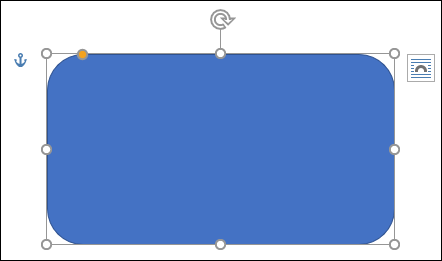
Как добавить текст внутрь фигуры
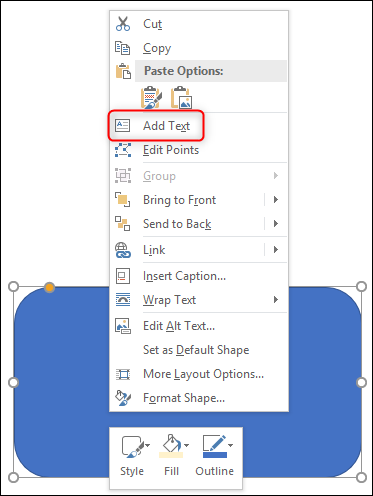
- Щёлкните правой кнопкой мыши по фигуре.
- Выберите команду «Добавить текст».
- Внутри фигуры появится точка вставки — наберите нужный текст.
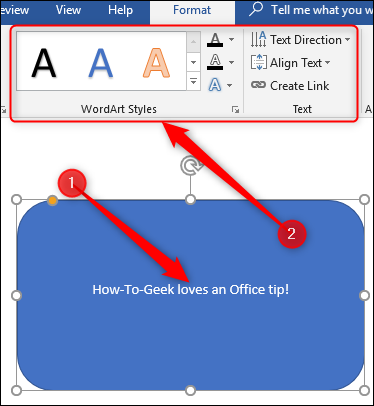
- Для форматирования используйте вкладку Формат (для фигур) и вкладку Главная (инструменты Шрифт, Абзац, Стили).
Совет: выделите текст внутри фигуры и нажмите Ctrl+Shift+> / Ctrl+Shift+< для быстрого увеличения/уменьшения размера шрифта.
Форматирование текста в фигуре
- Используйте стандартные параметры шрифта, списков и выравнивания на вкладке Главная.
- На вкладке Формат фигуры можно изменить заливку, обводку и эффекты фигуры, которые визуально влияют на читаемость текста.
- Проверьте контраст между цветом заливки и цветом шрифта — низкий контраст снижает читабельность.
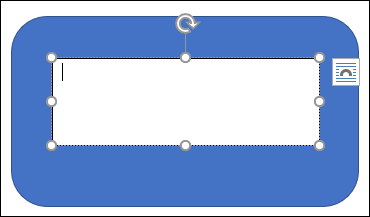
Добавление текстового поля внутри фигуры
Если вам нужно точнее контролировать границы текста (например, отступы, переносы строк и положение рамки), используйте текстовое поле:
- Выберите фигуру.
- Перейдите в Вставка > Текстовое поле и выберите один из предустановленных вариантов или «Создать простое текстовое поле».
- Наведите курсор на фигуру; указатель заменится на жёлтый «+». Нажмите и перетащите, чтобы создать текстовое поле внутри фигуры.
- Отпустите кнопку мыши — появится текстовое поле; введите текст.
- Используйте маркеры по краю текстового поля, чтобы изменить размер, и захват, чтобы переместить его внутри фигуры.
Преимущество: текстовое поле ведёт себя как отдельный объект внутри фигуры. Его легко выровнять, задать внутренние отступы и закрепить позицию.
Когда выбирать «Добавить текст», а когда текстовое поле
- Используйте «Добавить текст», если требуется простой текст внутри фигуры без отдельного управления отступами и положением. Это быстрее.
- Используйте текстовое поле, если нужен точный контроль размеров, внутреннего отступа или если вы планируете сложное форматирование внутри фигуры.
Альтернативные подходы
- Вставить таблицу 1×1 без границ и поместить её поверх изображения — удобно для сложной верстки с точными отступами. Минус: таблицы могут ломать поток документа.
- Использовать слой WordArt для декоративных надписей; подходит для заголовков и плакатов, но не для длинного текста.
- Для повторяющихся схем — создать шаблон с уже настроенными фигурами и текстовыми полями.
Когда это может не сработать
- При экспорте в PDF некоторые эффекты фигур и выравнивание могут смещаться в зависимости от версии Word и параметров печати. Всегда проверяйте итоговый PDF.
- При совместной работе в веб‑версии Word (Word Online) может быть ограничена поддержка некоторых эффектов фигур и сложных текстовых полей.
- Если документ используют разные языки с разными направлениями письма (LTR/RTL), проверяйте выравнивание и направление абзацев.
Важно: всегда сохраняйте резервную копию перед массовыми изменениями оформления.
Шаблонные шаги — мини‑методология
- План: определите, где нужны фигуры и какой текст в них будет размещён.
- Вставка: добавьте фигуры через Вставка > Фигуры.
- Текст: выберите «Добавить текст» или вставьте текстовое поле.
- Формат: настройте шрифт, отступы и выравнивание.
- Проверка: экспортируйте в PDF и проверьте отображение в средах, где документ будут просматривать.
Чеклист для быстрого контроля
- Текст читается при 100% масштабе (без увеличения).
- Контраст текста и фона достаточный.
- Текст не выходит за границы фигуры при изменении размера окна/страницы.
- При экспорте в PDF все фигуры и текст отображаются корректно.
- Для совместной работы установлены совместимые версии Word.
Роль‑ориентированные подсказки
- Для контент‑менеджера: используйте стили шрифта и шаблоны, чтобы сохранить единообразие.
- Для дизайнера: создавайте фигуры в высоком разрешении, используйте прозрачность и эффекты аккуратно.
- Для презентера: проверяйте читаемость на проекции и мобильных устройствах.
Критерии приёмки
- Все фигуры содержат текст или пустые блоки, как предусмотрено макетом.
- Текст не обрезается при изменении размера фигуры или страницы.
- Экспорт в PDF сохраняет расположение и форматирование текста в фигурах.
- Документ проходит проверку на читабельность (контраст, размер шрифта) для целевой аудитории.
Частые ошибки и как их избежать
- Ошибка: набор текста в фигуре без учёта внутренних отступов. Решение: использовать текстовое поле с настройкой отступов.
- Ошибка: слишком мелкий шрифт в диаграммах. Решение: задайте минимальный размер шрифта и проверьте читаемость при показе на экране.
- Ошибка: зависимость оформления от конкретной версии Word. Решение: тестируйте на Word Online и настольной версии.
Итог
Добавление текста в фигуры и текстовые поля в Word — простая и мощная техника для визуальных документов. Выберите «Добавить текст» для быстрого результата или вставьте текстовое поле для точного управления. Всегда проверяйте экспорт в PDF и совместимость версий.
Важно: если вам нужно массово применить одинаковые стили к множеству фигур, создайте шаблон или используйте стили фигур для ускорения работы.

Похожие материалы

Несколько аккаунтов Skype: Multi Skype Launcher

Журнал для работы: повысить продуктивность

Персональные звуки уведомлений на Android

Скачивание шоу Hulu для офлайн‑просмотра

Microsoft Start: персонализированная новостная лента
