
Как добавить и настроить сноски и концевые сноски в Microsoft Word
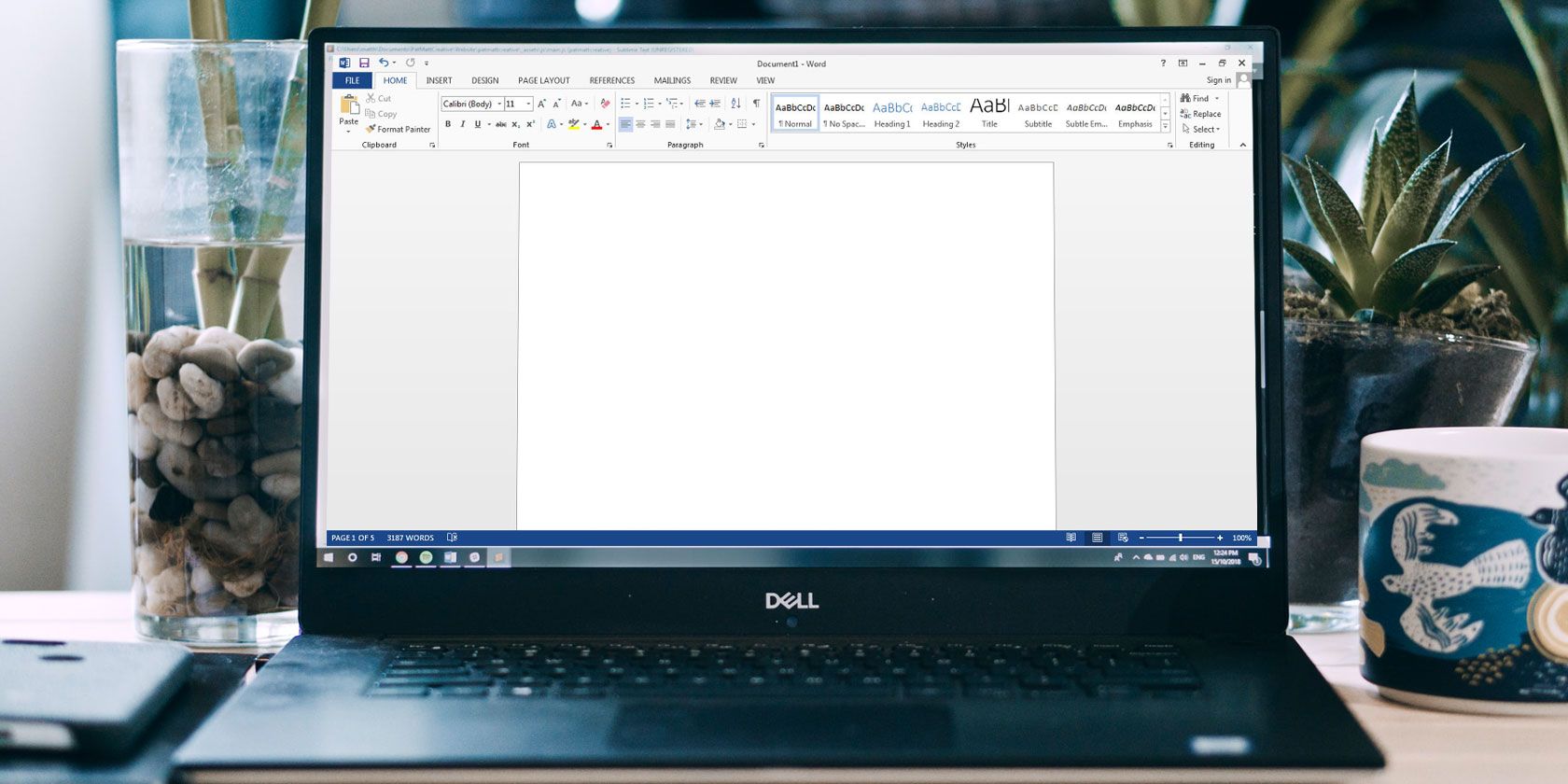
Если вы готовите деловой или учебный документ, вам могут понадобиться ссылки: веб‑источники, библиографические записи или пояснительные комментарии. Когда бумага не требует отдельного раздела ссылок на каждой странице, сноски и концевые сноски — удобная альтернатива.
Microsoft Word упрощает добавление и настройку сносок и концевых сносок, даёт гибкость в формате и расположении.
Краткое объяснение
Сноска — это короткая запись, связанная с конкретным местом в тексте; она отображается внизу страницы. Концевая сноска похожа по назначению, но обычно собирается в конце документа или раздела. Оба типа позволяют давать дополнительные сведения, не отвлекая читателя от основного потока текста.
Краткое определение терминов:
- Сноска: пояснение или ссылка, отображающаяся внизу страницы.
- Концевая сноска: пояснение, собранное в конце раздела или документа.
Сноски и концевые сноски — в чём разница
Используя сноску или концевую сноску, вы размещаете рядом с текстом номер, букву или символ, который направляет читателя к соответствующей заметке. Разница только в месте расположения заметок:
- Сноски обычно находятся внизу той же страницы (внизу страницы).
- Концевые сноски обычно собираются в конце документа или в конце раздела.
В Word можно изменить расположение каждого типа заметок — об этом ниже в разделе «Настроить сноски и концевые сноски».
Выбирайте тип по требованию учебного заведения, издателя или по удобству чтения.
Как добавить сноску или концевую сноску в Word
Шаги одинаковы в Windows и на Mac:
- Поместите курсор в тексте там, где нужен номер ссылки — обычно в начале слова или фразы.
- Перейдите на вкладку «Ссылки» в ленте (References).
- Выберите «Вставить сноску» или «Вставить концевую сноску» в зависимости от цели.
- Word вставит маркер в тексте и откроет область для ввода самой заметки; введите вашу ссылку или пояснение.
Советы по ускорению:
- Горячие клавиши (Windows): Ctrl+Alt+F — вставить сноску; Ctrl+Alt+D — вставить концевую сноску.
- Горячие клавиши (Mac): ⌘+⌥+F — вставить сноску; ⌘+⌥+E — вставить концевую сноску.
Новые сноски/концевые сноски будут автоматически нумероваться по порядку.
Связанный материал: как использовать верхние и нижние колонтитулы в Word.
Настроить сноски и концевые сноски
Вы можете изменить расположение, разметку и формат заметок.
- Перейдите к одной из заметок и щёлкните по ней правой кнопкой мыши.
- На Windows выберите «Параметры сносок» (Note Options), на Mac выберите «Сноска» в контекстном меню.
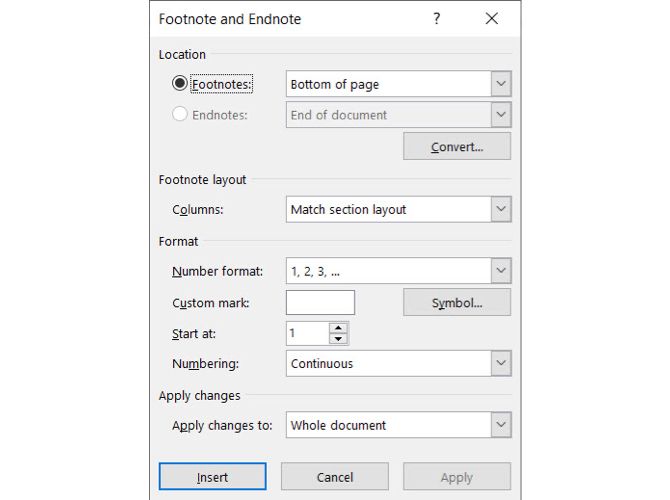
- В появившемся окне измените нужные параметры и нажмите «Применить».
Параметры и перевод интерфейса:
- Расположение: для сносок — «Внизу страницы» или «Под текстом»; для концевых сносок — «В конце раздела» или «В конце документа».
- Разметка сносок: по умолчанию совпадает с разметкой раздела, но можно разместить заметки в нескольких колонках (от 1 до 4).
- Формат: выбор формата номера (арабские 1,2,3; римские i,ii; буквы a,b и т. п.), пользовательский символ, стартовый номер и способ нумерации (непрерывная нумерация или сброс нумерации в начале каждой страницы/раздела).
Совет: используйте пользовательские символы для нестандартных стилей (например, звездочки для примечаний) — но учтите требования издателя.
Изменить или удалить разделитель
Разделитель — это линия, которая отделяет сноски от основного текста. По умолчанию стоит простая линия; её можно удалить или отредактировать.
- Перейдите на вкладку «Вид» и в группе режимов просмотра выберите «Черновик» (Draft).
- В основной части текста дважды щёлкните любую сноску или концевую сноску.
- Внизу появится область «Область сносок» — в выпадающем списке выберите «Разделитель сносок».
- Чтобы удалить разделитель, выделите его и нажмите Backspace или Delete. Чтобы изменить внешний вид, отредактируйте его с помощью инструментов форматирования на вкладке «Главная».
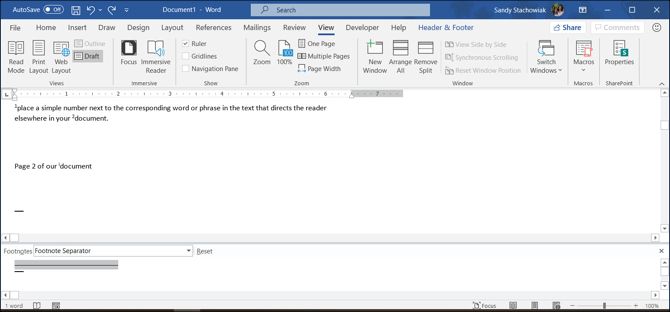
В той же области вы можете выбрать другие варианты (например, разметку текста заметок) и применить форматирование к самим заметкам.
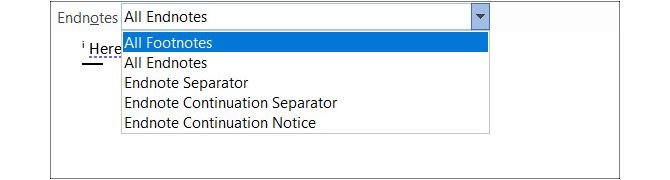
Когда закончите, закройте область сносок кнопкой X в правом верхнем углу или вернитесь в «Разметку страницы/Печать» (Print Layout) во вкладке «Вид».
Преобразовать сноски и концевые сноски
Word позволяет конвертировать отдельные заметки, все заметки либо полностью поменять местами сноски и концевые сноски.
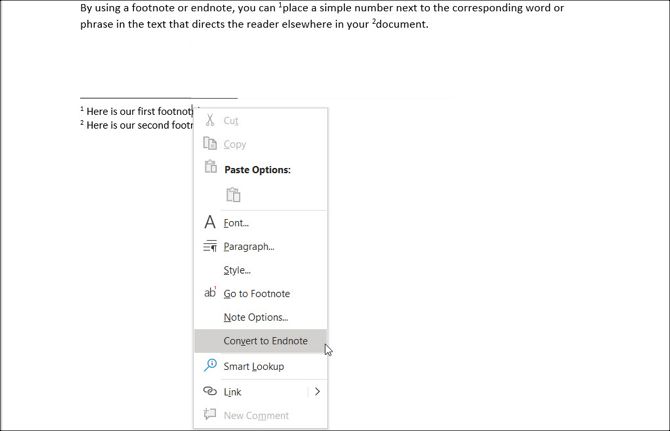
Преобразовать отдельную заметку
Щёлкните по заметке правой кнопкой и выберите «Преобразовать в сноску/концевую сноску».
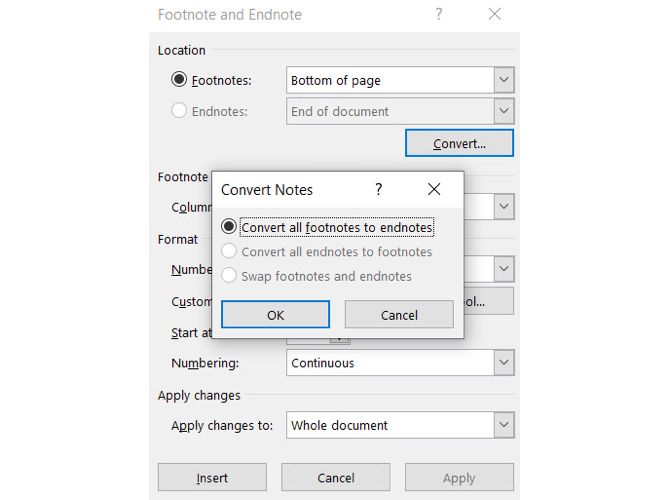
Преобразовать все заметки
- Перейдите к любой заметке и щёлкните правой кнопкой.
- На Windows выберите «Параметры сносок», на Mac — «Сноска».
- Нажмите «Преобразовать».
- Выберите одну из двух верхних опций, чтобы преобразовать все сноски в концевые или наоборот.
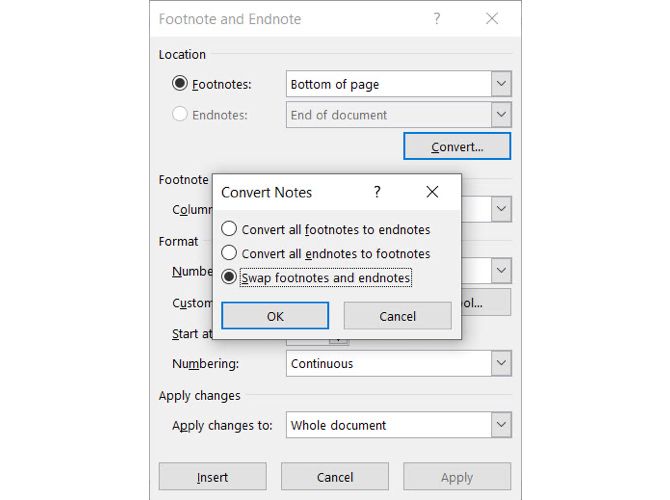
Поменять местами сноски и концевые сноски
Чтобы полностью поменять их местами:
- Перейдите к заметке и откройте «Параметры сносок».
- Нажмите «Преобразовать». Выберите опцию «Поменять сноски и концевые сноски местами».
Навигация по заметкам
Word даёт несколько способов просматривать и перемещаться по сноскам и концевым сноскам.
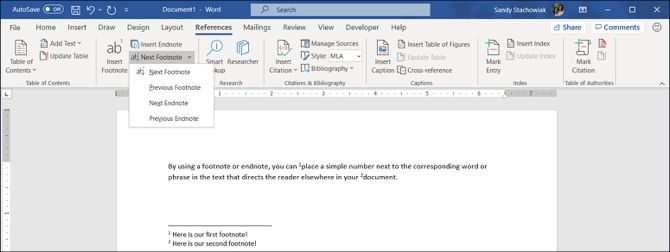
Просмотр следующей или предыдущей заметки
Если нужно пройти по всем ссылкам в тексте, поставьте курсор в теле документа. На вкладке «Ссылки» используйте кнопку «Следующая сноска» на ленте. Нажмите стрелку рядом с кнопкой, чтобы выбрать «Следующая» или «Предыдущая» заметка.
Если вы хотите просмотреть текст заметки, поместите курсор на маркер заметки и нажмите «Следующая сноска».
Показать области заметок
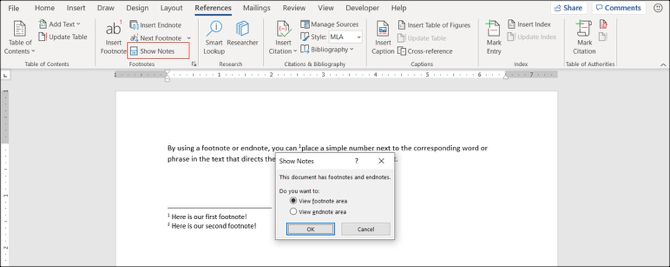
Если вы хотите видеть только заметки, нажмите «Показать заметки» на вкладке «Ссылки». Выберите, какие области показывать — сноски или концевые сноски. Если в документе только один тип заметок, кнопка откроет именно его.
Перейти к связанной заметке или к тексту
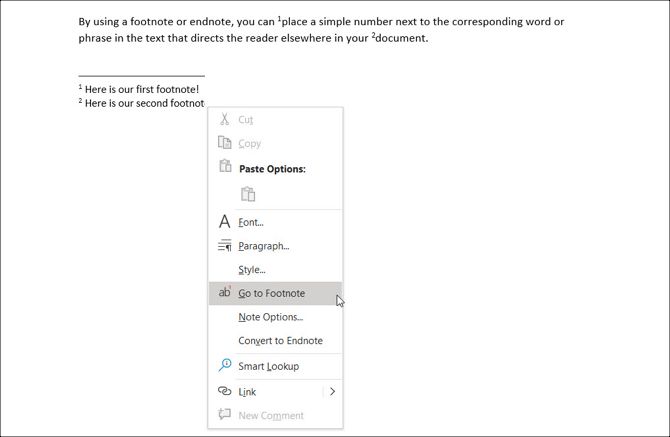
Чтобы перейти от текста к заметке — дважды щёлкните номер, букву или символ. Чтобы из области заметки перейти к месту в тексте, щёлкните правой кнопкой по заметке и выберите «Перейти к сноске/концевой сноске». Это удобно при редактировании длинных документов.
Удаление сносок и концевых сносок
Удалить отдельную сноску или концевую сноску
Удаление одной заметки выполняется просто: удалите номер/символ в тексте. Word автоматически перенумерует оставшиеся заметки.
Удалить все сноски и концевые сноски
Чтобы удалить все разом, используйте «Найти и заменить».
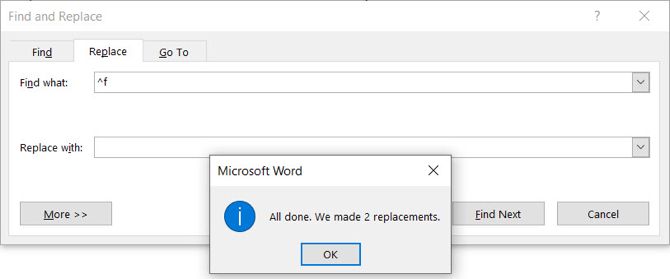
На Windows: откройте вкладку «Главная», нажмите стрелку рядом с «Найти» и выберите «Расширенный поиск», затем вкладку «Заменить». На Mac: в меню «Правка» (Edit) выберите рядом с «Найти» пункт «Заменить».
- В поле «Найти» введите ^f для сносок или ^e для концевых сносок.
- Оставьте поле «Заменить на» пустым.
- Нажмите «Заменить все».
Вы получите подтверждение о числе удалённых элементов.
Если нужно, вместо удаления можно автоматически сгенерировать библиографию с помощью встроенных инструментов Word.
Когда сноски не подходят — примеры и ограничения
- Если нужно, чтобы ссылки были видны сразу при чтении (например, в инструкции), сноски создают лишний шаг для читателя — лучше использовать скобочные ссылки или встроенные гиперссылки.
- В коротких документах с несколькими ссылками сбор всех заметок в конце документа снижает удобство — предпочтительнее сноски на странице.
- В веб‑версии Word (Word Online) некоторые параметры форматирования и редактирования разделителя могут быть недоступны.
Важно: требования преподавателя или издателя всегда имеют приоритет над личными предпочтениями.
Альтернативы сноскам и концевым сноскам
- Библиография/список литературы в конце документа.
- Встроенные гиперссылки и аннотации (комментарии) для рабочих документов.
- Сноски «под текстом» (внизу страницы или сразу под соответствующим параграфом) при необходимости визуального объединения заметки и текста.
Практическая методология для последовательной работы со сносками
- Выберите стиль нумерации и формат (цифры, римские, буквы).
- Решите место размещения (внизу страницы vs в конце документа) исходя из читательской логики и требований.
- Настройте шаблон (стиль текста заметок — шрифт, размер, отступы).
- В случае коллективной работы согласуйте правила с командой (кто и как редактирует заметки).
- При финализации документа используйте проверку «Найти и заменить», чтобы удалить временные пометки.
Чек-листы по ролям
Автор (студент, исследователь):
- Выбрал тип заметок согласно требованиям.
- Настроил формат нумерации.
- Проверил, что все источники указаны корректно.
Редактор (корректор):
- Проверил единообразие оформления заметок.
- Проверил работоспособность ссылок и корректность номеров.
- Удалил временные или пустые заметки.
Верстальщик/издатель:
- Согласовал расположение и оформление сноски с макетом.
- Проверил разрыв страниц и положение заметок.
Шаблон: минимальные правила форматирования сносок (чек-лист)
- Шрифт заметок: тот же, что и у основного текста, на 1–2 пункта меньше.
- Отступы: ровные с отступом слева 0 см и интервалом перед/после 0.
- Нумерация: начинать с 1 в начале документа или продолжать в каждом разделе — выбрать один вариант.
- Символы: используйте символы только если это однозначно согласовано.
Сравнение: сноска vs концевая сноска
| Параметр | Сноска | Концевая сноска |
|---|---|---|
| Место отображения | Внизу той же страницы | В конце документа/раздела |
| Удобство для читателя | Быстро смотреть ссылку | Подходит для длинных, редких пояснений |
| Использование в книгах | Часто в научных книгах | Часто в сборниках глав |
Быстрый справочник сочетаний клавиш
- Windows: Ctrl+Alt+F — вставить сноску; Ctrl+Alt+D — вставить концевую сноску.
- Mac: ⌘+⌥+F — вставить сноску; ⌘+⌥+E — вставить концевую сноску.
- Перейти к заметке: дважды щёлкнуть маркер в тексте.
Примеры неудачных сценариев (когда это может не сработать)
- Большое количество длинных пояснений: сноски захламляют нижнюю часть страниц; лучше вынести материал в приложение.
- Мобильная версия документа: длинные сноски могут ухудшать восприятие; рассмотрите сокращённые сноски в тексте.
Рекомендации по совместимости и миграции
- Word для Windows и Mac поддерживают сноски и концевые сноски, но названия пунктов меню могут отличаться в локализованных версиях.
- Word Online поддерживает базовые операции вставки и просмотра заметок, но не всегда даёт доступ ко всем настройкам разделителя и колонок.
- При конвертации в PDF проверьте, что номера совпадают и разделитель отображается корректно.
Ментальные модели при выборе типа заметки
- Если пояснение нужно как быстрый справочный элемент — используйте сноску.
- Если пояснений мало, но они объёмные и не должны мешать на каждой странице — используйте концевые сноски.
- Если читатель должен видеть источник сразу (например, в инструкции) — используйте скобочные ссылки или гиперссылки.
Критерии приёмки
- Все сноски/концевые сноски присутствуют и соответствуют маркерам в тексте.
- Нумерация последовательна и соответствует выбранному формату.
- Оформление заметок согласовано с общими стилями документа.
- Нет «мертвых» маркеров (маркер в тексте без заметки или заметка без маркера).
Пример потока принятия решения (Mermaid)
flowchart TD
  A[Нужно добавить пояснение] --> B{Пояснение короткое и важно для чтения?}
  B -- Да --> C[Использовать сноску]
  B -- Нет --> D{Пояснение длинное или большое их число?}
  D -- Да --> E[Использовать концевую сноску или приложение]
  D -- Нет --> F[Использовать гиперссылку или скобочную ссылку]
  C --> G[Настроить формат и расположение]
  E --> G
  F --> G
  G --> H[Проверить критерии приёмки]
Краткий глоссарий
- Сноска — заметка внизу страницы, связанная с маркером в тексте.
- Концевая сноска — заметка в конце раздела или документа.
- Разделитель — строка, отделяющая сноски от основного текста.
- Непрерывная нумерация — номера заметок продолжаются по всему документу.
Частые вопросы и решения
В: Почему нумерация сносок сбрасывается на каждой странице? О: Проверьте параметр нумерации — он может быть установлен на «Начинать заново на каждой странице».
В: Можно ли поставить свои символы вместо цифр? О: Да — в параметрах формата выберите «Пользовательский знак» или «Символ».
В: Как восстановить случайно удалённый разделитель? О: В режиме «Черновик» откройте «Область сносок» и вставьте нужный разделитель (например, линию) заново.
Резюме
Сноски и концевые сноски — простые и мощные инструменты для организации ссылок и пояснений в документах Word. Выбор между ними зависит от целей чтения и требований оформления. В Word можно легко вставлять, настраивать, преобразовывать и удалять заметки; в статье представлены практические чек-листы, рекомендации и сценарии использования, которые помогут сделать документ аккуратным и удобным для читателя.
Внимание: перед финальной отправкой работы сверяйте требования преподавателя или издателя, чтобы формат заметок соответствовал стандартам.

Похожие материалы

Несколько аккаунтов Skype: Multi Skype Launcher

Журнал для работы: повысить продуктивность

Персональные звуки уведомлений на Android

Скачивание шоу Hulu для офлайн‑просмотра

Microsoft Start: персонализированная новостная лента
