
Как добавлять и редактировать текст в Adobe Photoshop
Быстрый план
- Добавление одиночной строки: выберите инструмент «Текст», кликните и печатайте.
- Добавление абзаца: потяните рамку инструментом «Текст», затем введите содержимое.
- Редактирование: два способа — прямо на холсте или через панель слоёв.
- Форматирование: верхняя панель, «Свойства», «Символ». Важная проблема — слой может быть заблокирован.
Как добавить текст в Adobe Photoshop
- Нажмите кнопку Инструмент «Текст» в панели инструментов или нажмите клавишу T на клавиатуре. Курсор поменяется на текстовый маркер.
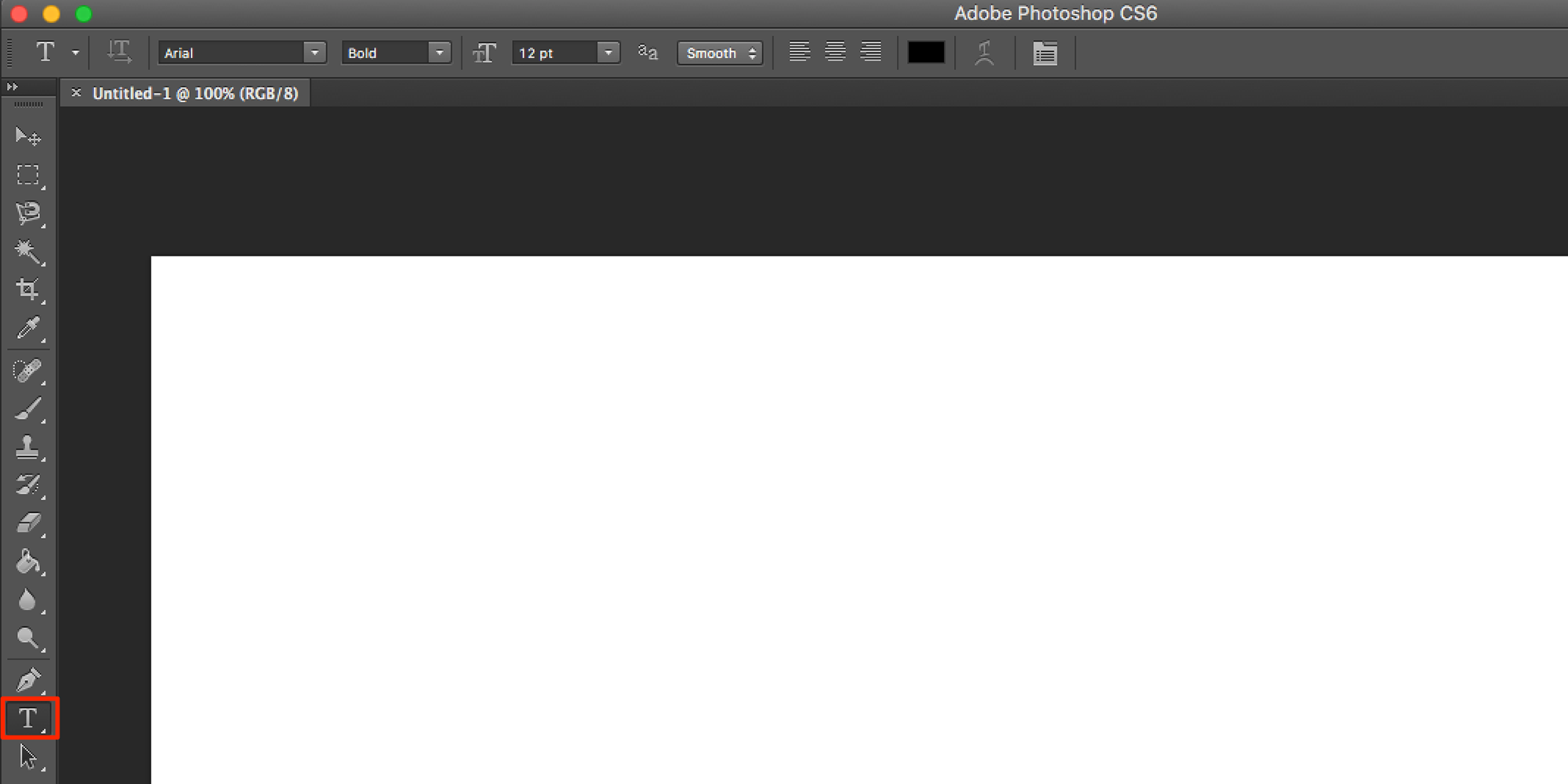
- Кликните по холсту в том месте, где хотите видеть текст, и начните печатать.
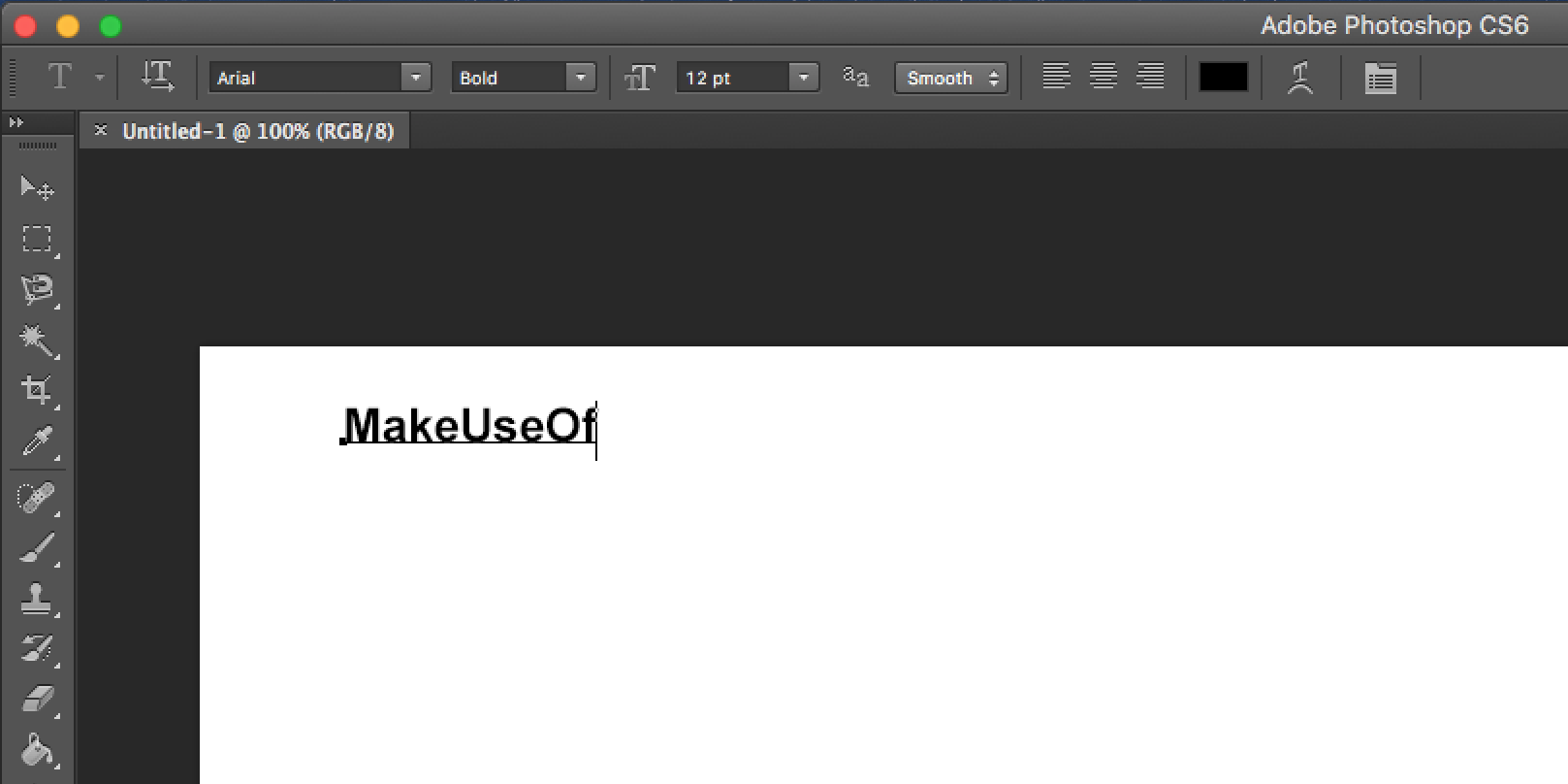
Совет: по умолчанию создаётся точечный текст — одна линия. Для переносов нажимайте Enter.
Как добавить абзацы в Adobe Photoshop
- Выберите Инструмент «Текст» (T).
- Кликните и протяните мышь на холсте, чтобы создать текстовую рамку фиксированной ширины. Рамка ограничит переносы и выравнивание текста.
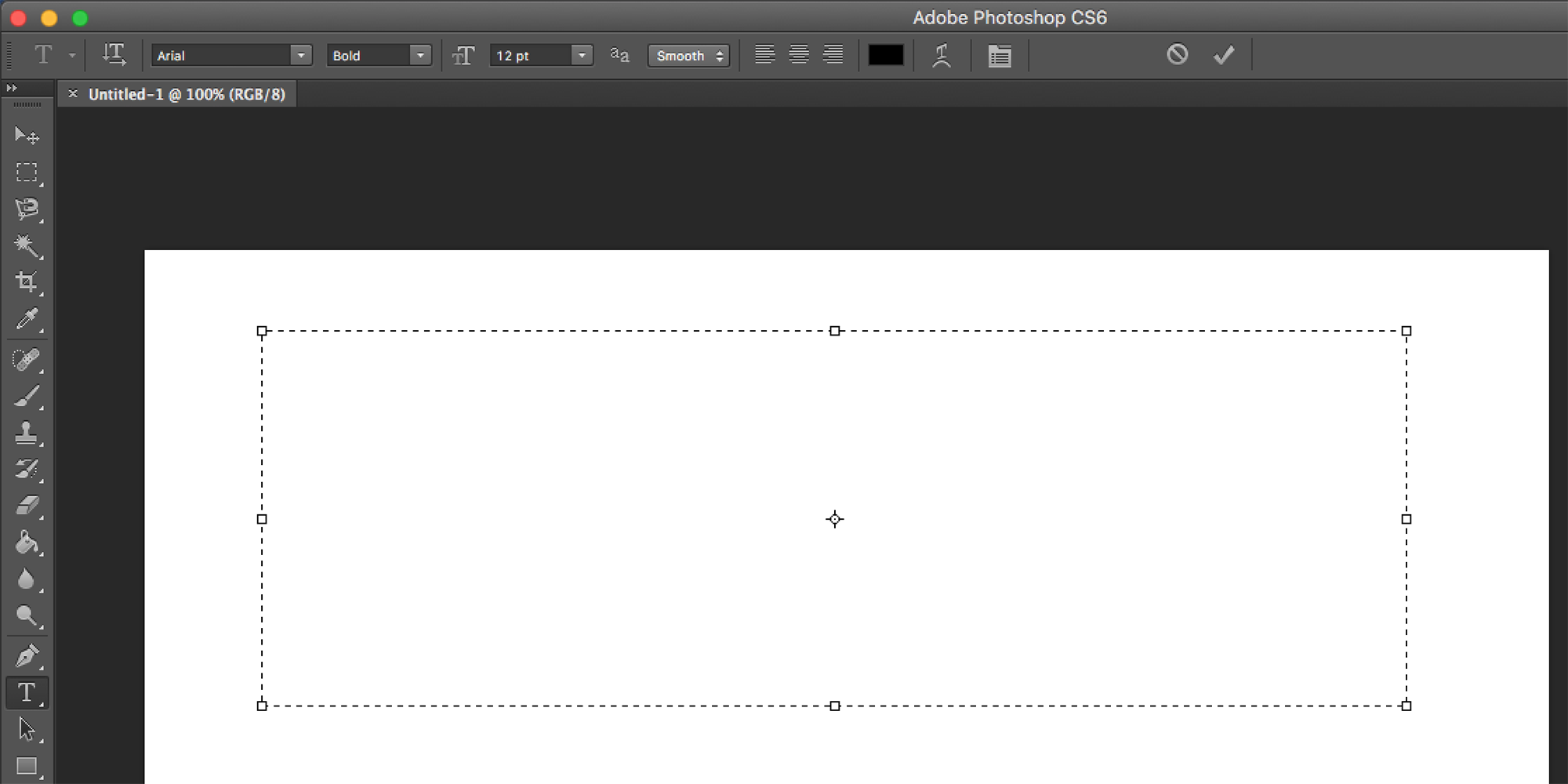
- Начните вводить текст внутри рамки.
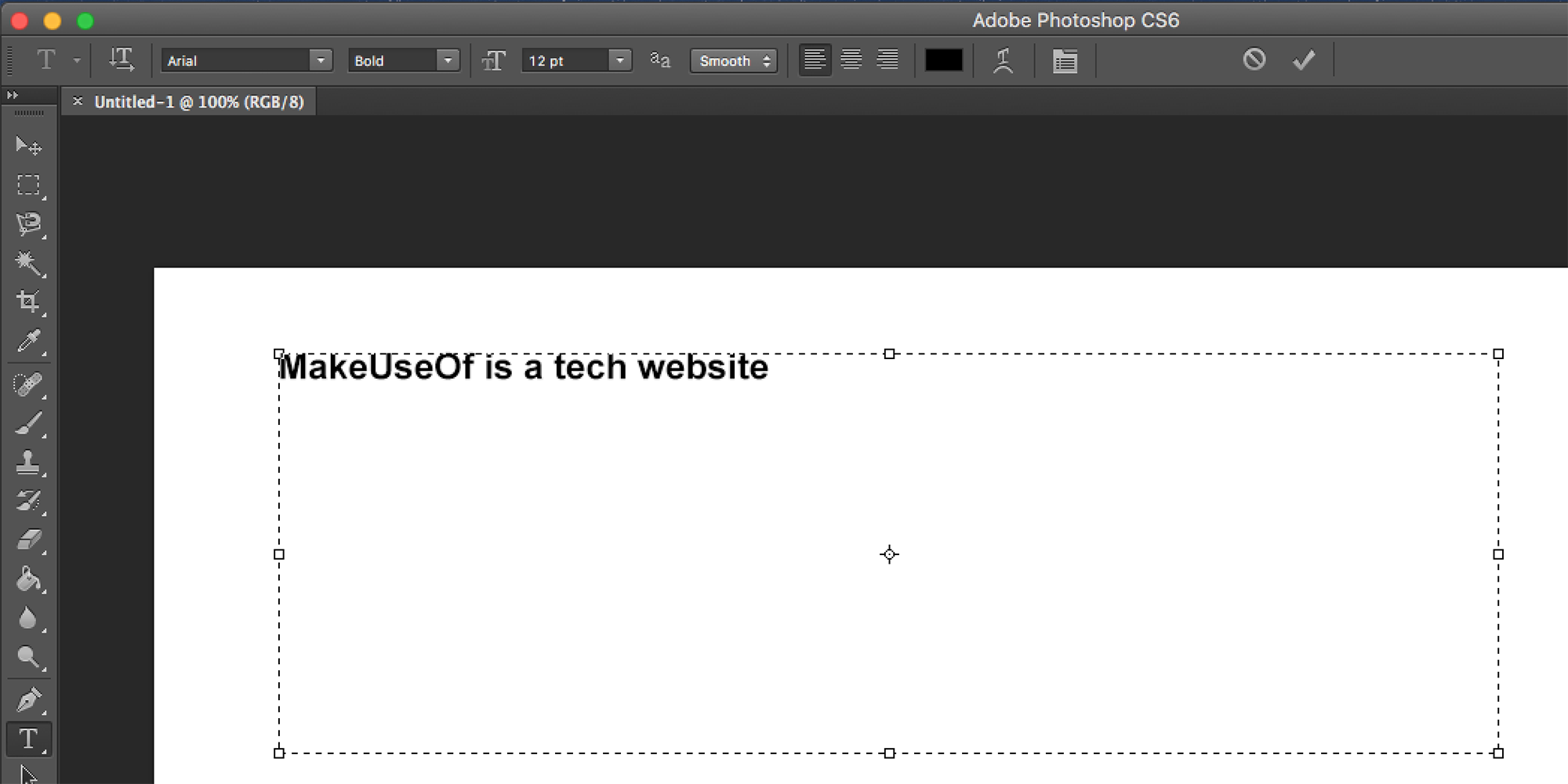
- Изменить размеры рамки можно, перетаскивая маркеры по углам и сторонам. Наведите курсор — он превратится в стрелки для изменения размера.
Важно: если хотите, чтобы текст автоматически переносился по ширине, используйте текстовую рамку, а не точечный текст.
Как редактировать текст в Adobe Photoshop
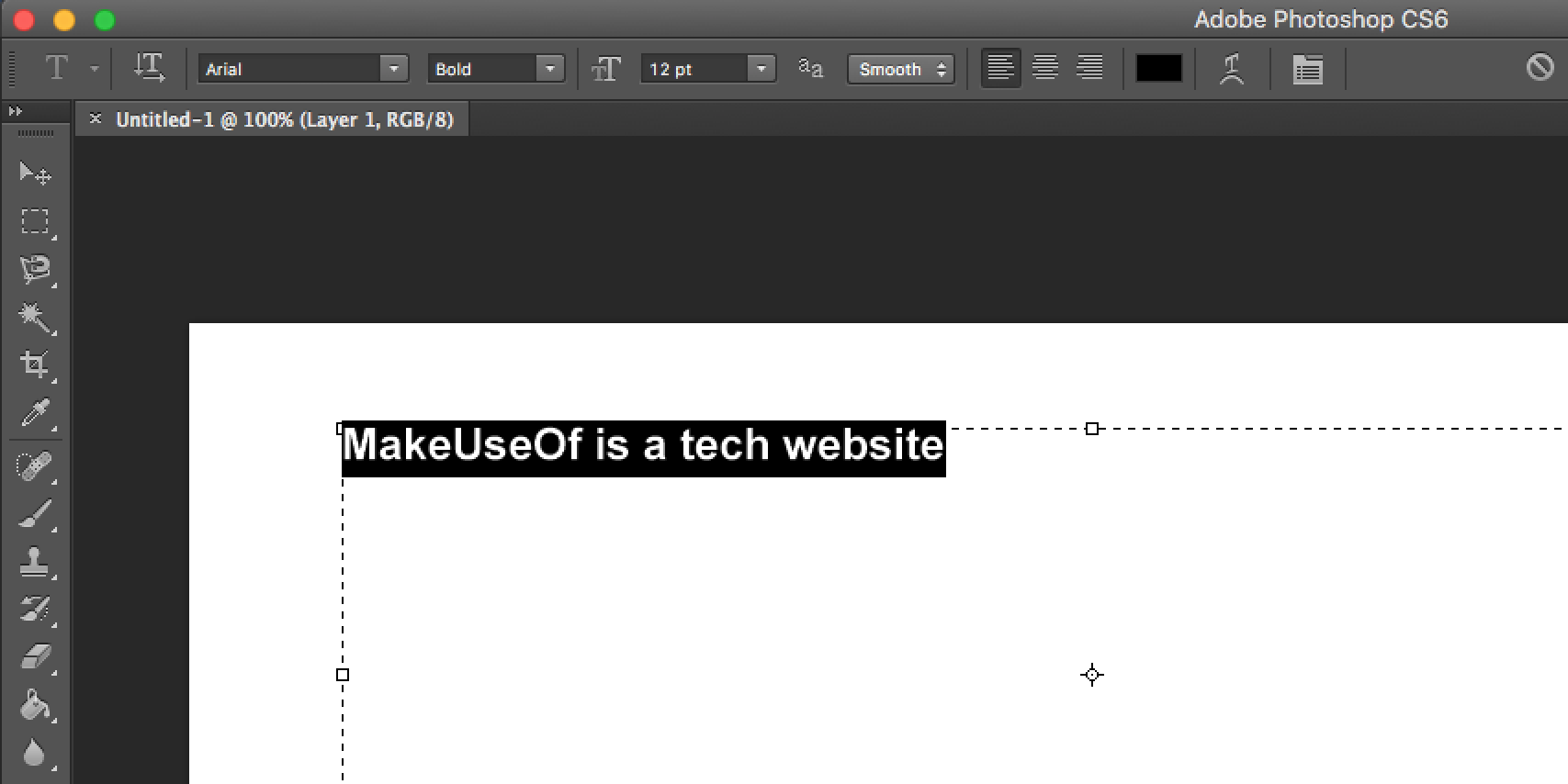
После вставки текста нужно подобрать подходящий шрифт. С текстовым инструментом можно быстро менять гарнитуру, насыщенность (weight), размер и цвет.
- В верхней параметрической строке выбирайте шрифт, размер, стиль, выравнивание и цвет. Используйте выпадающие меню для выбора опций.
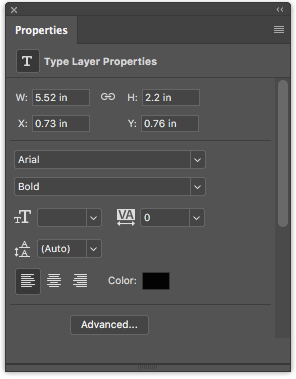
- В Photoshop CC (и новее) часть тех же настроек доступна в панели «Свойства». Откройте меню «Окно» > «Свойства», выберите текстовый слой и меняйте параметры там.
- Перейдите в меню «Окно» > «Свойства».
- Выберите текстовый слой.
- В окне «Свойства» появятся базовые текстовые настройки.
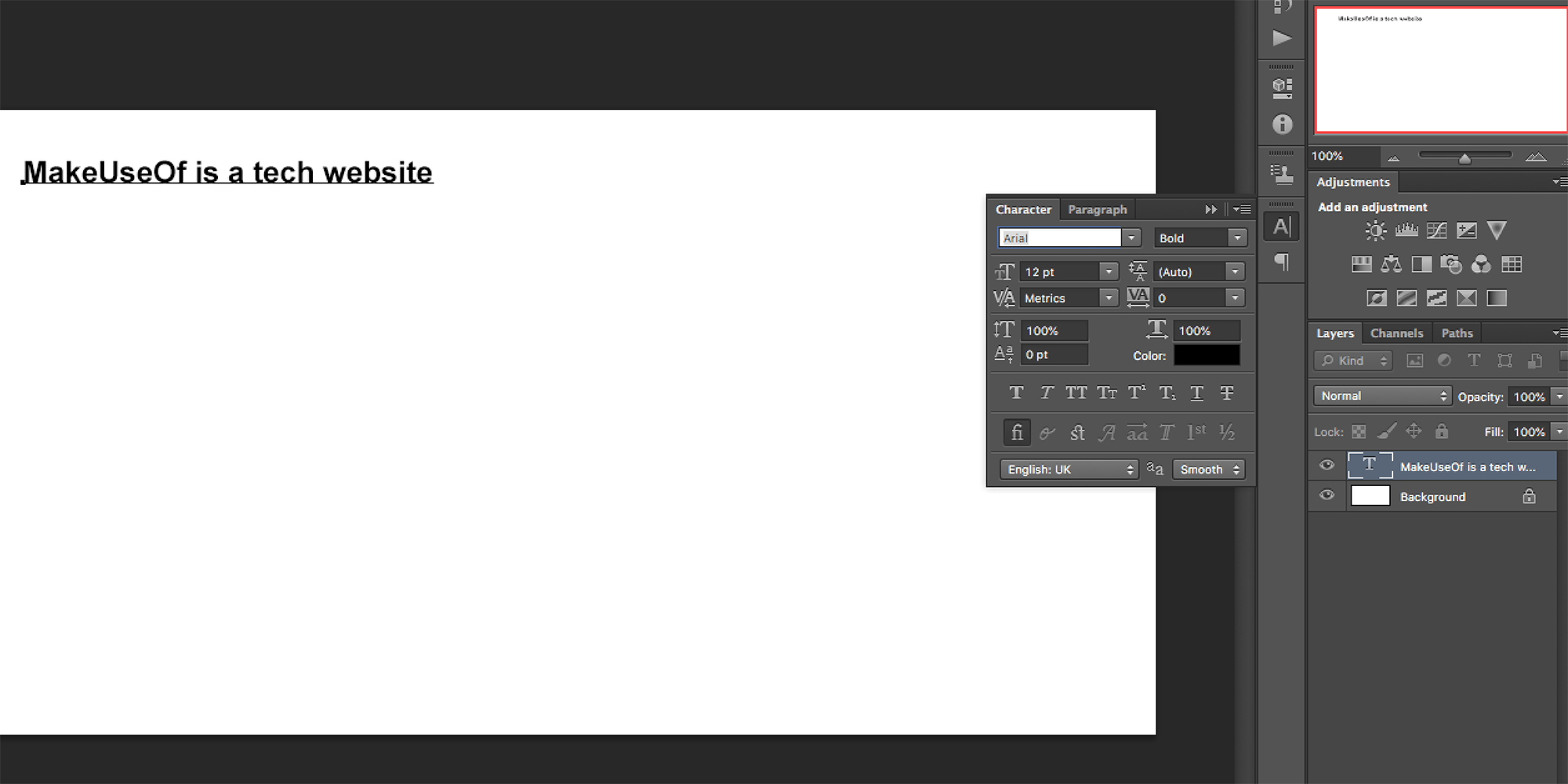
- Для расширенной типографики открывайте панель «Символ» через «Окно» > «Символ». Там доступны:
- Межстрочный интервал (leading).
- Кернинг (kerning) и трекинг (tracking).
- Преобразование в верхний регистр, малые капители и другие опции.
Примечание: если текст не редактируется, проверьте, не заблокирован ли слой. Откройте панель «Слои» и снимите блокировку с нужного слоя.
Как изменять и перемещать текст в Adobe Photoshop
Доступно два способа редактирования существующего текста:
Простой способ:
- Выберите Инструмент «Текст» (T).
- Кликните прямо по тексту на холсте — появится курсор и можно вносить правки.
Способ через панель слоёв (не требуется активный инструмент «Текст»):
- Откройте «Окно» > «Слои».
- В списке слоёв найдите нужный текстовый слой и дважды щёлкните по большой букве T — это выделит весь текст в слое.
- Переместите курсор в текст, добавьте или удалите символы.
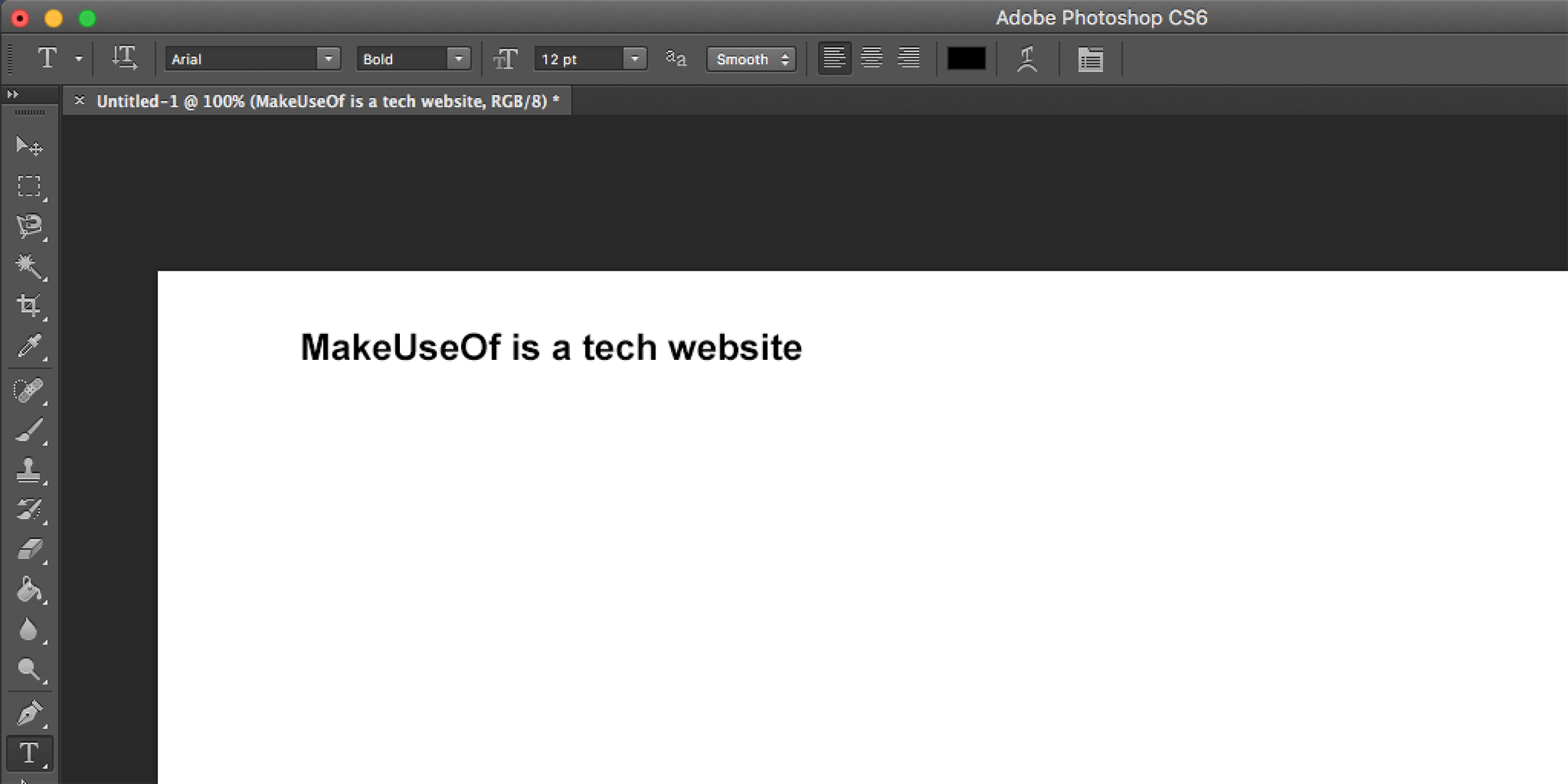
Чтобы переместить текст:
- Выберите Инструмент «Перемещение» (V).
- Кликните по тексту на холсте и перетащите его, удерживая кнопку мыши.
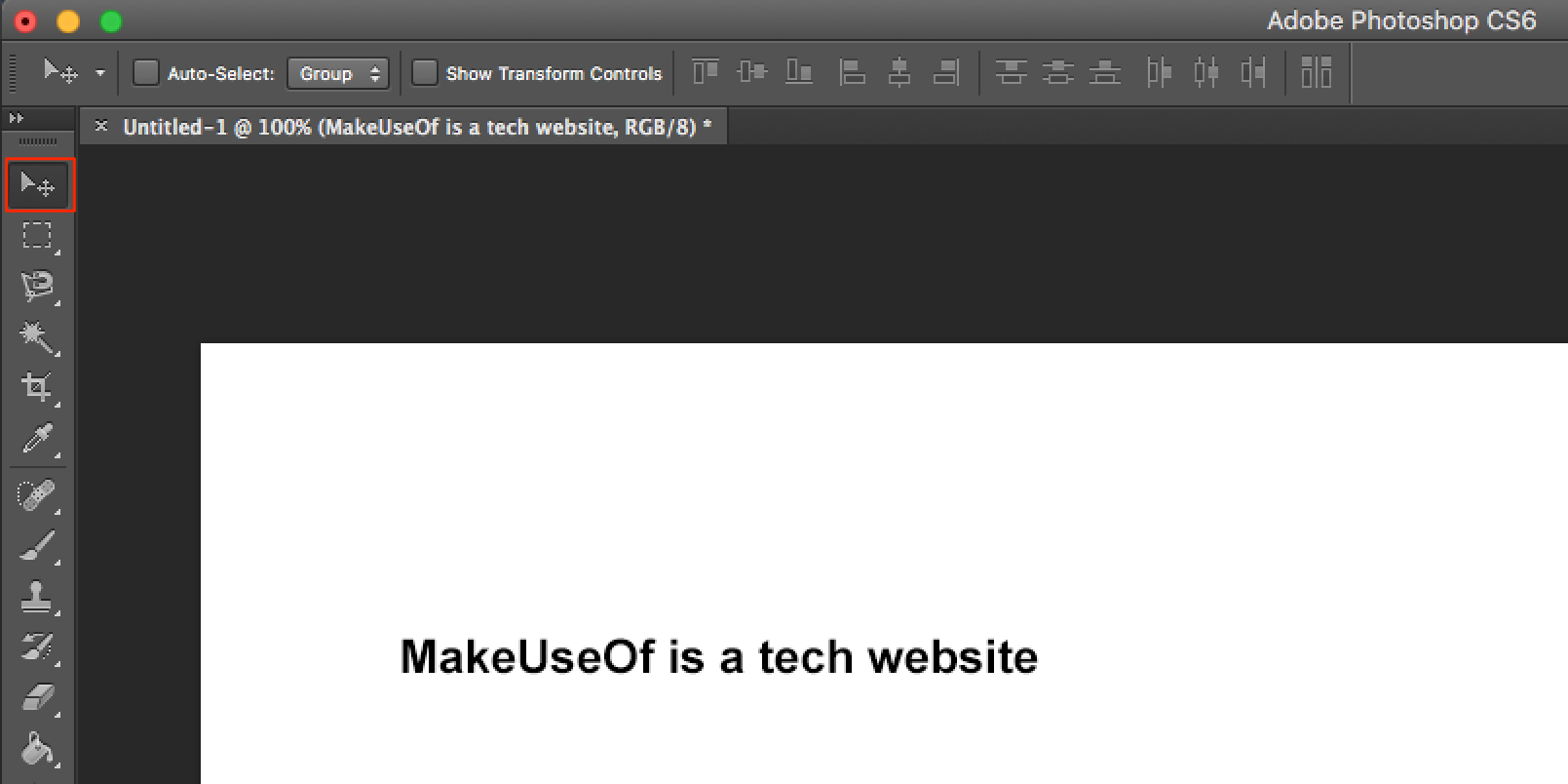
Продвинутые приёмы и советы по оформлению текста
- Эффекты слоя: добавляйте тень, обводку, внешнее свечение через двойной клик по слою → «Параметры наложения». Эти эффекты делают текст читаемее на фотографии.
- Маски и заливки: используйте обтравочные маски и градиенты для текстурного заполнения текста.
- Версия шрифта: используйте OpenType-функции (контекстные альтернативы, лигатуры) через панель «Символ».
- Экспорт: при экспорте для веба выбирайте «Файл» → «Экспортировать» → «Сохранить для Web (Legacy)» или «Экспортировать как», чтобы сохранить качество шрифта и цвета.
Важно: при работе с растрированными слоями текст превращается в пиксели — для дальешей правки держите резервную копию текстового слоя.
Частые проблемы и как их решать
- Текст не редактируется: проверьте, не растрирован ли слой и не заблокирован ли он.
- Шрифт отображается неправильно: убедитесь, что нужный шрифт установлен в системе, или замените его в Photoshop.
- Некорректные переносы: используйте текстовую рамку и управляйте параметрами абзацев.
- Проблемы с кернингом/leading: открывайте панель «Символ» и задавайте точные значения.
Важное: если проект будет передаваться другому дизайнеру, сохраняйте исходный PSD с встраиваемыми шрифтами или предоставляйте файлы шрифтов по лицензии.
Мини-методология: быстрый рабочий процесс для текста
- Создайте текстовый слой и дайте ему понятное имя (например: headline-main, caption-1).
- Выберите шрифт и базовый размер (типографская система для проекта).
- Отформатируйте лидинг и трекинг в панели «Символ». Проверьте читаемость на целевом размере.
- Добавьте эффекты слоя по необходимости (тень, обводка).
- Проверьте экспорт: 1 — превью на экранах разного размера, 2 — проверка цветности (RGB/CMYK при печати).
Роли и чек-листы
Для быстрого использования — краткие чек-листы по роли:
Новичок:
- Выбран инструмент «Текст» (T).
- Создан текстовый слой, текст читаем.
- Слой не заблокирован.
Дизайнер:
- Проработаны кернинг и leading.
- Использованы стили слоя для единообразия.
- Текстовые слои именованы и организованы в группы.
Фоторедактор:
- Текст контрастирует с изображением.
- Применены маски и наложения для интеграции текста в фотографию.
Сводка ошибок и когда этот подход не подходит
- Не подходит для верстки многополосных документов — используйте InDesign для газет и многостраничных PDF.
- Для векторных логотипов лучше Illustrator: текст остаётся вектором при масштабировании.
- Если нужен коллаборативный дизайн в реальном времени — рассмотрите Figma.
Быстрые сочетания клавиш и шпаргалка
- T — инструмент «Текст».
- V — инструмент «Перемещение».
- Ctrl/Cmd+T — трансформирование слоя.
- Окно → Символ — открыть панель продвинутой типографики.
1‑строчный глоссарий
- Лидинг — межстрочный интервал.
- Кернинг — расстояние между двумя конкретными символами.
- Трекинг — равномерная коррекция расстояния между буквами во фрагменте.
Критерии приёмки
- Текст редактируется и сохраняет исходную структуру в PSD.
- Шрифт и размеры соответствуют дизайн‑гайду проекта.
- Экспортированные изображения не теряют читаемости текста на целевых устройствах.
Альтернативы и когда их использовать
- Adobe Illustrator — для логотипов и масштабируемой векторной типографики.
- Adobe InDesign — для многостраничной верстки и типографских работ.
- Figma — для совместной работы и UI/UX макетов.
Короткая рекомендация эксперта
Хорошая типографика — это не только выбор гарнитуры, но и контроль интервалов, контраста и иерархии. Всегда проверяйте текст на целевом размере и в контексте изображения.
Краткое резюме
- Инструмент «Текст» — основной способ добавить и редактировать текст в Photoshop.
- Для абзацев используйте текстовую рамку; для точечных надписей — клик по холсту.
- Форматирование доступно в верхней панели, «Свойства» и «Символ». Не забывайте проверять блокировку слоя.
Спасибо за внимание — начинайте с простого и постепенно переходите к нюансам кернинга и стилям слоя для профессионального результата.

Похожие материалы

Несколько аккаунтов Skype: Multi Skype Launcher

Журнал для работы: повысить продуктивность

Персональные звуки уведомлений на Android

Скачивание шоу Hulu для офлайн‑просмотра

Microsoft Start: персонализированная новостная лента
