
Как добавить и удалить профиль в Disney+

Быстрые ссылки
Как добавить профиль Disney+
Как удалить профиль Disney+
Как добавить профиль в Disney+
- Войдите в свою учётную запись Disney+ на компьютере, Android, iPhone или iPad.
- Нажмите на изображение профиля: на компьютере оно в правом верхнем углу, на мобильных устройствах — в правом нижнем.
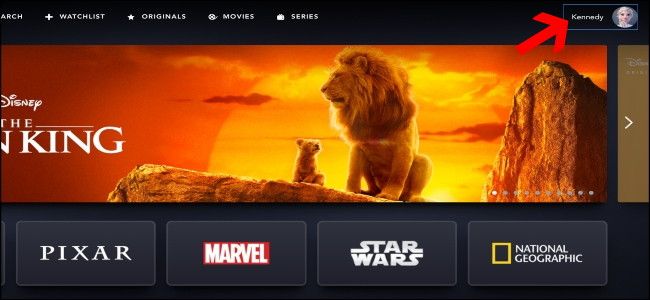
- В открывшемся меню выберите кнопку «Редактировать профили».
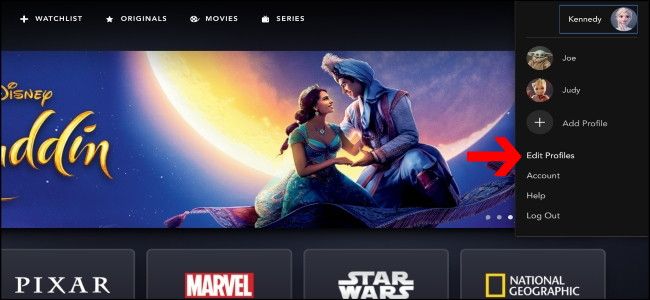
- На странице «Редактировать профили» нажмите «Добавить профиль».
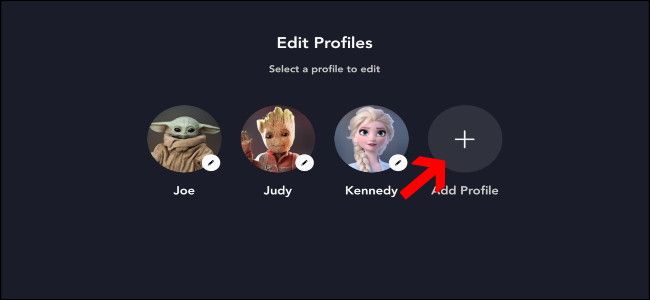
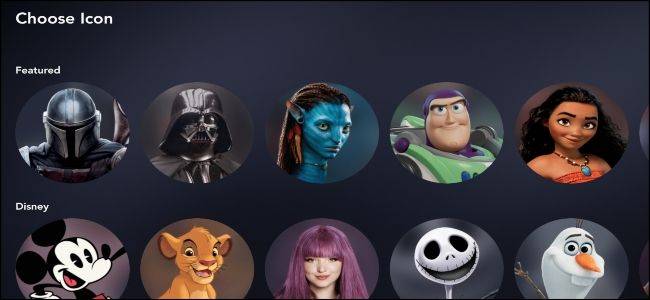
- Выберите аватар для нового профиля.
- Введите имя профиля и при необходимости включите переключатель «Детский профиль», чтобы ограничить показываемый контент. Затем нажмите «Сохранить».
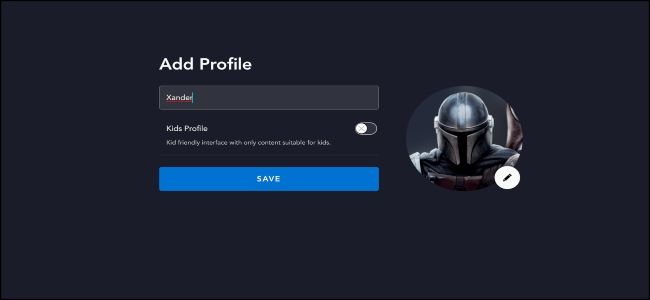
- После сохранения вы вернётесь на экран “Кто смотрит?”. Новый профиль имеет собственный список «Смотреть позже» и персональные рекомендации.
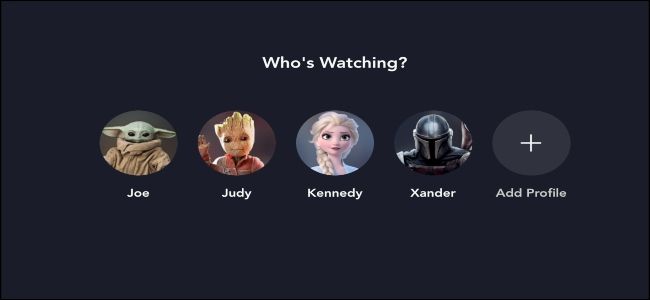
Важно: каждый профиль сохраняет отдельную историю просмотров и список для офлайн-загрузок, поэтому добавление профиля не повлияет на ваше текущее воспроизведение.
Как удалить профиль в Disney+
Удаление профиля так же просто, как и его создание:
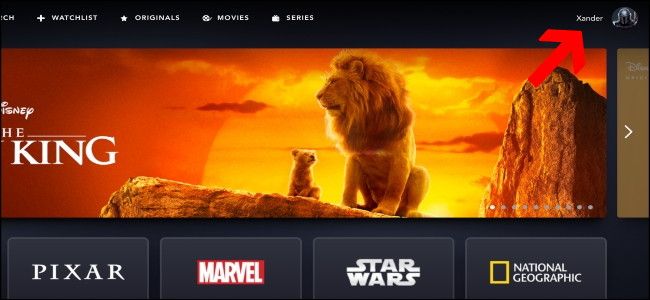
- Откройте Disney+ на сайте или в приложении и нажмите изображение профиля (в правом верхнем углу на десктопе, в правом нижнем — в приложении).
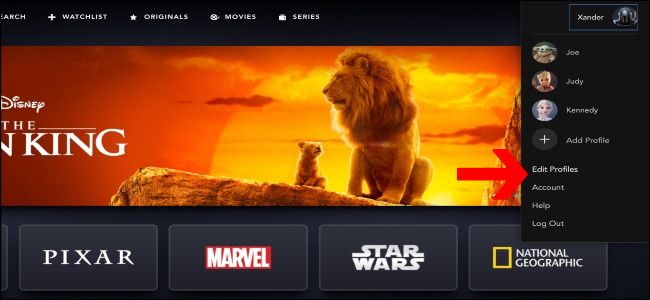
- Выберите «Редактировать профили».
- На странице редактирования нажмите кнопку «Редактировать» (иконка с карандашом) на том профиле, который хотите удалить.
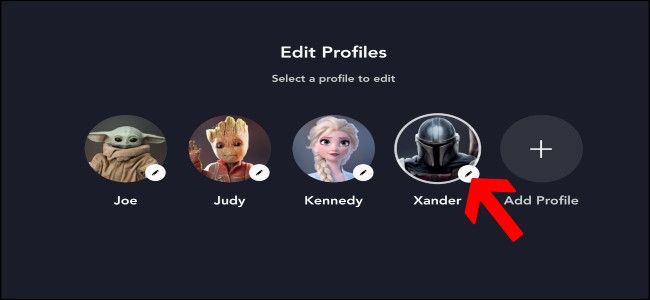
- Прокрутите страницу редактирования профиля до самого низа и выберите «Удалить профиль». Затем подтвердите удаление в появившемся окне, нажав «Удалить».
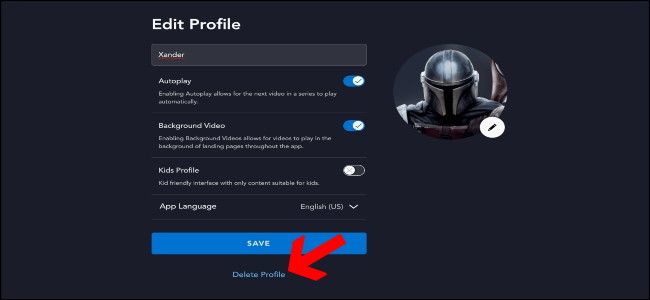
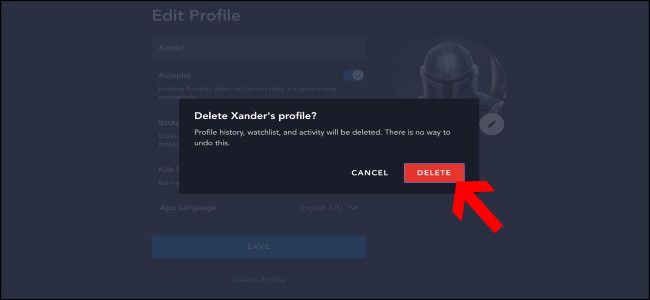
- После подтверждения вы вернётесь на экран редактирования профилей; профиль будет навсегда удалён.
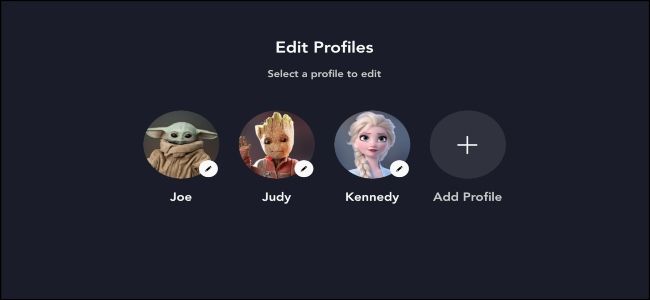
Примечание: удалённый профиль теряет историю просмотров и персональные списки. Восстановление невозможно — придётся создавать профиль заново.
Частые проблемы и их решения
- Не видите кнопку «Добавить профиль» — обновите приложение до последней версии или перезагрузите страницу браузера.
- Нельзя удалить основной профиль владельца учётной записи — удалять можно только дополнительные профили.
- Если аккаунт используют несколько людей, уточните у владельца, не ограничена ли функция управления профилями политиками семьи или пакета подписки.
Когда удаление не сработает
- Если вы не являетесь владельцем или администратором учётной записи, у вас может не быть прав на удаление профиля.
- В редких случаях временные ошибки сервера блокируют изменение профилей. Подождите и попробуйте позже.
Альтернативные варианты управления доступом
- Изменить пароль учётной записи, чтобы ограничить доступ неавторизованных пользователей.
- Создать отдельную учётную запись Disney+ для другого члена семьи вместо совместного использования одного аккаунта.
- Включить «Детский профиль» для контроля контента без удаления профиля.
Мини‑методология добавления или удаления профиля
- Проверка прав доступа (владелец/гость).
- Открыть меню профиля.
- Выбрать «Редактировать профили».
- Добавить или редактировать профиль и подтвердить изменения.
- Проверить, что профиль появился или исчез из списка.
Чек‑лист по ролям
Владелец аккаунта:
- Убедиться, что только доверенные люди имеют доступ к данным учётной записи.
- При необходимости изменить пароль.
Родитель:
- Создать детский профиль и включить ограничения.
- Проверить настройки загрузок и истории просмотров.
Гость:
- Спросить владельца перед удалением или созданием профиля.
Критерии приёмки
- Добавление: новый профиль виден на экране «Кто смотрит?», имеет выбранный аватар и имя.
- Удаление: профиль отсутствует в списке, все связанные с ним рекомендации и история удалены.
Небольшая таблица важных цифр
- Максимум профилей в аккаунте: 7
- Последовательность действий: вход → меню профиля → Редактировать профили → Добавить/Удалить → Подтвердить
Модель принятия решения
flowchart TD
  A[Нужно ли кому-то отдельное пространство просмотра?] -->|Да| B[Создать профиль]
  A -->|Нет, но нужен контроль контента| C[Включить Детский профиль]
  A -->|Нужно прекратить доступ| D[Удалить профиль или сменить пароль]
  B --> E[Проверить аватар и имя]
  D --> F[Подтвердить удаление]
Конфиденциальность и безопасность
- Профили внутри аккаунта не являются отдельными учетными записями: владелец аккаунта сохраняет контроль над подпиской и платёжными данными.
- Если вы делитесь доступом, давайте его только людям, которым доверяете. Для полного разрыва доступа смените пароль и выйдите из всех устройств.
Глоссарий
- Профиль: персонализированная коллекция рекомендаций и списка «Смотреть позже» внутри одной учётной записи.
- Детский профиль: профиль с ограниченным контентом для детей.
Короткое резюме
- Добавить профиль: меню профиля → Редактировать профили → Добавить профиль → выбрать аватар, имя, опции → Сохранить.
- Удалить профиль: меню профиля → Редактировать профили → Редактировать выбранный профиль → Удалить профиль → Подтвердить.
Важно: удаление профиля необратимо, а общее количество профилей ограничено до семи.
Дополнительные материалы: если нужно контролировать доступ нескольких членов семьи, рассмотрите создание отдельной учётной записи или регулярную смену пароля.

Автор
Редакция
Похожие материалы

Программное обеспечение
Несколько аккаунтов Skype: Multi Skype Launcher

Productivity
Журнал для работы: повысить продуктивность

Android.
Персональные звуки уведомлений на Android

Стриминг
Скачивание шоу Hulu для офлайн‑просмотра

Новости
Microsoft Start: персонализированная новостная лента

Гайды