
Добавление и удаление пользовательских подписей в Word 2013
Введение
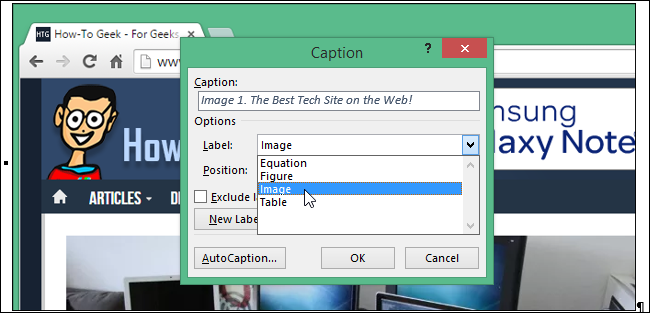
Подпись — это подпись с автоматическим номером, привязанная к рисунку, таблице или уравнению. Метка (Label) — текстовая часть подписи, например «Figure», «Table» или ваша собственная. В этом руководстве показано, как добавить собственную метку и как удалить её из выпадающего списка меток в Word 2013.
Важно: Удаление метки из списка не приведёт к удалению уже вставленных подписей, где использовалась эта метка.
Быстрые шаги для добавления пользовательской метки
- Выделите объект (рисунок, таблицу или уравнение) в документе Word.
- На вкладке «References» (Ссылки) нажмите «Insert Caption» (Вставить подпись).
- В диалоговом окне подписи нажмите кнопку «New Label» (Новая метка).
- Введите название новой метки в поле «Label» и нажмите «OK».
- Выберите положение подписи (Above/Below — над или под объектом) и подтвердите «OK».
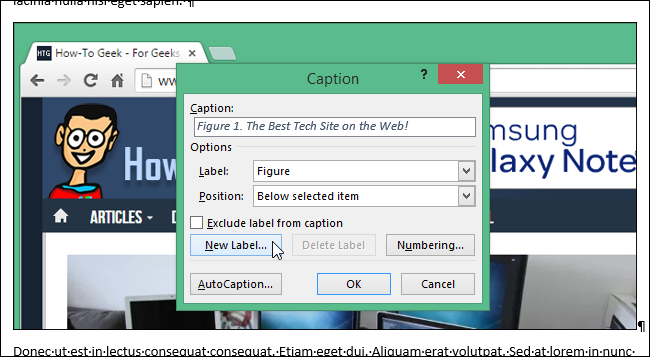
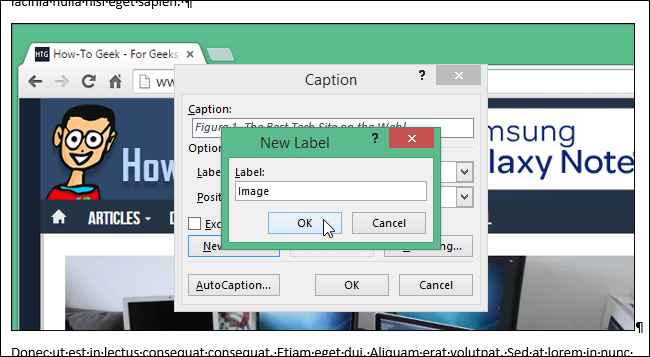
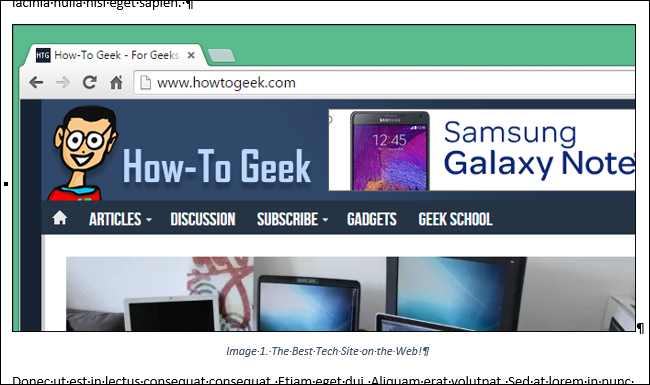
После этого новая метка появится в выпадающем списке и будет вставлена в текст подписи.

Как удалить пользовательскую метку из списка
- Откройте диалог «Insert Caption» (Вставить подпись) тем же способом.
- В выпадающем списке меток выберите пользовательскую метку, которую хотите удалить.
- Нажмите «Delete Label» (Удалить метку) и затем «Close» (Закрыть).
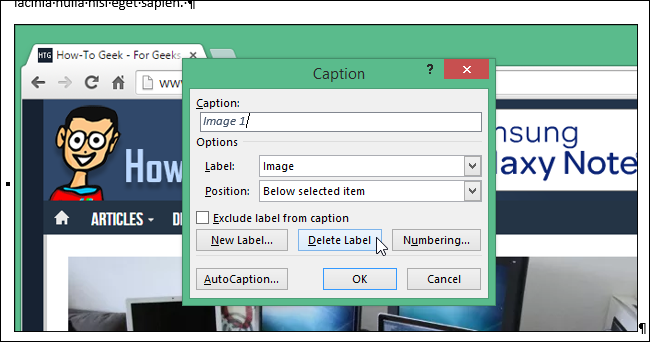
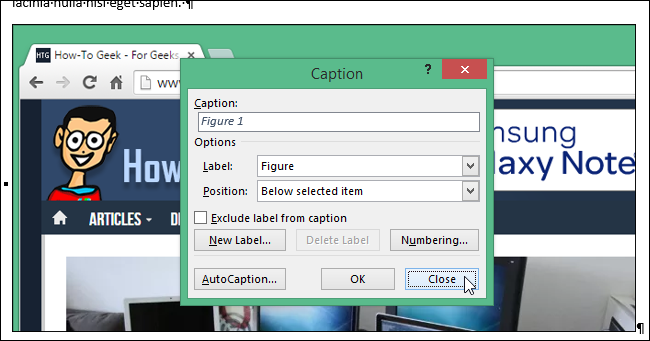
Примечание: Кнопка «Delete Label» удаляет только сам элемент из списка меток. Уже вставленные подписи останутся в документе. Вы не можете удалить встроенные метки Word (Figure, Table, Equation).
Типичные ошибки и решение проблем
- Кнопка «New Label» недоступна или серым цветом: убедитесь, что открыт правильный диалог «Insert Caption» и что документ не защищён от изменений.
- Создали метку, но она не появляется в списке: закройте диалог и откройте его заново — список обновляется при открытии.
- Подписи нумеруются некорректно: проверьте формат нумерации (Numbering) и уровни разделов, которые влияют на префиксы номера.
Если проблема сохраняется, попробуйте закрыть и снова открыть документ или перезапустить Word. В редких случаях восстановление Office решает проблему повреждённой конфигурации.
Альтернативные подходы
- Использовать поле SEQ: вместо встроенного диалога подписи можно вставлять поля SEQ вручную (например, { SEQ MyLabel * ARABIC }) — полезно при сложных автоматических нумерациях или для массового импорта контента.
- Использовать стили: создавать отдельный стиль для подписей и управлять форматом через стили документа.
- Макросы: для массового добавления/удаления меток и привязки автоматизированных правил можно использовать VBA.
Ментальные модели и когда этот метод не подходит
- Модель: метка = текстовая категория подписи; подпись = метка + нумерующийся счётчик + текст.
- Когда это не подходит: если вам нужна гибкая, программируемая нумерация по сложным правилам (несколько независимых счётчиков, условная нумерация), предпочтительнее поля SEQ или макросы.
Контрольный список — добавление метки
- Выделен объект для подписи.
- Открыт диалог «Insert Caption».
- Нажата «New Label» и введено имя.
- Позиция подписи выбрана (над/под).
- Подпись вставлена и нумерация корректна.
Контрольный список — удаление метки
- Открыт диалог «Insert Caption».
- Выбрана нужная пользовательская метка.
- Нажата «Delete Label».
- Закрыт диалог.
- Проверено, что существующие подписи не были удалены.
Критерии приёмки
- Новая метка отображается в списке меток и доступна при вставке подписи.
- При удалении метки она исчезает из списка.
- Существующие подписи с удалённой меткой остаются в документе.
- Встроенные метки нельзя удалить.
Мини‑плейбук для редакторов и дизайнеров
Для автора: создайте пользовательскую метку, если стандартные метки не отражают содержание (например, «Спецификация»).
Для редактора: проверьте согласованность меток в документе и удалите ненужные.
Для верстальщика: используйте стили подписи для выравнивания и форматирования.
Пример дерева решений
flowchart TD
  A[Нужно создать подпись?] -->|Да| B[Выделить объект]
  B --> C[Открыть Insert Caption]
  C --> D{Есть подходящая метка?}
  D -->|Да| E[Выбрать метку и вставить подпись]
  D -->|Нет| F[New Label -> Ввести имя -> OK]
  F --> E
  A -->|Нет| G[Ничего не делать]
Краткое резюме
Добавление и удаление пользовательских меток в Word 2013 выполняется через диалог вставки подписи. Процесс прост: New Label — ввести имя — OK. Удаление происходит через Delete Label в том же диалоге. Удаление метки не влияет на уже вставленные подписи, а встроенные метки удалить нельзя.
Итог: используйте пользовательские метки для улучшения структуры документа, но планируйте нумерацию и форматирование заранее, особенно в больших проектах.

Похожие материалы

RDP: полный гид по настройке и безопасности

Android как клавиатура и трекпад для Windows

Советы и приёмы для работы с PDF

Calibration в Lightroom Classic: как и когда использовать

Отключить Siri Suggestions на iPhone
