
Today View в iPadOS 13: добавление и закрепление виджетов
Кратко
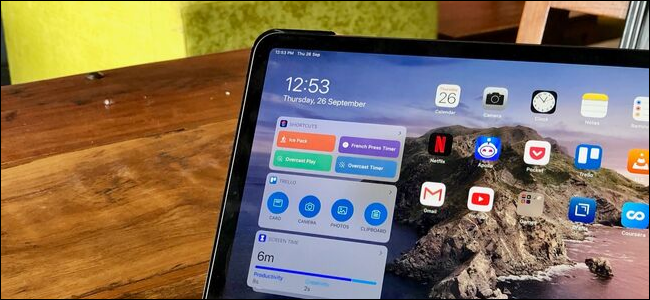
Кратко: iPadOS 13 добавляет колонку Today View на главный экран iPad. Вы можете быстро открыть панель виджетов, добавлять новые виджеты и закреплять избранные прямо на главном экране для постоянного доступа.
Быстрые ссылки
- Как открыть Today View в iPadOS 13
- Как добавить виджеты в Today View
- Как закрепить виджеты Today View на главном экране
iPadOS 13 заметно улучшает продуктивность iPad, начиная с главного экрана. Теперь панель виджетов Today View может отображаться в виде колонки слева на экране, поэтому доступ к часто используемым ярлыкам стал быстрее.
Как открыть Today View в iPadOS 13
Раньше Today View занимал отдельную страницу на iPad. В iPadOS 13 он отображается как колонка у левого края экрана. Просто проведите вправо с любого места на самом левом главном экране, чтобы открыть панель виджетов.
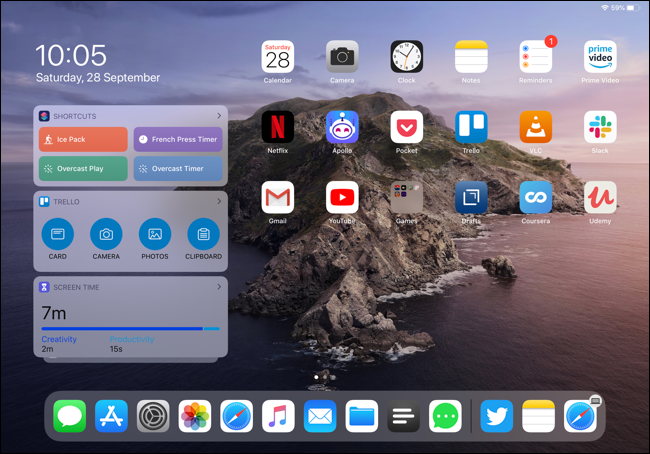
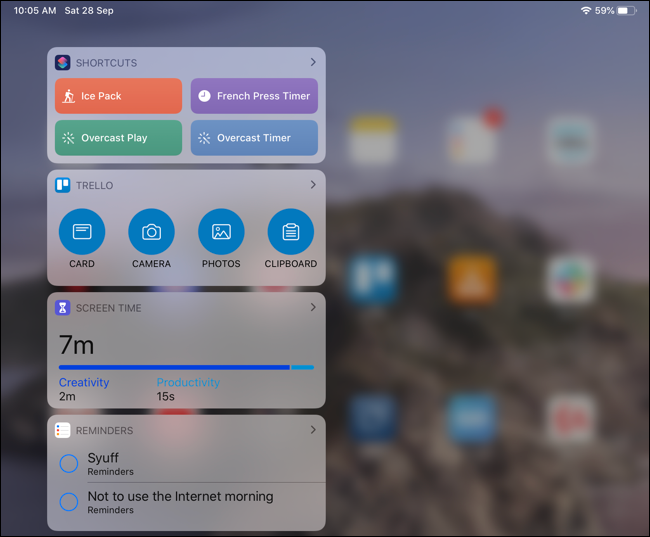
В ландшафтной ориентации сетка иконок сдвигается и освобождает место для панели Today View. Проведите влево, чтобы скрыть панель. В портретной ориентации свайп вправо выведет Today View поверх главного экрана — значки при этом станут размытыми.
Как добавить виджеты в Today View
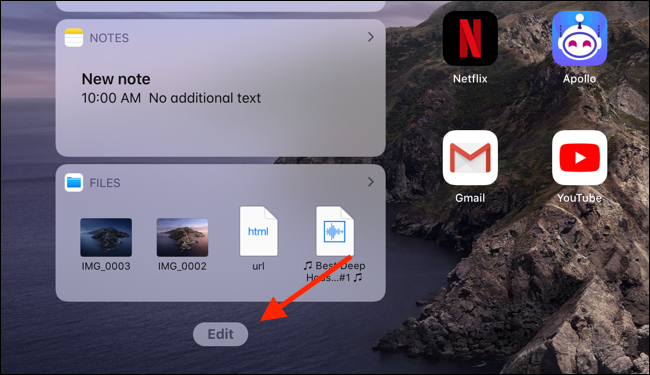
Если вы впервые пользуетесь Today View, сначала нужно добавить виджеты. Прокрутите панель Today View вниз и нажмите на кнопку «Изменить».
Откроется список включённых виджетов. Слева у них появится значок минуса, а справа — «ручка» для перетаскивания. Нажмите на значок минуса, затем подтвердите «Удалить», чтобы убрать виджет из Today View.
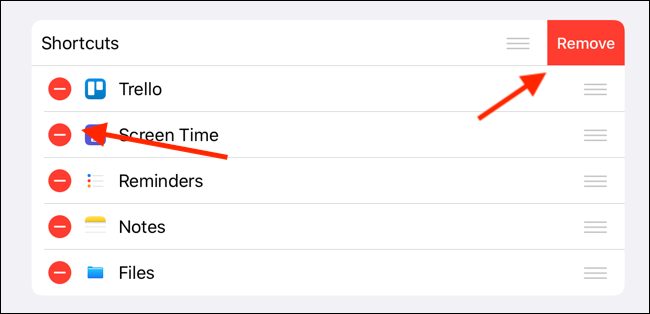
Нажмите и удерживайте значок‑ручку, чтобы менять порядок виджетов в списке.
Прокрутите ниже до раздела «Другие виджеты». Здесь показаны все доступные виджеты от установленных приложений. Чтобы добавить виджет в Today View, нажмите зелёный значок «+» рядом с ним.

Как закрепить виджеты Today View на главном экране
Если вы часто используете виджеты как быстрые ярлыки, имеет смысл закрепить панель Today View на главном экране. Так избранные виджеты будут доступны сразу после разблокировки iPad.
- Откройте Today View, проведя вправо с самого левого главного экрана.
- Прокрутите вниз и нажмите «Изменить».
- Включите переключатель «Оставлять на главном экране».
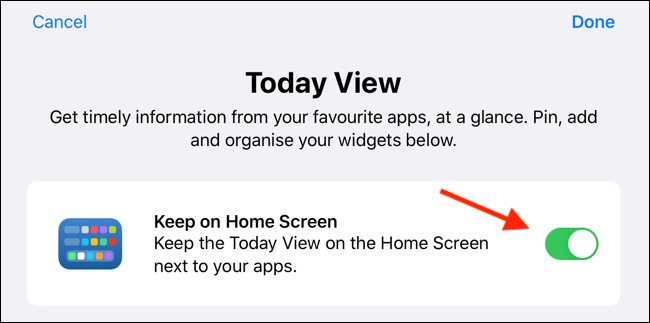
После этого появится новая секция «Закреплённые избранные». Теперь можно перетащить любые виджеты из списка в секцию «Закреплённые избранные», удерживая за ручку и двигая элемент.
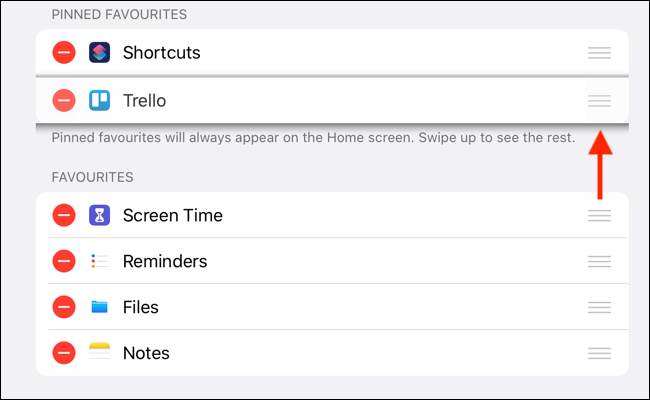
Закреплённые виджеты всегда отображаются на главном экране. Остальные виджеты остаются доступны в списке — проведите вверх, чтобы просмотреть полную коллекцию.
Совет: для ещё большей продуктивности используйте iPad с мышью или трекпадом.
Частые вопросы и проблемы
Когда виджеты не появляются
- Проверьте, не активирован ли режим «Не беспокоить» или управление экраном, блокирующее отображение виджетов.
- Убедитесь, что приложение, которому принадлежит виджет, обновлено и поддерживает виджеты в iPadOS 13.
- В некоторых случаях помогает перезагрузка устройства.
Виджеты не закрепляются или не сохраняют положение
- Отключите и снова включите переключатель «Оставлять на главном экране». Иногда это исправляет синхронизацию положения.
- Проверьте, не включён ли ограниченный профиль или профиль управления устройством (MDM), который блокирует изменение главного экрана.
Альтернативные подходы
- Использовать сторонние лаунчеры и приложения‑компаньоны, которые создают собственные панели быстрых действий (если нужно больше гибкости).
- Создать Smart Stack (если доступно) — это набор виджетов, пролистываемых внутри одного места.
- Использовать ярлыки Siri для автоматизации запуска действий вместо виджетов.
Кому это полезно — краткие сценарии
- Новичку: быстрый доступ к погоде, календарю и заметкам без перехода в приложение.
- Профессионалу: закрепить почту, компас или менеджер задач для постоянного контроля.
- IT‑админу: объяснить сотрудникам, как закрепить виджеты для единого рабочего пространства.
Чек‑листы по ролям
Начинающий
- Открыть Today View
- Нажать «Изменить»
- Добавить нужные виджеты через «+»
- Включить «Оставлять на главном экране», если нужно постоянное отображение
Продвинутый пользователь
- Сортировать виджеты по приоритету
- Создать Smart Stack (если применимо)
- Проверить совместимость сторонних виджетов
IT‑администратор
- Проверить настройки MDM и политики главного экрана
- Задокументировать стандартный набор закреплённых виджетов
- Подготовить инструкцию для сотрудников
Мини‑метод: быстрое добавление и закрепление (3 шага)
- Свайп справа налево на самом левом главном экране → открыть Today View.
- Нажать «Изменить» → добавить виджеты через «+».
- Включить «Оставлять на главном экране» → перетащить в «Закреплённые избранные».
Когда это не подойдёт
- Если вы используете очень много иконок на рабочих столах и предпочитаете полностью скрытую панель — закрепление может мешать дизайну.
- На старых моделях iPad производительность может снизиться при большом количестве активных виджетов.
Глоссарий
- Today View — панель с виджетами и быстрыми действиями слева от главного экрана.
- Виджет — мини‑приложение, показывающее актуальную информацию или быстрые действия.
- Закреплённые избранные — секция виджетов, которая всегда отображается на главном экране.
Резюме
Today View в iPadOS 13 делает виджеты более доступными и полезными. В несколько шагов вы можете добавить нужные виджеты и закрепить избранные на главном экране, чтобы экономить время и упростить рабочий процесс. Если виджеты не работают, проверьте обновления приложений, настройки устройства и политики управления. Экспериментируйте со Smart Stack и ярлыками, чтобы подобрать оптимальную конфигурацию.
Важно: если ваш iPad управляется компанией, некоторые опции могут быть ограничены политиками безопасности.
Короткое объявление
iPadOS 13 добавляет колонку Today View и возможность закреплять избранные виджеты на главном экране. Это простой способ ускорить доступ к важной информации и инструментам.

Похожие материалы

Несколько аккаунтов Skype: Multi Skype Launcher

Журнал для работы: повысить продуктивность

Персональные звуки уведомлений на Android

Скачивание шоу Hulu для офлайн‑просмотра

Microsoft Start: персонализированная новостная лента
