
Как подключить внешний монитор к MacBook
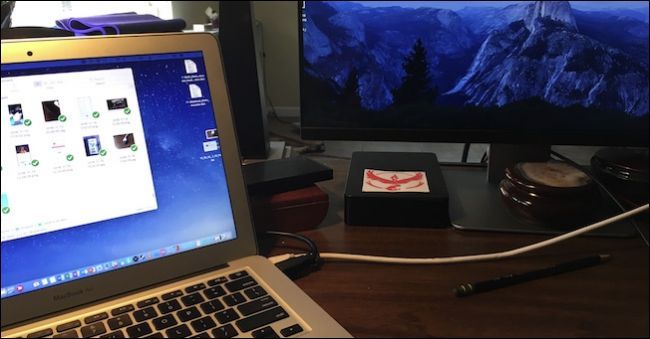
Добавление внешнего дисплея к MacBook даёт дополнительное рабочее пространство и может заметно повысить продуктивность. Ниже подробно описано, какие кабели выбирать, как подключать и быстро настраивать всё в macOS, а также подробный чеклист по устранению неполадок и варианты для разных сценариев использования.
Краткая терминология
- Thunderbolt 3 / USB-C — современный быстрый порт (на MacBook после ~2015 года).
- Mini DisplayPort / Thunderbolt 1/2 — старые порты, но физически одинаковые.
- VGA / DVI / HDMI — типы видеоразъёмов на мониторах; VGA — аналоговый, хуже по качеству.
Какой кабель или адаптер нужен
Если вы не уверены в типе порта на вашем Mac, проверьте модель в Google или в приложении MacTracker. Общие рекомендации:
- MacBook с 2015 года и новее: используйте USB-C/Thunderbolt 3 → HDMI, DVI или VGA в зависимости от монитора. HDMI и DVI предпочтительнее VGA.
- До 2015 года: вероятно Thunderbolt 1/2 или Mini DisplayPort — у них одинаковый разъём, поэтому достаточно кабеля Mini DisplayPort → HDMI/DVI/VGA.
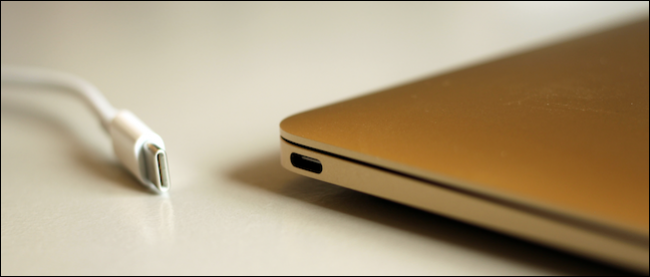
Важно: второй конец кабеля должен соответствовать порту на мониторе. Если у монитора есть несколько входов — запомните, какой используете.
Быстрый список альтернативных подходов
- Док-станция с USB-C/Thunderbolt — минимизирует количество переходников и одновременно подключает питание, сеть и периферии.
- USB-адаптеры DisplayLink — если у вас устаревший порт или требуется много внешних дисплеев без поддержки аппаратных выходов. Требуют установки драйверов.
- AirPlay (беспроводно) или Sidecar (iPad как второй экран) — удобно для презентаций и лёгких задач, но могут иметь задержки и не подходят для цветокритичных или требовательных к FPS задач.
Подключение и первоначальные действия
- Подсоедините кабель к MacBook и монитору.
- Включите монитор и выберите на нём правильный вход (Source/Input).
- На Mac откройте Системные настройки > Дисплеи.
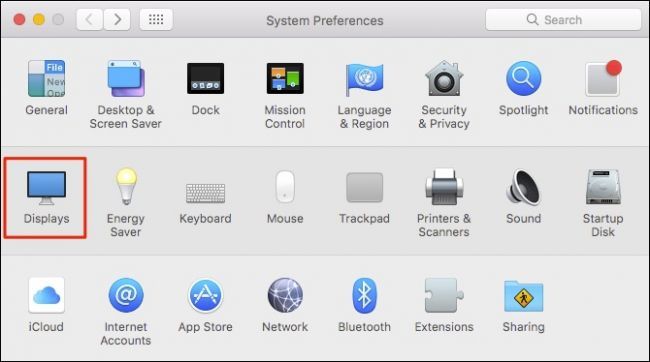
Если внешний экран не появился:
- Проверьте, что кабель плотно вставлен.
- На мониторе переключите вход до тех пор, пока не увидите сигнал.
- Удерживайте клавишу Option (⌥) в окне настроек дисплеев — кнопка Gather Windows превратится в Detect Displays; нажмите Detect Displays.
Важно: некоторые адаптеры (особенно старые VGA) не поддерживают автоматическое определение, поэтому проверяйте оба конца и питание монитора.
Плагины настроек дисплеев в macOS
После обнаружения у вас появятся два окна настроек: для встроенного дисплея и для внешнего. Если вы видите только одно окно — нажмите Gather Windows, чтобы собрать все панели на текущем экране.
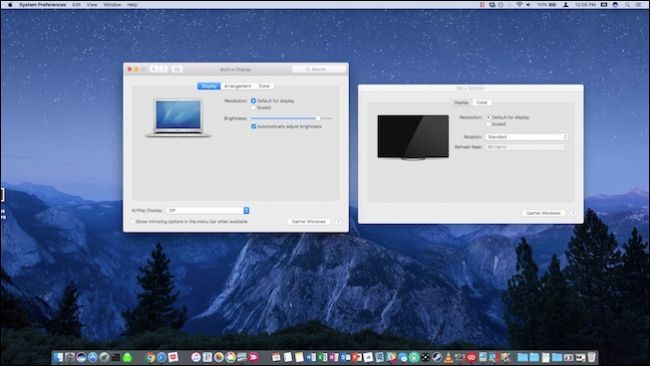
Разрешение и масштабирование
- Выберите Default для оптимального разрешения.
- Scaled даёт варианты, но нижние пункты ухудшают качество.
- Если нужно, оптимизируйте отображение для встроенного или внешнего экрана.
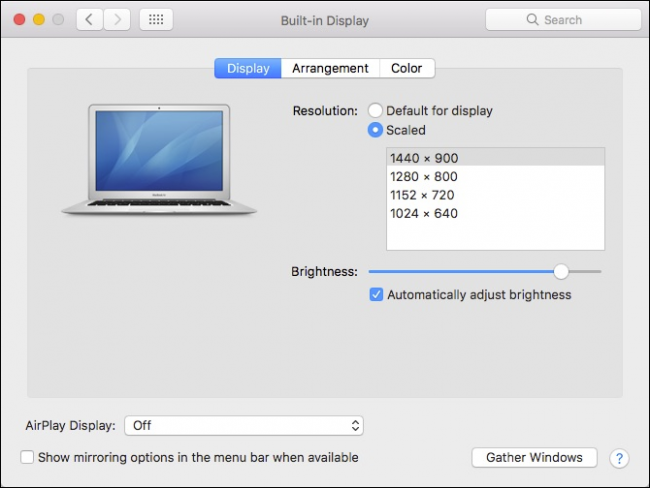
Расположение дисплеев
Расположение влияет на движение курсора между экранами. Откройте вкладку Arrangement и перетащите экраны в позицию, соответствующую физическому расположению. Также можно перетащить белую полоску меню, чтобы назначить основной дисплей.
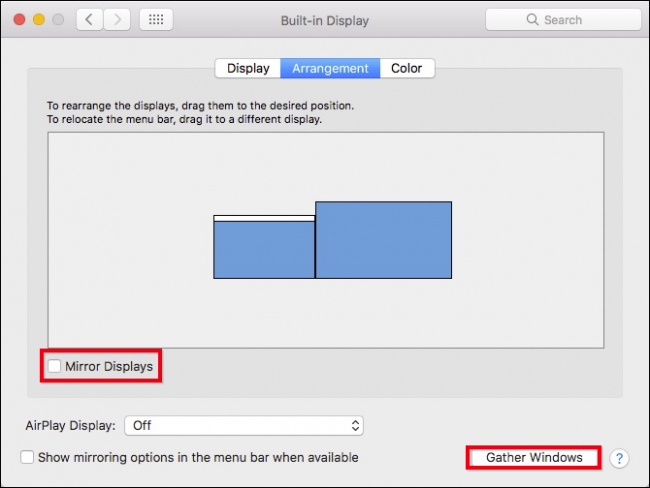
Зеркалирование
Если включить Mirror Displays, оба экрана будут показывать одинаковое содержимое. Можно оптимизировать изображение для встроенного или внешнего дисплея или подогнать разрешение, чтобы они совпадали.
Зеркалирование удобно для презентаций; режим расширенного рабочего стола лучше для многозадачности.
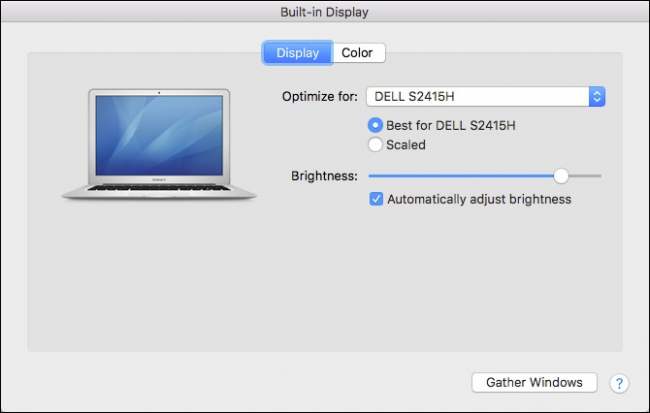
Дополнительные параметры внешнего дисплея
В настройках внешнего дисплея доступны вкладки Display и Color. Для внешнего экрана:
- Регулировка яркости может быть недоступна (зависит от монитора).
- AirPlay обычно недоступен для внешнего физического дисплея.
- Можно повернуть изображение на 90/180/270 градусов, если подставка монитора поддерживает физическую ориентацию.
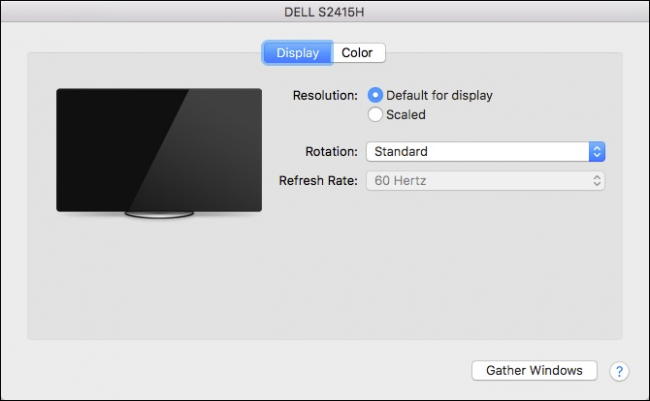
Калибровка цвета требует отдельного шага; если цвета кажутся неточными, запланируйте калибровку с помощью встроенных инструментов или аппаратного калибратора.
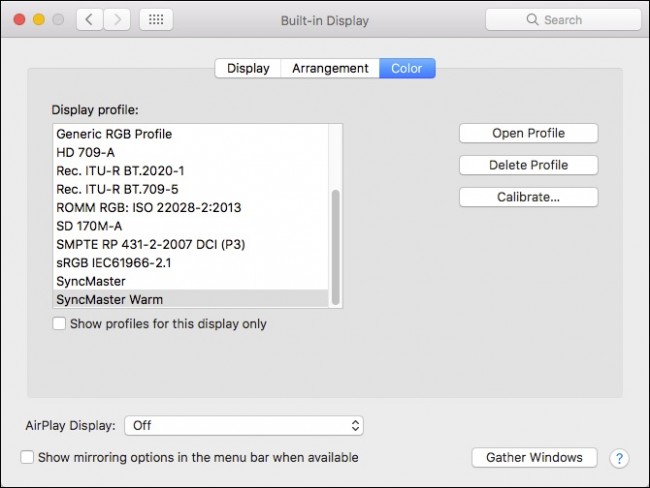
Чеклист для устранения неполадок
- Кабели: проверьте целостность и плотность подключения.
- Источник на мониторе: выберите правильный вход (HDMI, DisplayPort и т.д.).
- Адаптеры: активные адаптеры требуются для некоторых комбинаций (например, USB-C → VGA).
- Драйверы: DisplayLink и некоторые USB-адаптеры требуют установки драйверов.
- Перезагрузка: иногда помогает перезагрузка Mac с подключённым монитором.
- Другой кабель: попробуйте запасной кабель, чтобы исключить дефект.
SOP: Быстрая пошаговая инструкция
- Определите порты на Mac и мониторе.
- Выберите кабель или док-станцию.
- Подключите и включите монитор.
- В macOS откройте Системные настройки > Дисплеи.
- Если дисплей не виден, удерживайте Option и нажмите Detect Displays.
- Настройте Arrangement, разрешение и зеркалирование.
Роли и рабочие сценарии — чеклист
- Для презентаций: включите зеркалирование, оптимизируйте для внешнего дисплея, проверьте звук (если идёт через HDMI).
- Для работы с несколькими окнами: расширьте рабочий стол, разместите главный дисплей слева/справа, настройте меню на основном экране.
- Для цветокоррекции и дизайна: используйте внешний монитр с детальной цветопередачей, выполните калибровку и выберите правильный цветовой профиль.
Матрица совместимости портов (упрощённо)
| Mac порт | Подходит напрямую | Требуется адаптер | Примечание |
|---|---|---|---|
| USB-C / Thunderbolt 3 | HDMI (с кабелем USB-C→HDMI) | — | Лучший выбор для современных Mac |
| Thunderbolt 1/2 / Mini DP | Mini DP→HDMI, DVI | — | На старых Mac используется тот же разъём |
| HDMI (редко на MacBook) | HDMI→HDMI | — | Поддерживает и видео, и звук |
| USB-A | — | USB→DisplayLink адаптер | Нужен драйвер, возможно снижение производительности |
Когда подключение может не сработать
- Адаптер пассивный, а вам нужен активный (напр., некоторые переходы с USB-C на VGA).
- Монитор повреждён или неисправен.
- Порт Mac физически повреждён.
- Неправильный цветовой профиль или аппаратная калибровка скрывает проблему, но это редко мешает детектированию.
Мини-методология выбора подхода
- Сначала определите целевое использование (презентация, дизайн, кодинг).
- Выберите физическое соединение, минимизируя количество переходников.
- По возможности используйте док-станцию для постоянной рабочей станции.
- Для мобильных презентаций держите один компактный адаптер и короткий HDMI-кабель.
Критерии приёмки
- Внешний монитор стабильно отображает изображение при перезагрузке Mac.
- Разрешение соответствует ожидаемому или видно опцию Default.
- Курсор свободно переходит между экранами в соответствии с Arrangement.
- Для презентаций зеркалирование включено и изображение читаемо у аудитории.
Простые советы и эвристики
- Всегда имейте в сумке короткий USB-C→HDMI и USB-C→USB-A (если используете старые доки).
- HDMI для видео + звука, DVI — для более старых цифровых мониторов без звука, VGA — только если ничего другого нет.
- Док-станция экономит время, если вы часто подключаете много устройств.
Часто задаваемые вопросы
Как заставить Mac увидеть новый монитор, если Detect Displays не помогает?
Отключите и снова подключите кабель, попробуйте другой кабель или адаптер, перезагрузите Mac с подключённым монитором. Если используете DisplayLink-адаптер, установите последние драйверы с сайта производителя.
Можно ли подключать более двух внешних мониторов к MacBook?
Зависит от модели Mac и GPU. Новые Mac с M-серией ограничены встроенными возможностями — у некоторых моделей есть ограничения на количество внешних дисплеев. Для большего числа мониторов часто используют док-станции с DisplayLink, но это требует драйверов и даёт нагрузку на CPU.
Источники изображения
Источник изображения: Maurizio Pesce / Flickr
Резюме
Подключение внешнего монитора к MacBook обычно сводится к выбору правильного кабеля и базовой настройке в Системных настройках > Дисплеи. Основные шаги: определить порт, подключить, выбрать вход на мониторе и настроить расположение/разрешение в macOS. Если монитор не определяется, последовательно проверяйте кабели, источник, адаптеры и используйте Detect Displays с удержанием Option.
Примечание: если вы планируете постоянную рабочую станцию, инвестируйте в хорошую док-станцию — она упростит жизнь и уменьшит износ портов.

Похожие материалы

Несколько аккаунтов Skype: Multi Skype Launcher

Журнал для работы: повысить продуктивность

Персональные звуки уведомлений на Android

Скачивание шоу Hulu для офлайн‑просмотра

Microsoft Start: персонализированная новостная лента
