
Как добавить и изменить мировые часы на Apple Watch
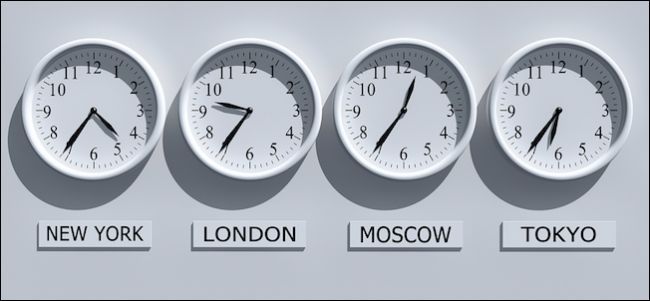
Когда вы впервые настраиваете Apple Watch, в списке мировых часов может быть несколько городов или не быть ни одного. Управлять списком мировых часов на часах нельзя — для этого нужно использовать iPhone.
Ниже — подробная инструкция с пояснениями, советами и типичными проблемами. Всё изложено простым языком, короткими шагами.
Зачем это нужно
Мировые часы показывают текущее время в других городах. Это полезно для команд в разных часовых поясах, путешествий и планирования встреч. На Apple Watch список синхронизируется с приложением «Часы» на iPhone.
Быстрые шаги
- Откройте на iPhone приложение «Часы» и перейдите во вкладку «Мировые часы».
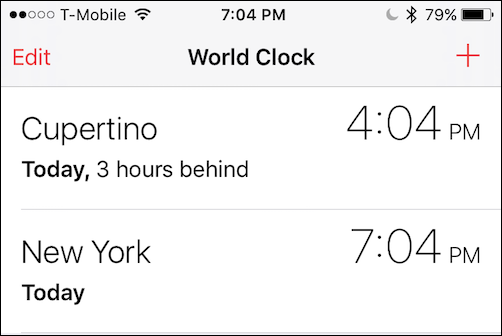
- Нажмите «Редактировать» в левом верхнем или правом верхнем углу (в зависимости от версии iOS).
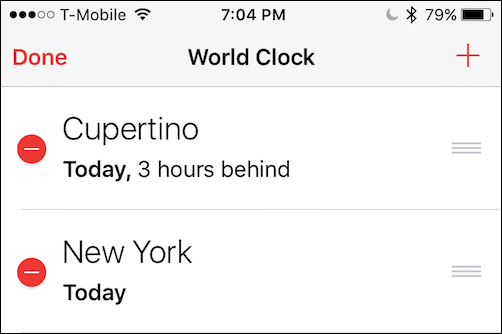
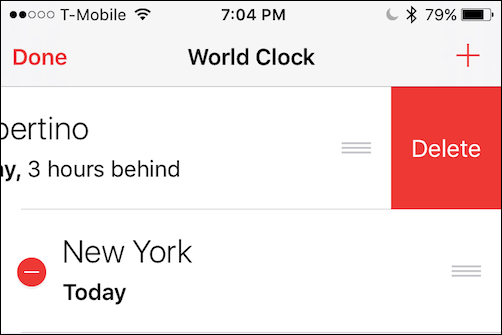
- Чтобы удалить город, нажмите значок «-», затем подтвердите «Удалить».
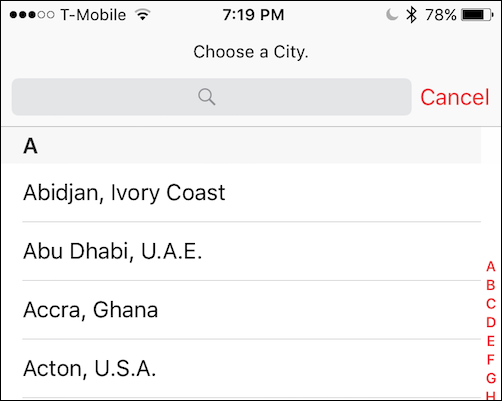
- Чтобы добавить город, нажмите значок «+» в правом верхнем углу и выберите города из списка.
- Сохраните изменения — новые часы появятся на Apple Watch автоматически.
Пошаговый разбор с пояснениями
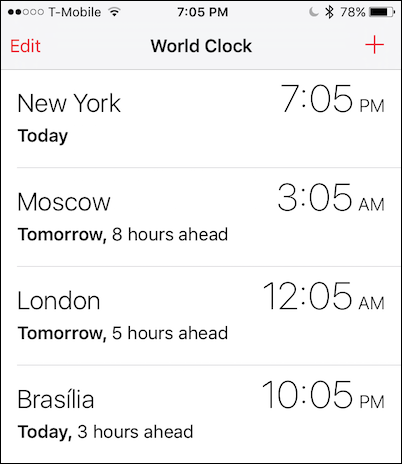
Шаг 1. Откройте приложение «Часы» на iPhone. На панели внизу выберите «Мировые часы». Это основной интерфейс для добавления и удаления городов.
Шаг 2. Нажмите «Редактировать». Режим редактирования показывает значки «-» рядом с каждым городом. Нажмите «-», затем «Удалить», если хотите убрать город.
Шаг 3. Для добавления — нажмите +, введите название города в строке поиска и выберите нужный результат. Город добавится сразу в список.
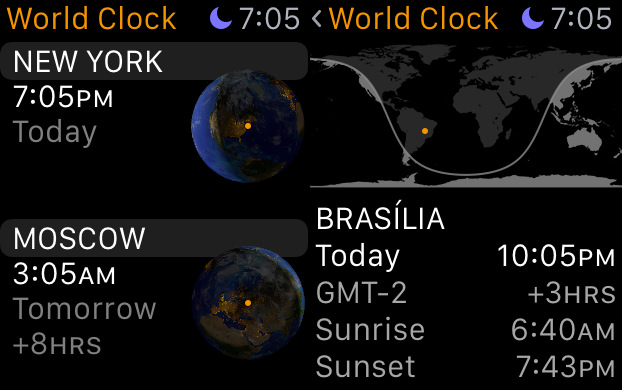
Шаг 4. Проверьте Apple Watch. Откройте приложение мировых часов на часах — список должен совпадать с тем, что на iPhone. Например, при выборе Бразилиа вы увидите время и дополнительные сведения о часовом поясе.
Совет по удобству использования
- Порядок городов на iPhone определяет порядок на часах. Затяните город вверх или вниз в режиме редактирования, чтобы изменить порядок.
- Для быстрого поиска набирайте крупные города или часовые пояса (например, «Лондон», «Токио»).
- Если вы часто проверяете одно и то же место, добавьте его в «Уведомления» или покажите на циферблате через соответствующий виджет (если доступно).
Когда это не сработает и как действовать
- Если изменения не отобразились на часах: убедитесь, что Apple Watch и iPhone сопряжены и находятся в зоне действия Bluetooth/Wi‑Fi.
- Если приложение «Часы» на iPhone не отвечает: закройте и откройте приложение или перезагрузите iPhone.
- Если при поиске города нет нужного варианта: попробуйте ввести ближайший крупный город того же часового пояса.
Important: если на устройстве включён режим «Не беспокоить» или есть ограничения конфиденциальности/профиль управления устройством, синхронизация может быть временно ограничена.
Альтернативные способы и расширенные варианты
- Сири: скажите «Сколько времени в [город]» — Siri покажет время, но не добавит город в список автоматически.
- Сторонние приложения: существуют утилиты с расширенными картами часовых поясов и виджетами для Apple Watch. Они подходят тем, кто работает с большим числом городов.
- Циферблаты: некоторые компликации циферблата можно настроить на показ дополнительных мировых часов — проверьте доступные компликации в приложении Watch.
Чеклист для ролей
- Для пользователя: iPhone и Apple Watch должны быть обновлены до совместимых версий iOS/watchOS. Проверьте Bluetooth и Wi‑Fi.
- Для менеджера ИТ: убедитесь, что профиль конфигурации не блокирует синхронизацию.
- Для путешественника: добавьте города заранее и проверьте местные переходы на летнее время.
Критерии приёмки
- Все добавленные/удалённые города отображаются на Apple Watch в том же порядке, что и на iPhone.
- При отсутствии связи изменения применяются после восстановления сопряжения.
Короткий глоссарий
- Мировые часы — список городов с их текущим временем.
- Компликация — мини‑виджет для циферблата Apple Watch.
- Синхронизация — процесс передачи настроек между iPhone и Apple Watch.
Типичные ошибки и их исправление
Ошибка: город добавлен, но на часах не появился.
Исправление: проверьте связь и перезапустите приложение «Часы» на iPhone; при необходимости перезагрузите часы.Ошибка: найдено неправильное местоположение.
Исправление: выберите ближайший крупный город того же часового пояса или уточните название при поиске.
Итог
Добавлять и убирать мировые часы на Apple Watch просто, но редактировать нужно через iPhone. Откройте приложение «Часы», вкладку «Мировые часы», используйте «Редактировать» или «+», затем проверьте Apple Watch. В случае проблем проверьте соединение и версии ПО.
Важно: вы всегда можете воспользоваться Siri или сторонними приложениями, если стандартный функционал не покрывает ваши случаи использования.

Похожие материалы

Несколько аккаунтов Skype: Multi Skype Launcher

Журнал для работы: повысить продуктивность

Персональные звуки уведомлений на Android

Скачивание шоу Hulu для офлайн‑просмотра

Microsoft Start: персонализированная новостная лента
