
Как добавить, переключать и удалять раскладки клавиатуры в Windows 11
Краткое введение
Windows поддерживает не только QWERTY — доступны DVORAK, AZERTY и многие региональные раскладки. Если стандартного варианта нет, можно добавить раскладку к существующему языку, установить новый язык (потребуется интернет) или создать собственную раскладку. Ниже — пошаговые инструкции, советы по выбору раскладки и проверочные списки для пользователей и администраторов.
Как добавить раскладку клавиатуры в Windows 11
Несколько раскладок уже могут быть доступны для выбранного языка. Чтобы добавить новую раскладку:
- Нажмите Win + I, чтобы открыть Параметры, затем перейдите в Время и язык > Язык и регион.
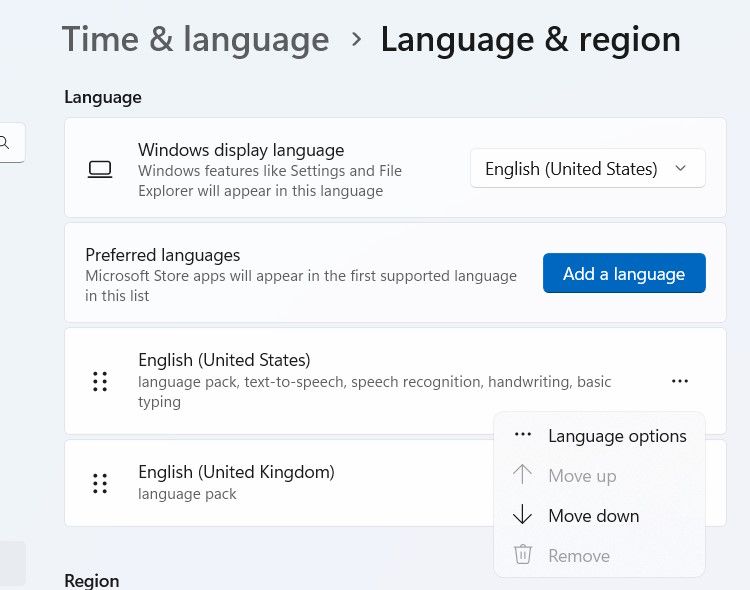
- Нажмите на три точки рядом с нужным языком (обычно тот, что вверху) и выберите Параметры языка.
- В разделе Клавиатуры нажмите Добавить клавиатуру и выберите нужную раскладку из списка.
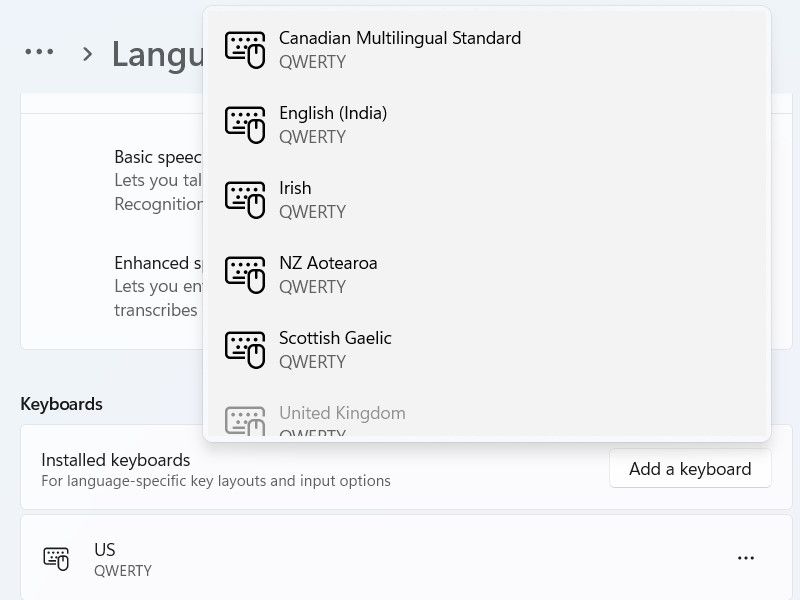
Важно: некоторые раскладки появляются только после установки соответствующего языка в систему.
Как установить новый язык (для получения дополнительных раскладок)
- На странице Язык и регион нажмите Добавить язык.
- В окне выбора найдите нужный язык и нажмите Далее.
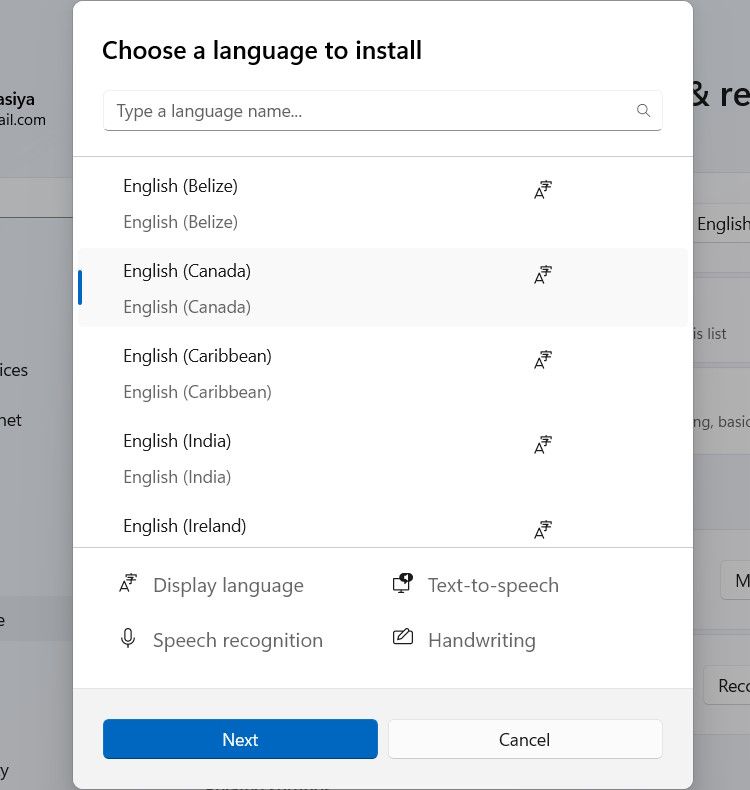
- Нажмите Установить — Windows загрузит и установит язык (требуется подключение к интернету).
- После установки откройте Параметры языка для нового языка и добавьте нужную раскладку через Добавить клавиатуру.
Если ни одна из стандартных раскладок вам не подходит, рассмотрите создание собственной раскладки (например, с помощью Microsoft Keyboard Layout Creator) или использование утилит для переназначения клавиш.
Как переключать раскладки в Windows 11
Переключиться между раскладками можно двумя способами:
- Нажать на индикатор языка в системном трее и выбрать нужную раскладку.
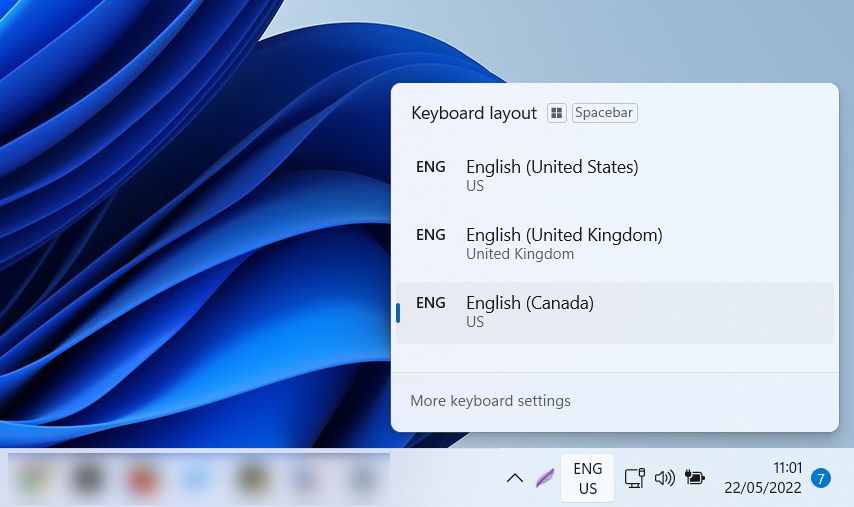
- Использовать сочетания клавиш: удерживая Win, нажимайте Пробел, чтобы циклически переключаться между раскладками; можно также использовать Shift + Alt (или Alt + Shift) — в зависимости от настроек.
Совет: если переключение происходит слишком часто случайно, измените сочетания клавиш в Параметры языка > Дополнительные параметры клавиатуры.
Как удалить раскладку клавиатуры в Windows 11
Если раскладка больше не нужна, её легко удалить:
- Откройте Win + I > Время и язык > Язык и регион.
- Нажмите три точки рядом с языком, раскладки которого хотите изменить, и выберите Параметры языка.
- В разделе Клавиатуры нажмите три точки рядом с нужной раскладкой и выберите Удалить.
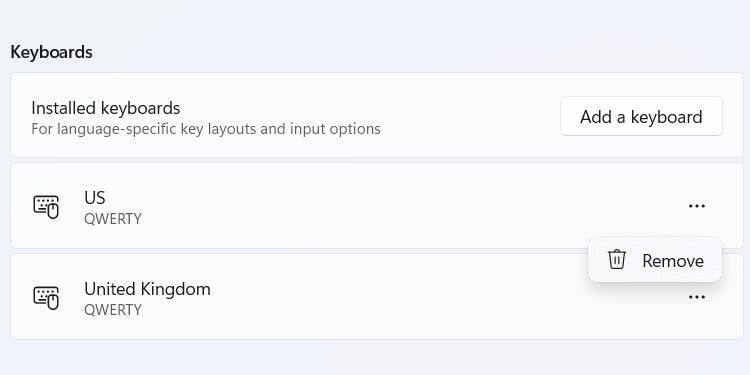
Чтобы удалить сам язык вместе со всеми его настройками:
- Вернитесь в Язык и регион.
- Нажмите три точки рядом с языком и выберите Удалить.
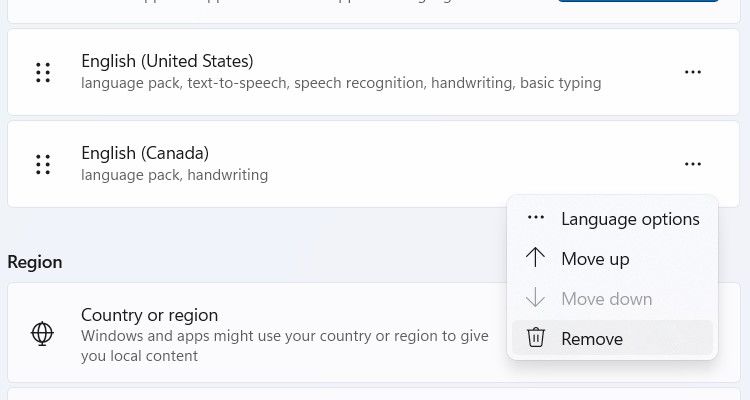
После удаления язык и связанные с ним раскладки исчезнут из системы.
Когда это может не сработать
- Если у вас нет прав администратора, установка системных языков может быть недоступна. Обратитесь к администратору.
- Корпоративные политики (GPO) могут блокировать добавление языков или изменение раскладок на рабочих устройствах.
- Некоторые специальные аппаратные клавиатуры используют собственные драйверы и сопутствующее ПО, которые могут переопределять системные раскладки.
- При работе в виртуальных средах (Remote Desktop, VDI) раскладки могут синхронизироваться с клиентом, а не с сервером.
Альтернативные подходы
- Microsoft Keyboard Layout Creator — позволяет создать собственную раскладку и установить её в систему.
- AutoHotkey — масштабируемый инструмент для переназначения клавиш и макросов; полезен для временных или условных переназначений.
- PowerToys (Keyboard Manager) — удобен для простого переназначения клавиш и сочетаний в пользовательской сессии.
- Использование сторонних языковых пакетов или локальных пакетов от производителей клавиатур (требует доверия к поставщику).
Краткая методика выбора раскладки (мини-методология)
- Определите цель: печать на другом языке, программирование, комфорт (например, DVORAK для скорости).
- Оцените совместимость: поддерживает ли ваша среда (терминалы, RDP, IDE) выбранную раскладку.
- Попробуйте в течение недели: используйте раскладку в реальных задачах, чтобы проверить усталость и скорость.
- Если стандартная раскладка не подходит, создайте кастомную или используйте переназначение для отдельных символов.
Чек-листы
Чек-лист для обычного пользователя:
- Установлен нужный язык в Параметры > Язык и регион.
- Добавлена требуемая раскладка через Параметры языка > Клавиатуры.
- Настроено удобное сочетание клавиш для переключения.
- Удалены лишние раскладки, чтобы избежать случайного переключения.
Чек-лист для системного администратора:
- Проверить политики групп, блокирующие установку языков.
- Предоставить инструкцию пользователям по установке раскладок.
- При необходимости развернуть кастомные раскладки через MSI/скрипты.
- Тестировать поведение в удалённых сессиях и виртуализованных рабочих средах.
Глоссарий — 1 строкой
- Раскладка клавиатуры: соответствие физических клавиш символам и функциям при вводе текста.
- Язык системы: набор языковых пакетов и средств локализации, который может включать несколько раскладок.
- Индикатор языка: элемент в системном трее для быстрого переключения раскладок.
Короткое объявление (100–200 слов)
Нужна другая раскладка в Windows 11? Теперь это просто. Откройте Параметры → Время и язык → Язык и регион, выберите язык и добавьте новую раскладку в разделе «Клавиатуры». Если подходящей раскладки нет, установите новый язык — Windows скачает языковой пакет, после чего можно добавить дополнительные раскладки. Переключайтесь между раскладками через индикатор языка в трее или сочетанием клавиш (Win + Пробел или Shift + Alt). Лишние раскладки и языки удаляются в тех же настройках. Для продвинутых сценариев используйте Microsoft Keyboard Layout Creator, AutoHotkey или PowerToys. Если устройство управляется корпоративными политиками, свяжитесь с IT‑администратором.
Советы по безопасности и приватности
- Загружайте языковые пакеты и сторонние утилиты только из официальных источников (Microsoft Store, сайт разработчика).
- При установке сторонних раскладок проверяйте требования доступа и права: некоторые инсталляторы просят права администратора.
Заключение
Добавление, переключение и удаление раскладок в Windows 11 — простая операция, доступная через Параметры. Если стандартных вариантов нет, можно установить новый язык, создать кастомную раскладку или использовать инструменты переназначения. Убедитесь, что у вас есть права для установки и что корпоративные политики не мешают изменениям.
Итоговые рекомендации: начните с добавления раскладки через Параметры языка; если нужно переназначить только несколько клавиш — используйте PowerToys или AutoHotkey; для постоянных изменений создайте собственную раскладку через Microsoft Keyboard Layout Creator.

Похожие материалы

Несколько аккаунтов Skype: Multi Skype Launcher

Журнал для работы: повысить продуктивность

Персональные звуки уведомлений на Android

Скачивание шоу Hulu для офлайн‑просмотра

Microsoft Start: персонализированная новостная лента
